Jak udelat tetovaci sablonu v Procreate
• od DND Applications • 8 min cteni
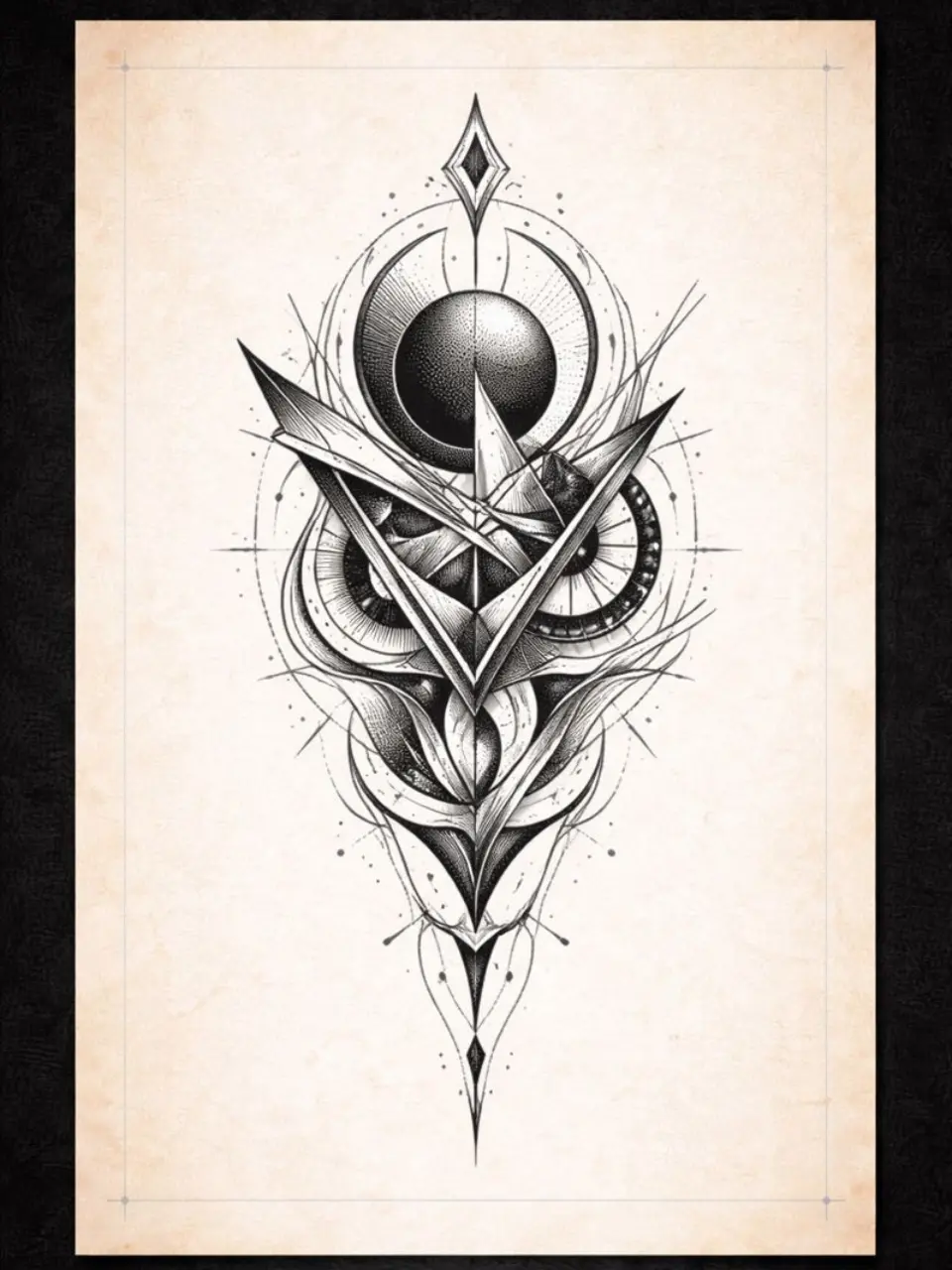
V Procreate vznika spousta navrhu tetovani, ale kresba a sablona nejsou stejny soubor. Sablona potrebuje plne cerne linky ve skutecne velikosti, nic sedeho, zadnou texturu a rozvrzeni, ktere se ciste vytiskne na sablonovy papir. Tento pruvodce projde nastaveni platna, kresleni vrstvy sablony, export a tisk a take rychlejsi cestu, kdyz chcete, aby cisteni udelal nekdo za vas.
Nez zacnete: co vrstva sablony potrebuje
- Plna cerna na bile. Termo sablonovy papir prenasi cernou a vetsinu sede ignoruje. Kazda linka, kterou chcete na kuzi, by mela byt 100% cerna.
- Skutecna velikost. Kreslete ve velikosti, jakou bude mit tetovani. Pozdejsi zvetseni male kresby udela linky rozmazane.
- Jednotna tloustka linek v ramci kazdeho typu linky: obrysy jedna tloustka, vedlejsi linky tenci.
- Zadne texturovane stetce na vrstve sablony. Kridove, tuzkove a stetce s cakanci tusu vytvareji roztrepene hrany, ktere se prenesou jako tecky.
Krok 1: Nastavte platno v tiskove velikosti
- Klepnete na tlacitko plus a zvolte Vytvorit vlastni velikost.
- Zadejte skutecne rozmery. Pro sablonovy papir A4 pouzijte 210 x 297 mm; pro US letter 8.5 x 11 in. Pokud je tetovani male, muzete i tak pouzit cely list a umistit navrh, kam chcete.
- Nastavte DPI na 300. To da dostatecne rozliseni pro termotiskarnu s 300 dpi a vice nez dost pro modely s 203 dpi.
- Jako barevny profil zvolte sRGB. Na barve u sablony nezalezi, ale sRGB udrzi exporty predvidatelne.
Pokud uz mate navrh nakresleny na jinem platne, pouzijte Akce, Platno, Oriznout a zmenit velikost, zapnete prevzorkovani a zadejte skutecnou velikost. Vysledek zkontrolujte pri 100% priblizeni; pokud se linky rozmazaly, budete je muset obtahnout znovu.
Krok 2: Umistete referenci
- Importujte referenci (Akce, Pridat, Vlozit fotku nebo soubor) na samostatnou vrstvu.
- Nastrojem Transformace zmente jeji velikost tak, aby odpovidala skutecne velikosti tetovani. Nejjednodussi kontrolou je pravitko na ruce klienta a pravitko na obrazovce.
- Snizte kryti vrstvy s referenci zhruba na 30 az 40 %, abyste ji mohli obkreslovat a neztratili prehled o vlastnich linkach.
- Vrstvu zamknete, abyste s ni omylem nepohnuli.
Krok 3: Nakreslete vrstvu sablony
- Nad referenci pridejte novou vrstvu a pojmenujte ji "Sablona".
- Zvolte monoline stetec: Kaligrafie, Monoline je vestaveny, nebo pouzijte specialni stetec na sablony. Citlivost na pritlak pro velikost i kryti nastavte na nulu, aby mel kazdy tah stejnou tloustku.
- Nastavte barvu na cistou cernou.
- Obtahnete nejdriv obrysy hlavni tloustkou, pak zmensete stetec a pridejte vedlejsi linky a vodici linky. Vodici linky drzte tenke a malo pocetne; staci jich tolik, abyste umistili stinovani.
- Pouzijte StreamLine (v nastaveni stetce) na stredni urovni pro hladke krivky bez ztraty kontroly.
- U symetrickych navrhu, jako jsou mandaly a posvatna geometrie, zapnete Kreslici voditko se symetrii.
Krok 4: Overte, ze funguje jako sablona
- Skryjte vrstvu s referenci. Podivejte se na sablonu na bilem pozadi.
- Oddalte zobrazeni, az bude navrh zhruba velky jako vas palec. Pokud je motiv porad rozpoznatelny, hierarchie linek je spravna. Pokud se zmeni v sedou hmotu, linky uberte.
- Priblizte na 100 % a hledejte mezery, prekryvajici se tahy a zbloudile znacky. Vycistete je gumou nastavenou na stejny monoline stetec.
- Ujistete se, ze nikde neni seda. Pokud jste pouzili jakoukoli pruhlednost, vrstvu duplikujte a nekolikrat ji slucte samu se sebou, aby linky zcernaly, nebo ji pak prahujte v aplikaci na sablony.
Krok 5: Export
- Viditelnou nechte jen vrstvu Sablona, na bile vrstve pozadi (nebo pruhledne, pokud to aplikace tiskarny preferuje).
- Akce, Sdilet, PDF (Nejlepsi kvalita) pro primy tisk, nebo PNG, pokud ho nejdriv posilate do jine aplikace.
- Pri exportu nemente velikost. Soubor by mel mit stale skutecnou tiskovou velikost.
Krok 6: Tisk nebo obkresleni
- Termotiskarna na sablony: vlozte termo sablonovy papir (bez hedvabne vrstvy), vytisknete PDF na 100 % z aplikace tiskarny nebo z tiskoveho dialogu iPadu a sloupnete horni list. Volbu tiskarny a nastaveni popisuje nas pruvodce tiskarnami na sablony.
- Bez tiskarny: vytisknete na obycejny papir na 100 % a pak kulickovym perem obkreslete na hektograficky transferovy papir. Postup najdete v clanku jak udelat tetovaci sablonu.
Pak ji aplikujte pomoci roztoku na sablony, jak popisuje clanek jak pouzivat transferovy papir na tetovani.
Rychlejsi cesta: Procreate na kresbu, aplikace na sablony na sablonu
Nejvic casu zaberou kroky 3 a 4. Ciste obkresleni detailniho navrhu jednou tloustkou a nasledne hledani sedych pixelu a mezer muze trvat dele nez samotne kresleni. Alternativa, kterou pouziva mnoho tateru: kreslete volne v Procreate jakymikoli stetci a prevod nechte na aplikaci na sablony.
- Exportujte hotovou kresbu z Procreate jako PNG v plne velikosti.
- Importujte ji do Stencify.
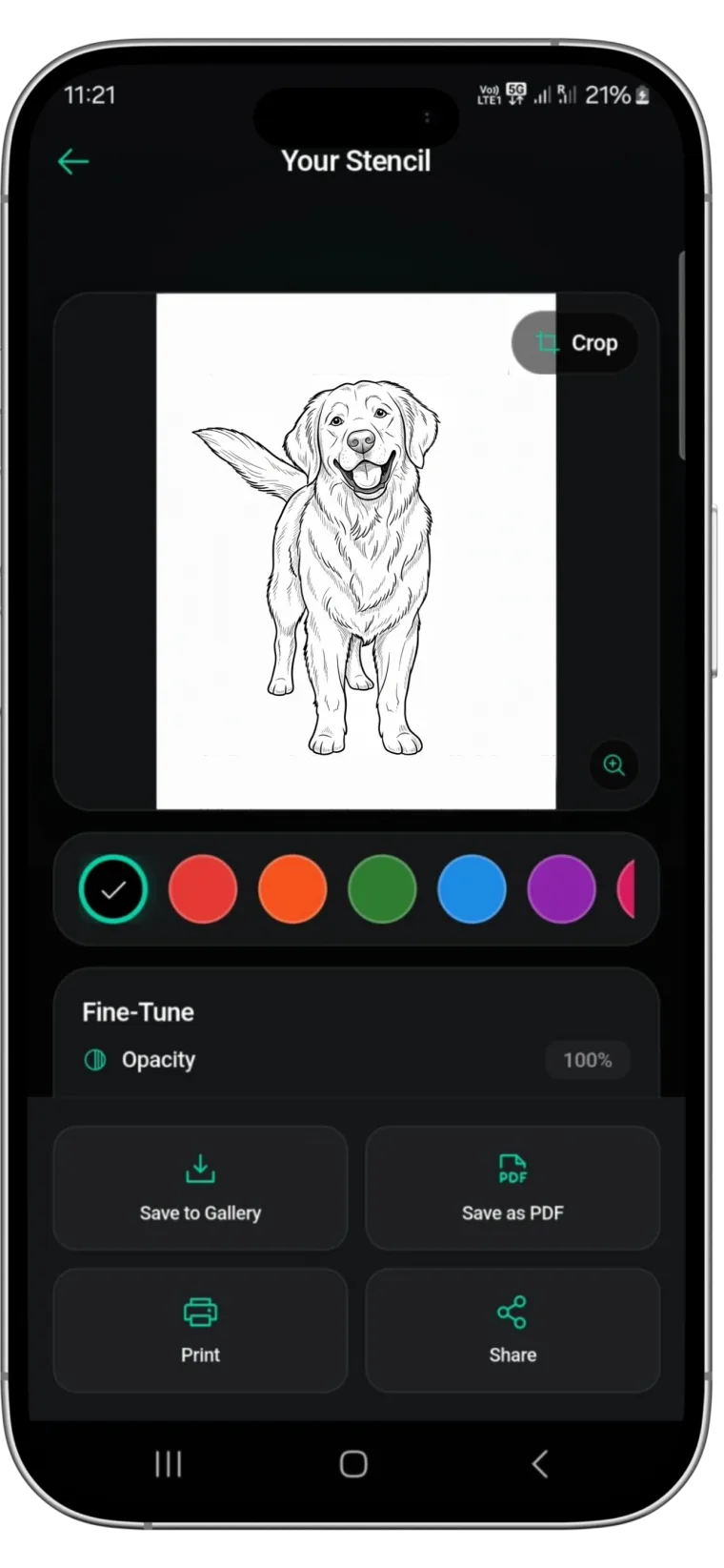
- Aplikace ji zhruba za 30 sekund prevede na plne cerne linky a odstrani texturu a sedou.
- Upravte tloustku linek a kontrast, zkontrolujte velikost v nahledu na modelu tela nebo fotce klienta a exportujte PDF ve velikosti sablonoveho papiru A4 nebo letter.
- Tisknete nebo obkreslete jako vyse.
Funguje to i tehdy, kdyz navrh vubec neni kresba, ale fotka klienta; viz jak udelat tetovaci sablonu z obrazku.
Caste chyby pri tvorbe sablon v Procreate
- Kresleni na platne o velikosti obrazovky a nasledne zvetsovani. Linky zmekknou. Nejdriv nastavte skutecnou velikost.
- Stetce citlive na pritlak na vrstve sablony. Tloustka linek kolisa a tenke konce se pri prenosu rozpadnou.
- Ponechane stinovani. Voditka pro stinovani patri do sablony jako tenke linky, ne jako sede vyplne.
- Export s viditelnou referenci. Vytiskne se i fotka. Skryjte vsechny vrstvy krome sablony.
- Zbytecne zrcadleni. Sablonovy papir navrh obrati za vas; dalsi zrcadleni ho da na kuzi obracene.
Z Procreate na kuzi bez cisteni
Stencify vezme export z Procreate, nebo jakoukoli fotku ci skicu, a zhruba za 30 sekund vytvori ciste linky s rovnomernou tloustkou ve velikosti sablonoveho papiru. Tloustka linek a kontrast jsou nastavitelne, vyzkouseni na kuzi ukaze umisteni pred tiskem a vystupem je PDF pripravene pro termotiskarnu. Bezi na iPhonu, iPadu a Androidu: stahnete Stencify v App Store nebo na Google Play.
Casto kladene otazky
Jakou velikost platna pouzit pro tetovaci sablonu v Procreate?
Nastavte platno na skutecnou tiskovou velikost pri 300 dpi. Pro sablonovy papir A4 je to 210 x 297 mm; pro US letter 8.5 x 11 in. Kreslete navrh ve velikosti, v jake bude vytetovan, aby nebylo nutne nic pozdeji zvetsovat.
Ktery stetec v Procreate je nejlepsi na tetovaci sablony?
Tvrdy kulaty monoline stetec bez kolisani kryti ci velikosti, napriklad stetec Monoline v sade Kaligrafie, nebo jakakoli specialni sada stetcu na sablony. Na finalni vrstvu sablony se vyhnete texturovanym stetcum a stetcum citlivym na pritlak.
Musim navrh z Procreate pred tiskem sablony zrcadlit?
Ne, u termo ani hektografickeho sablonoveho papiru ne. Uhlova kopie vznikne na rubu horniho listu uz obracena a na kuzi bude spravne. Zrcadlete jen tehdy, kdyz tisknete na obycejny papir, ktery pritlacite primo na kuzi.
Muzu z kresby v Procreate udelat sablonu bez tiskarny?
Ano. Exportujte ji, vytisknete na obycejny papir na 100 % a rucne obkreslete na hektograficky transferovy papir. Nebo export importujte do aplikace na sablony, linky vycistete a pak tisknete nebo obkreslete.
Souvisejici cteni
- Jak udelat tetovaci sablonu - vysvetleni tri metod
- Jak udelat tetovaci sablonu z obrazku - kdyz je referenci fotka
- Nejlepsi tiskarny na tetovaci sablony - tisk exportu z Procreate
- Od fine line po bold traditional - tloustka linek podle stylu tetovani
Dokoncete sablonu v telefonu
Exportujte z Procreate, importujte do Stencify a zhruba za 30 sekund ziskate ciste linky s rovnomernou tloustkou ve velikosti sablonoveho papiru.