Como hacer una plantilla de tatuaje en Procreate
• por DND Applications • 8 min de lectura
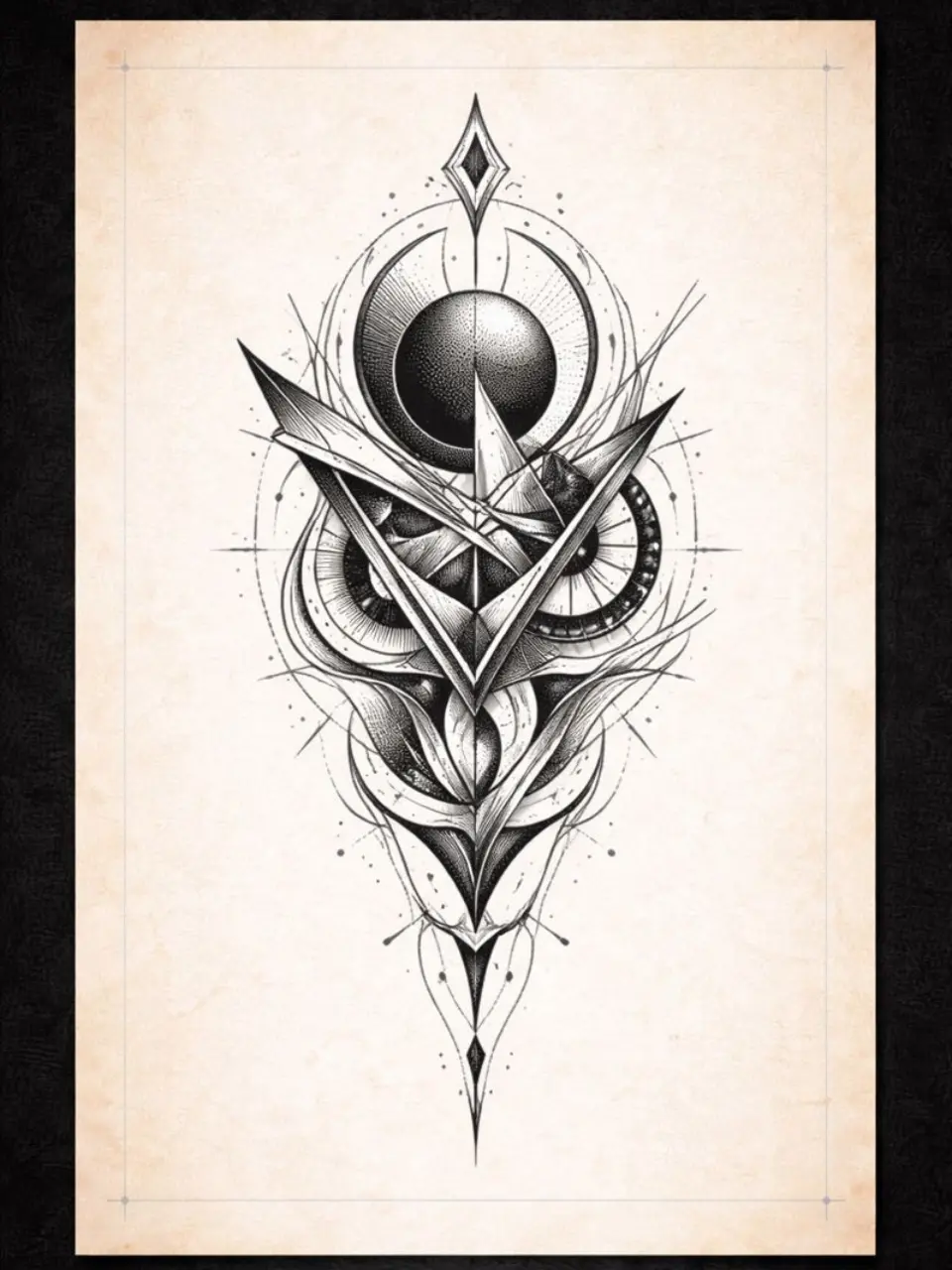
Procreate es donde se dibujan muchos disenos de tatuaje, pero un dibujo y una plantilla no son el mismo archivo. Una plantilla necesita lineas negras solidas a tamano real, nada gris, nada texturizado, y un formato que se imprima limpio en papel de plantillas. Esta guia explica como configurar el lienzo, dibujar la capa de plantilla, exportar e imprimir, ademas de la via mas rapida cuando quieres que la limpieza se haga por ti.
Antes de empezar: lo que necesita una capa de plantilla
- Negro solido sobre blanco. El papel termico de plantillas transfiere el negro e ignora casi todo el gris. Cada linea que quieras en la piel debe ser 100% negra.
- Tamano real. Dibuja al tamano que tendra el tatuaje. Ampliar despues un dibujo pequeno hace que las lineas queden borrosas.
- Grosor de linea uniforme dentro de cada tipo de linea: contornos con un grosor, lineas secundarias con uno mas fino.
- Sin pinceles de textura en la capa de plantilla. Los pinceles de tiza, lapiz y salpicaduras de tinta producen bordes rotos que se transfieren como puntos.
Paso 1: configura el lienzo a tamano de impresion
- Toca el boton de mas y elige Crear tamano personalizado.
- Introduce las medidas reales. Para papel de plantillas A4 usa 210 por 297 mm; para carta US usa 8.5 por 11 in. Si el tatuaje es pequeno, puedes usar igualmente una hoja completa y colocar el diseno donde quieras.
- Ajusta los DPI a 300. Es resolucion suficiente para una impresora termica de 300 dpi y mas que suficiente para los modelos de 203 dpi.
- Elige sRGB como perfil de color. El color no importa para la plantilla, pero sRGB hace que las exportaciones sean predecibles.
Si ya dibujaste el diseno en otro lienzo, usa Acciones, Lienzo, Recortar y redimensionar, activa Remuestrear e introduce el tamano real. Revisa el resultado al 100% de zoom; si las lineas se han emborronado, tendras que volver a trazarlas.
Paso 2: coloca la referencia
- Importa la referencia (Acciones, Anadir, Insertar una foto o un archivo) en su propia capa.
- Ajusta su tamano con la herramienta Transformar para que coincida con el tamano real del tatuaje. Una regla en el brazo del cliente y otra en pantalla es la comprobacion mas sencilla.
- Baja la opacidad de la capa de referencia a un 30 o 40% para poder calcar encima sin perder tus propias lineas.
- Bloquea la capa para no moverla sin querer.
Paso 3: dibuja la capa de plantilla
- Anade una capa nueva encima de la referencia y llamala "Plantilla".
- Elige un pincel monolinea: Caligrafia, Monolinea viene incluido, o usa un pincel especifico para plantillas. Pon a cero la sensibilidad a la presion para tamano y opacidad, asi cada trazo tendra el mismo grosor.
- Ajusta el color a negro puro.
- Calca primero los contornos con tu grosor principal, luego reduce el tamano del pincel y anade lineas secundarias y guias. Manten las guias finas y pocas; solo necesitas las suficientes para situar el sombreado.
- Usa StreamLine (en los ajustes del pincel) a un nivel moderado para conseguir curvas suaves sin perder el control.
- Activa la Guia de dibujo con simetria para disenos simetricos como mandalas y geometria sagrada.
Paso 4: comprueba que se lee como una plantilla
- Oculta la capa de referencia. Mira la plantilla sobre blanco.
- Aleja el zoom hasta que el diseno tenga mas o menos el tamano de tu una. Si el motivo sigue siendo reconocible, la jerarquia de lineas es correcta. Si se convierte en una masa gris, quita lineas.
- Amplia al 100% y busca huecos, trazos superpuestos y marcas sueltas. Limpialos con el borrador ajustado al mismo pincel monolinea.
- Asegurate de que no haya gris en ninguna parte. Si usaste alguna transparencia, duplica la capa y combinala consigo misma un par de veces para llevar las lineas a negro solido, o aplica un umbral despues en una app de plantillas.
Paso 5: exporta
- Deja visible solo la capa Plantilla, sobre una capa de fondo blanca (o transparente, si la app de tu impresora lo prefiere).
- Acciones, Compartir, PDF (Mejor calidad) para imprimir directamente, o PNG si primero lo vas a enviar a otra app.
- No cambies el tamano al exportar. El archivo debe seguir teniendo el tamano real de impresion.
Paso 6: imprime o calca
- Impresora termica de plantillas: carga papel termico de plantillas (sin la capa de seda), imprime el PDF al 100% desde la app de la impresora o el dialogo de impresion de tu iPad y despega la hoja superior. Nuestra guia de impresoras de plantillas explica la eleccion de impresora y los ajustes.
- Sin impresora: imprime en papel normal al 100% y despues calca en papel de transferencia hectografico con un boligrafo. Los pasos estan en como hacer una plantilla de tatuaje.
Despues aplicala con solucion para plantillas como se explica en como usar el papel de transferencia para tatuajes.
La via rapida: Procreate para el dibujo, una app de plantillas para la plantilla
Los pasos 3 y 4 son los que consumen tiempo. Calcar un diseno detallado de forma limpia con un solo grosor, y luego buscar pixeles grises y huecos, puede llevar mas que dibujarlo. La alternativa que usan muchos artistas: dibujar con libertad en Procreate, con los pinceles que quieras, y dejar que una app de plantillas haga la conversion.
- Exporta el dibujo terminado desde Procreate como PNG a tamano completo.
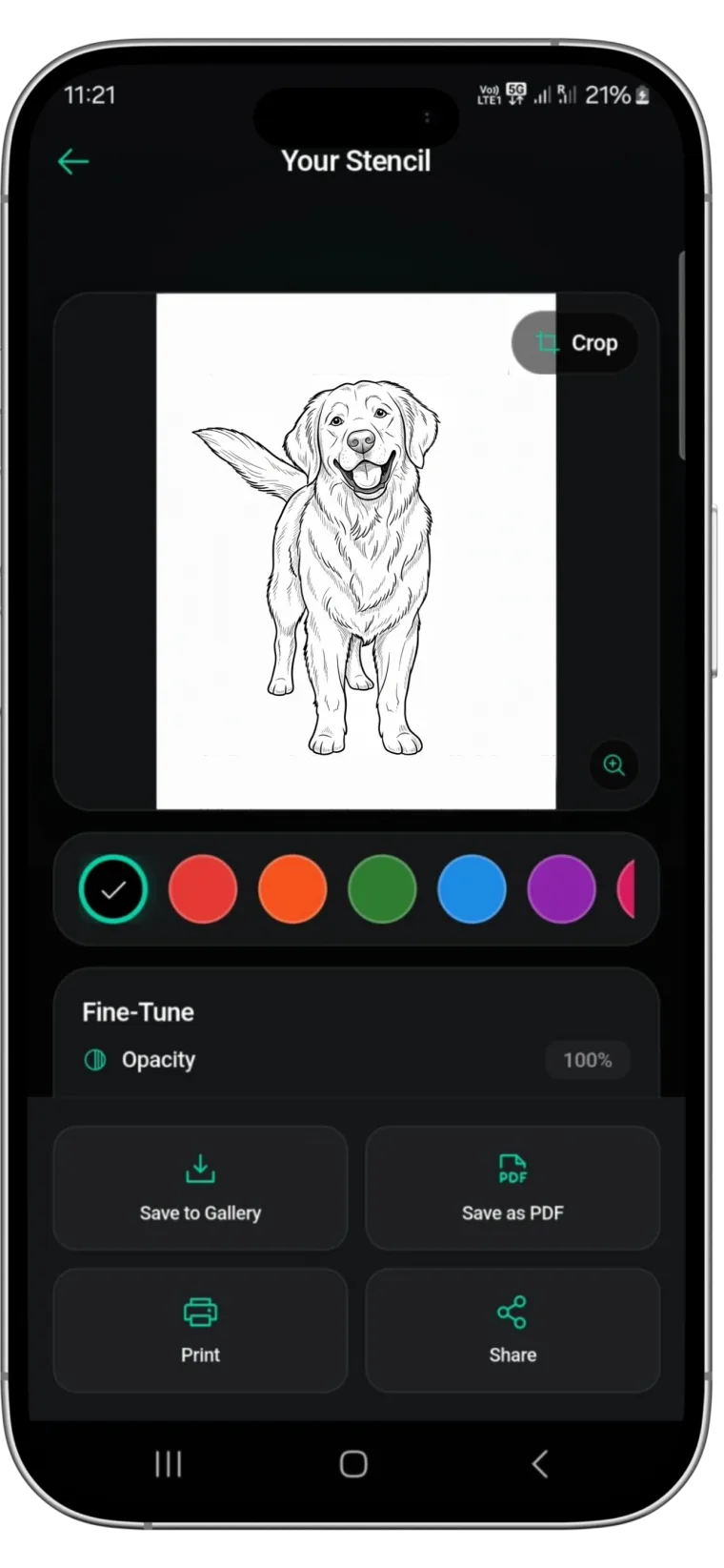
- Importalo en Stencify.
- La app lo convierte en lineas negras solidas en unos 30 segundos, eliminando textura y gris.
- Ajusta el grosor de linea y el contraste, previsualizalo sobre un modelo corporal o una foto del cliente para comprobar el tamano, y exporta un PDF a tamano A4 o carta para papel de plantillas.
- Imprime o calca como se indica arriba.
Tambien funciona cuando el diseno no es un dibujo sino la foto de un cliente; consulta como hacer una plantilla de tatuaje a partir de una foto.
Errores habituales con plantillas en Procreate
- Dibujar en un lienzo del tamano de la pantalla y ampliar despues. Las lineas se suavizan. Fija primero el tamano real.
- Pinceles sensibles a la presion en la capa de plantilla. El grosor de linea varia y los extremos finos se rompen al transferir.
- Dejar el sombreado. Las guias de sombreado deben ser lineas finas, no rellenos grises.
- Exportar con la referencia visible. La foto tambien se imprime. Oculta todas las capas menos la plantilla.
- Invertir sin necesidad. El papel de plantillas ya invierte el diseno por ti; si lo inviertes otra vez, queda al reves.
De Procreate a la piel sin limpieza
Stencify toma la exportacion de Procreate, o cualquier foto o boceto, y produce lineas limpias y de grosor uniforme al tamano del papel de plantillas en unos 30 segundos. El grosor de linea y el contraste son ajustables, la prueba sobre la piel muestra la colocacion antes de imprimir y el resultado es un PDF listo para una impresora termica. Funciona en iPhone, iPad y Android: descarga Stencify en el App Store o en Google Play.
Preguntas frecuentes
Que tamano de lienzo debo usar para una plantilla de tatuaje en Procreate?
Ajusta el lienzo al tamano real de impresion a 300 dpi. Para papel de plantillas A4 son 210 por 297 mm; para carta US, 8.5 por 11 in. Dibuja el diseno al tamano que se tatuara para no tener que escalar nada despues.
Que pincel de Procreate es mejor para plantillas de tatuaje?
Un pincel monolinea redondo y duro, sin variacion de opacidad ni de tamano, como el pincel Monolinea del set Caligrafia, o cualquier pack de pinceles especifico para plantillas. Evita los pinceles con textura y sensibles a la presion en la capa final de la plantilla.
Tengo que invertir un diseno de Procreate antes de imprimir una plantilla?
No, con papel de plantillas termico o hectografico no. La copia en carbon queda en el reverso de la hoja superior ya invertida y se lee correctamente sobre la piel. Invierte solo si vas a imprimir en papel normal para presionarlo directamente sobre la piel.
Puedo convertir un dibujo de Procreate en plantilla sin impresora?
Si. Exportalo, imprimelo en papel normal al 100% y calcalo a mano en papel de transferencia hectografico. O importa la exportacion en una app de plantillas para limpiar las lineas, y despues imprime o calca.
Lecturas relacionadas
- Como hacer una plantilla de tatuaje - los tres metodos explicados
- Como hacer una plantilla de tatuaje a partir de una foto - cuando la referencia es una foto
- Mejores impresoras de plantillas de tatuaje - imprimir la exportacion de Procreate
- Del fine line al tradicional grueso - grosor de linea segun el estilo de tatuaje
Termina la plantilla en tu telefono
Exporta desde Procreate, importa en Stencify y obten lineas limpias y de grosor uniforme al tamano del papel de plantillas en unos 30 segundos.