Cara Membuat Stensil Tato di Procreate
• oleh DND Applications • 8 menit baca
Procreate adalah tempat banyak desain tato digambar, tetapi gambar dan stensil bukan file yang sama. Stensil butuh garis hitam pekat dalam ukuran asli, tanpa abu-abu, tanpa tekstur, dan tata letak yang tercetak bersih di kertas stensil. Panduan ini membahas pengaturan kanvas, menggambar layer stensil, mengekspor, dan mencetak, ditambah cara yang lebih cepat jika Anda ingin perapiannya dikerjakan untuk Anda.
Sebelum mulai: yang dibutuhkan layer stensil
- Hitam pekat di atas putih. Kertas stensil termal mentransfer warna hitam dan mengabaikan sebagian besar abu-abu. Setiap garis yang Anda inginkan di kulit harus 100% hitam.
- Ukuran asli. Gambar dalam ukuran tato yang sebenarnya. Memperbesar gambar kecil belakangan membuat garis menjadi kabur.
- Ketebalan garis yang konsisten untuk setiap jenis garis: outline satu ketebalan, garis sekunder lebih tipis.
- Tanpa kuas bertekstur di layer stensil. Kuas kapur, pensil, dan cipratan tinta menghasilkan tepi putus-putus yang tertransfer sebagai titik-titik.
Langkah 1: Atur kanvas sesuai ukuran cetak
- Ketuk tombol plus dan pilih Create custom size.
- Masukkan dimensi asli. Untuk kertas stensil A4 gunakan 210 x 297 mm; untuk US letter gunakan 8.5 x 11 in. Jika tatonya kecil, Anda tetap bisa memakai satu lembar penuh dan menempatkan desain di posisi yang Anda mau.
- Atur DPI ke 300. Ini memberi resolusi yang cukup untuk printer termal 300 dpi dan lebih dari cukup untuk model 203 dpi.
- Pilih sRGB sebagai profil warna. Warna tidak berpengaruh pada stensil, tetapi sRGB membuat hasil ekspor lebih bisa diprediksi.
Jika Anda sudah menggambar desain di kanvas lain, gunakan Actions, Canvas, Crop and Resize, aktifkan Resample, lalu masukkan ukuran asli. Periksa hasilnya di zoom 100%; jika garisnya kabur, Anda perlu menjiplaknya ulang.
Langkah 2: Tempatkan referensi
- Impor referensi (Actions, Add, Insert a photo atau file) ke layer tersendiri.
- Ubah ukurannya dengan alat Transform agar sesuai ukuran tato yang sebenarnya. Penggaris di lengan klien dan penggaris di layar adalah cara mengecek paling sederhana.
- Turunkan opasitas layer referensi ke sekitar 30 sampai 40% agar Anda bisa menjiplak di atasnya tanpa kehilangan garis sendiri.
- Kunci layer agar tidak tergeser tanpa sengaja.
Langkah 3: Gambar layer stensil
- Tambahkan layer baru di atas referensi dan beri nama "Stencil".
- Pilih kuas monoline: Calligraphy, Monoline sudah tersedia bawaan, atau gunakan kuas stensil khusus. Atur sensitivitas tekanan untuk ukuran dan opasitas ke nol agar setiap goresan punya ketebalan yang sama.
- Atur warna ke hitam murni.
- Jiplak outline terlebih dahulu dengan ketebalan utama, lalu kecilkan ukuran kuas dan tambahkan garis sekunder serta garis panduan. Buat garis panduan tipis dan sedikit; Anda hanya butuh secukupnya untuk menempatkan shading.
- Gunakan StreamLine (di pengaturan kuas) pada level sedang untuk lengkungan halus tanpa kehilangan kontrol.
- Aktifkan Drawing Guide dengan simetri untuk desain simetris seperti mandala dan sacred geometry.
Langkah 4: Pastikan terbaca sebagai stensil
- Sembunyikan layer referensi. Lihat stensil di atas putih.
- Perkecil tampilan sampai desain kira-kira seukuran thumbnail. Jika subjeknya masih bisa dikenali, hierarki garisnya sudah benar. Jika berubah menjadi massa abu-abu, kurangi garis.
- Perbesar ke 100% dan cari celah, goresan yang tumpang tindih, dan goresan liar. Bersihkan dengan penghapus yang diatur ke kuas monoline yang sama.
- Pastikan tidak ada abu-abu sama sekali. Jika Anda memakai transparansi, duplikasi layer dan gabungkan ke dirinya sendiri beberapa kali untuk membuat garis menjadi hitam pekat, atau beri threshold di aplikasi stensil setelahnya.
Langkah 5: Ekspor
- Tampilkan hanya layer Stencil, di atas layer latar belakang putih (atau transparan, jika aplikasi printer Anda lebih cocok dengan itu).
- Actions, Share, PDF (Best quality) untuk cetak langsung, atau PNG jika Anda mengirimnya ke aplikasi lain terlebih dahulu.
- Jangan ubah ukuran saat ekspor. File harus tetap dalam ukuran cetak asli.
Langkah 6: Cetak atau jiplak
- Printer stensil termal: masukkan kertas stensil termal (lapisan tisu dilepas), cetak PDF pada 100% dari aplikasi printer atau dialog cetak iPad, lalu kelupas lembar atasnya. Panduan printer stensil kami membahas pilihan printer dan pengaturannya.
- Tanpa printer: cetak di kertas biasa pada 100%, lalu jiplak ke kertas transfer hektograf dengan pulpen. Langkahnya ada di cara membuat stensil tato.
Lalu tempelkan dengan cairan stensil seperti dijelaskan di cara menggunakan kertas transfer tato.
Cara yang lebih cepat: Procreate untuk gambar, aplikasi stensil untuk stensil
Langkah 3 dan 4 adalah bagian yang paling memakan waktu. Menjiplak desain detail dengan rapi dalam satu ketebalan, lalu mencari piksel abu-abu dan celah, bisa lebih lama daripada menggambarnya. Alternatif yang dipakai banyak artis: gambar bebas di Procreate dengan kuas apa pun yang Anda suka, lalu biarkan aplikasi stensil melakukan konversinya.
- Ekspor gambar yang sudah jadi dari Procreate sebagai PNG ukuran penuh.
- Impor ke Stencify.
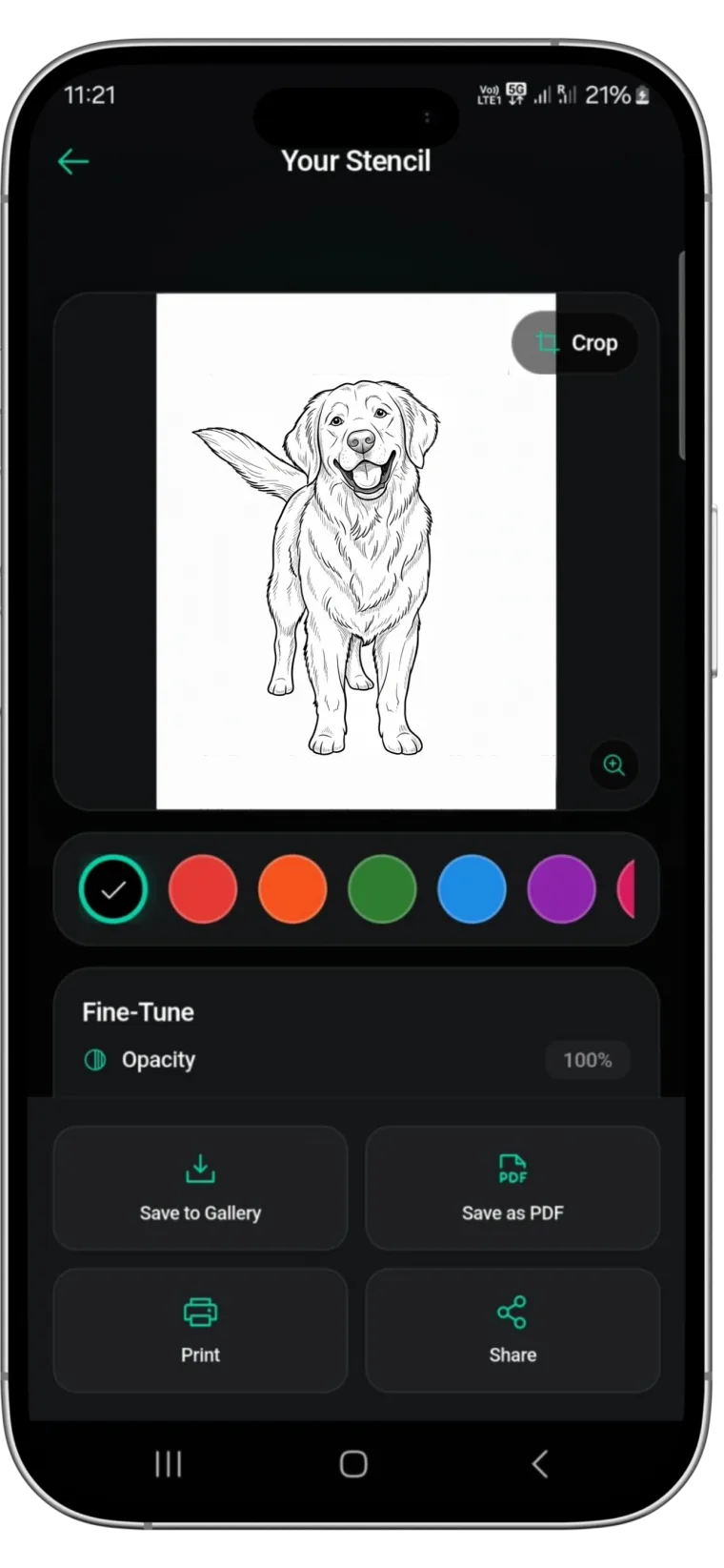
- Aplikasi mengubahnya menjadi line work hitam pekat dalam sekitar 30 detik, menghapus tekstur dan abu-abu.
- Atur ketebalan garis dan kontras, lihat pratinjaunya di model tubuh atau foto klien untuk mengecek ukuran, lalu ekspor PDF sesuai kertas stensil A4 atau letter.
- Cetak atau jiplak seperti di atas.
Cara ini juga berlaku jika desainnya sama sekali bukan gambar, melainkan foto klien; lihat cara membuat stensil tato dari gambar.
Kesalahan umum stensil di Procreate
- Menggambar di kanvas seukuran layar lalu memperbesarnya. Garis menjadi lembut. Atur ukuran asli terlebih dahulu.
- Kuas yang peka tekanan di layer stensil. Ketebalan garis tidak stabil dan ujung yang tipis terputus saat ditransfer.
- Membiarkan shading. Panduan shading sebaiknya berupa garis tipis, bukan isian abu-abu.
- Mengekspor dengan referensi masih terlihat. Fotonya ikut tercetak. Sembunyikan semua layer kecuali stensil.
- Mencerminkan tanpa perlu. Kertas stensil sudah membalik desain untuk Anda; mencerminkannya lagi membuatnya terbalik.
Dari Procreate ke kulit tanpa perapian manual
Stencify mengambil hasil ekspor dari Procreate, atau foto maupun sketsa apa pun, dan menghasilkan line work yang bersih dengan ketebalan merata sesuai ukuran kertas stensil dalam sekitar 30 detik. Ketebalan garis dan kontras bisa diatur, coba di kulit menunjukkan penempatan sebelum Anda mencetak, dan hasilnya berupa PDF yang siap untuk printer termal. Tersedia di iPhone, iPad, dan Android: unduh Stencify di App Store atau di Google Play.
Pertanyaan yang sering diajukan
Ukuran kanvas berapa yang sebaiknya dipakai untuk stensil tato di Procreate?
Atur kanvas ke ukuran cetak asli pada 300 dpi. Untuk kertas stensil A4 itu 210 x 297 mm; untuk US letter, 8.5 x 11 in. Gambar desain dalam ukuran yang akan ditato agar tidak ada yang perlu diubah skalanya nanti.
Kuas Procreate mana yang terbaik untuk stensil tato?
Kuas monoline bulat dan keras tanpa jitter opasitas atau ukuran, seperti kuas Monoline di set Calligraphy, atau paket kuas stensil khusus apa pun. Hindari kuas bertekstur dan peka tekanan untuk layer stensil akhir.
Apakah saya perlu mencerminkan desain Procreate sebelum mencetak stensil?
Tidak, tidak untuk kertas stensil termal atau hektograf. Salinan karbon jatuh di belakang lembar atas dalam keadaan sudah terbalik dan terbaca benar di kulit. Cerminkan hanya jika Anda mencetak di kertas biasa untuk ditekan langsung ke kulit.
Bisakah saya mengubah gambar Procreate menjadi stensil tanpa printer?
Bisa. Ekspor, cetak di kertas biasa pada 100%, lalu jiplak ke kertas transfer hektograf dengan tangan. Atau impor hasil ekspor ke aplikasi stensil untuk merapikan garis, lalu cetak atau jiplak.
Bacaan terkait
- Cara Membuat Stensil Tato - penjelasan tiga metode
- Cara Membuat Stensil Tato dari Gambar - jika referensinya berupa foto
- Printer Stensil Tato Terbaik - mencetak hasil ekspor Procreate
- Dari Fine Line hingga Bold Traditional - ketebalan garis menurut gaya tato
Selesaikan stensil di ponsel Anda
Ekspor dari Procreate, impor ke Stencify, dan dapatkan line work yang bersih dengan ketebalan merata sesuai ukuran kertas stensil dalam sekitar 30 detik.