Procreate でタトゥーステンシルを作る方法
• DND Applications • 8分で読めます
多くのタトゥーデザインは Procreate で描かれていますが、絵とステンシルは同じファイルではありません。ステンシルには、実寸のはっきりした黒い線が必要で、グレーも質感もなく、ステンシル用紙にきれいに印刷できるレイアウトでなければなりません。このガイドでは、キャンバスの設定、ステンシルレイヤーの描画、書き出し、印刷の手順を解説し、修正作業を任せたいときのより速い方法も紹介します。
始める前に: ステンシルレイヤーに必要なこと
- 白地にはっきりした黒。サーマルステンシル用紙は黒を転写し、ほとんどのグレーは無視します。肌に写したい線はすべて100%の黒にしてください。
- 実寸。タトゥーの実際のサイズで描きます。小さな絵を後から拡大すると線がぼやけます。
- 線の種類ごとに線の太さを統一します。輪郭線は一つの太さ、補助線はそれより細い太さにします。
- ステンシルレイヤーにはテクスチャブラシを使いません。チョーク、鉛筆、インクの飛び散りのブラシは輪郭が途切れ、点として転写されてしまいます。
ステップ1: 印刷サイズでキャンバスを設定する
- プラスボタンをタップし、カスタムサイズを作成を選びます。
- 実際の寸法を入力します。A4 ステンシル用紙なら210 x 297 mm、US letter なら8.5 x 11 in です。タトゥーが小さくても、用紙全体を使って好きな位置にデザインを配置できます。
- DPI を300に設定します。300dpiのサーマルプリンターに十分な解像度で、203dpiのモデルには余裕があります。
- カラープロファイルはsRGBを選びます。ステンシルに色は関係ありませんが、sRGB なら書き出し結果が予測しやすくなります。
すでに別のキャンバスでデザインを描いている場合は、アクション、キャンバス、クロップとサイズ変更を選び、再サンプリングをオンにして実寸を入力します。100%の表示倍率で結果を確認し、線がぼやけていればトレースし直す必要があります。
ステップ2: 参考画像を配置する
- 参考画像を独立したレイヤーに読み込みます(アクション、追加、写真またはファイルを挿入)。
- 変形ツールでタトゥーの実寸に合うようサイズを調整します。お客様の腕に当てた定規と画面上の定規で比べるのが最も簡単な確認方法です。
- 自分の線を見失わずになぞれるよう、参考画像レイヤーの不透明度を30から40%程度に下げます。
- 誤って動かさないよう、レイヤーをロックします。
ステップ3: ステンシルレイヤーを描く
- 参考画像の上に新しいレイヤーを追加し、「Stencil」と名前を付けます。
- モノラインブラシを選びます。カリグラフィの中にモノラインが標準で入っていますが、専用のステンシルブラシを使っても構いません。すべてのストロークが同じ太さになるよう、サイズと不透明度の筆圧感度をゼロに設定します。
- 色を純粋な黒に設定します。
- まず輪郭線を主線の太さでなぞり、次にブラシサイズを下げて補助線やガイドを加えます。ガイド線は細く、少なめにします。シェーディングの位置がわかる程度で十分です。
- ブラシ設定のストリームラインを中程度にして、コントロールを失わずに滑らかな曲線を描きます。
- マンダラやセイクリッドジオメトリーなど左右対称のデザインでは、描画ガイドをオンにして対称を使います。
ステップ4: ステンシルとして読み取れるか確認する
- 参考画像レイヤーを非表示にします。白地でステンシルを見ます。
- デザインが親指の爪ほどの大きさになるまで縮小します。それでもモチーフが判別できれば、線の強弱の関係は適切です。灰色の塊のようになるなら、線を減らします。
- 100%に拡大し、すき間、重なったストローク、不要な線がないか探します。同じモノラインブラシに設定した消しゴムで整えます。
- どこにもグレーがないことを確認します。透明度を使った場合は、レイヤーを複製して何度か結合し、線をはっきりした黒にするか、後でステンシルアプリでしきい値処理をします。
ステップ5: 書き出す
- Stencil レイヤーのみを表示し、白い背景レイヤー(プリンターアプリが対応していれば透明でも可)の上に置きます。
- 直接印刷するならアクション、共有、PDF(最高品質)を、先に別のアプリへ送るなら PNG を選びます。
- 書き出し時にサイズを変更しないでください。ファイルは実際の印刷サイズのままにします。
ステップ6: 印刷またはトレース
- サーマルステンシルプリンター: サーマルステンシル用紙(薄紙は外す)をセットし、プリンターのアプリか iPad の印刷画面から PDF を100%で印刷し、上紙をはがします。プリンターの選び方と設定はステンシルプリンターガイドで解説しています。
- プリンターがない場合: 普通紙に100%で印刷し、ボールペンでヘクトグラフ転写紙にトレースします。手順はタトゥーステンシルの作り方にあります。
その後、タトゥー転写紙の使い方で説明しているように、ステンシルソリューションで貼り付けます。
より速い方法: 絵は Procreate で、ステンシルはステンシルアプリで
時間がかかるのはステップ3と4です。細かいデザインを一定の太さできれいにトレースし、グレーのピクセルやすき間を探す作業は、描くよりも時間がかかることがあります。多くのアーティストが使う代替手段は、Procreate で好きなブラシを使って自由に描き、変換はステンシルアプリに任せる方法です。
- 完成した絵を Procreate からフルサイズの PNG で書き出します。
- Stencify に読み込みます。
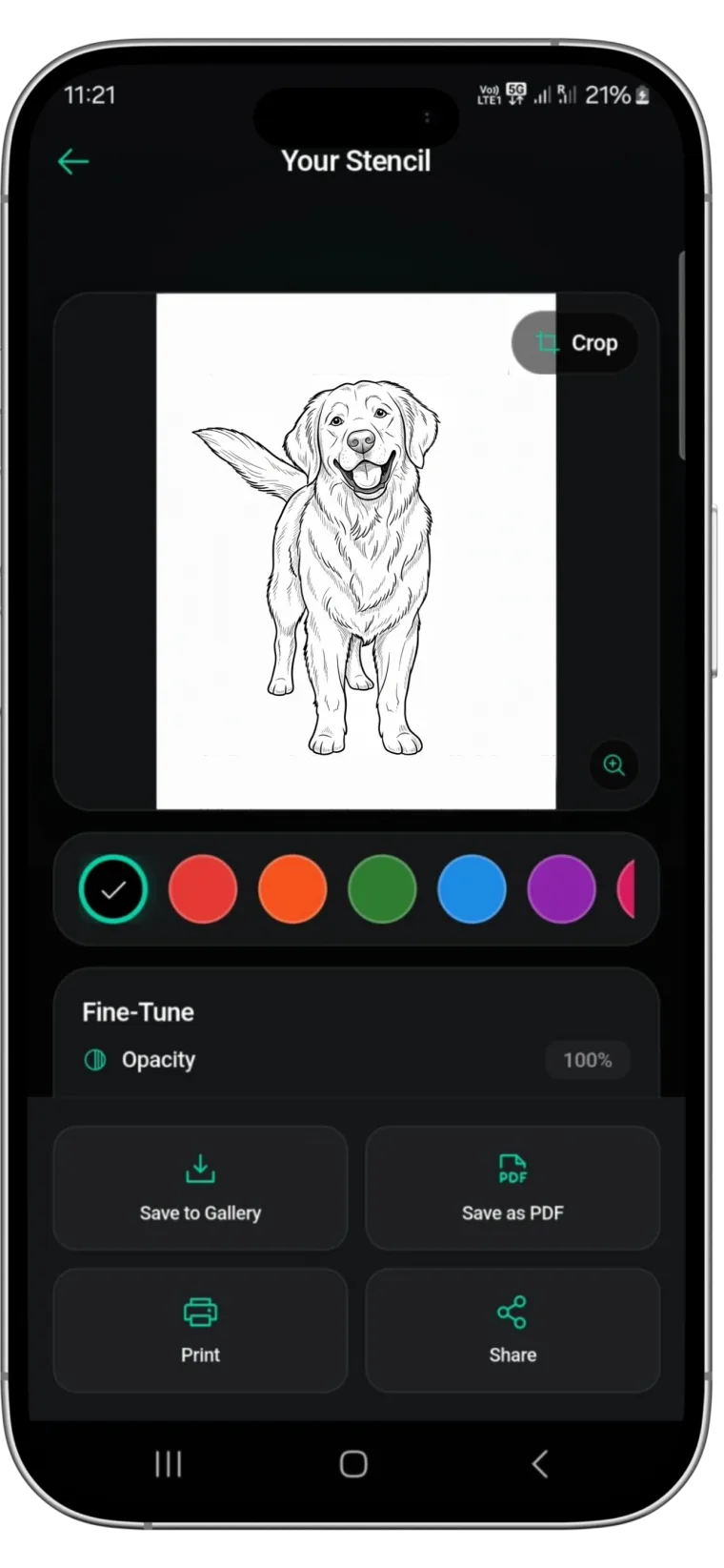
- アプリが約30秒で質感とグレーを取り除き、はっきりした黒い線画に変換します。
- 線の太さとコントラストを調整し、ボディモデルやお客様の写真でプレビューしてサイズを確認し、A4 またはレターサイズのステンシル用紙に合わせた PDF を書き出します。
- 上記と同じように印刷またはトレースします。
デザインが絵ではなくお客様の写真の場合にも使えます。写真からタトゥーステンシルを作る方法をご覧ください。
Procreate でのステンシル作りによくある失敗
- 画面サイズのキャンバスで描いて拡大する。線がぼやけます。最初に実寸を設定してください。
- ステンシルレイヤーで筆圧感知ブラシを使う。線の太さがばらつき、細い先端は転写時に途切れます。
- シェーディングを残す。シェーディングのガイドは灰色の塗りではなく、細い線で示します。
- 参考画像を表示したまま書き出す。写真まで印刷されてしまいます。ステンシル以外のレイヤーはすべて非表示にしてください。
- 不要な反転をする。ステンシル用紙がデザインを反転してくれるので、さらに反転すると逆向きに貼ることになります。
Procreate から肌まで、修正作業なしで
Stencify は Procreate から書き出したデータや、どんな写真やスケッチからも、ステンシル用紙のサイズに合わせた均一な太さのきれいな線画を約30秒で作ります。線の太さとコントラストは調整でき、試着プレビューで印刷前に配置を確認でき、出力はサーマルプリンター用の PDF です。iPhone、iPad、Android で動作します。App Store で Stencify を入手、またはGoogle Play で入手できます。
よくある質問
Procreate でタトゥーステンシルを作るときのキャンバスサイズは?
キャンバスを300dpiで実際の印刷サイズに設定します。A4 ステンシル用紙なら210 x 297 mm、US letter なら8.5 x 11 in です。後から拡大縮小しなくて済むよう、彫る大きさでデザインを描きます。
タトゥーステンシルに最適な Procreate のブラシは?
不透明度やサイズのゆらぎがない、硬く丸いモノラインブラシです。カリグラフィセットのモノラインブラシや、専用のステンシルブラシパックが該当します。最終的なステンシルレイヤーには、テクスチャブラシや筆圧感知ブラシは避けてください。
ステンシルを印刷する前に Procreate のデザインを反転する必要はありますか?
サーマルやヘクトグラフのステンシル用紙なら必要ありません。カーボンの写しは上紙の裏にすでに反転した状態で付くので、肌の上では正しい向きになります。普通紙に印刷して直接肌に押し当てる場合のみ反転してください。
プリンターなしで Procreate の絵をステンシルにできますか?
はい。書き出して普通紙に100%で印刷し、手でヘクトグラフ転写紙にトレースします。または、書き出したデータをステンシルアプリに読み込んで線を整え、印刷またはトレースします。
関連記事
- タトゥーステンシルの作り方: 3つの方法を解説
- 写真からタトゥーステンシルを作る方法: 参考画像が写真の場合
- おすすめのタトゥーステンシルプリンター: Procreate の書き出しデータを印刷する
- ファインラインからボールドなトラディショナルまで: タトゥースタイル別の線の太さ
ステンシルの仕上げはスマートフォンで
Procreate から書き出して Stencify に読み込めば、約30秒でステンシル用紙のサイズに合わせた均一な太さのきれいな線画が得られます。