Zo maak je een tattoo stencil in Procreate
• door DND Applications • 8 min lezen
In Procreate worden veel tattoo-ontwerpen getekend, maar een tekening en een stencil zijn niet hetzelfde bestand. Een stencil heeft effen zwarte lijnen op ware grootte nodig, niets grijs, geen textuur, en een opmaak die schoon print op stencilpapier. Deze gids loopt door het instellen van het canvas, het tekenen van de stencillaag, exporteren en printen, plus de snellere route als je het opschonen wilt laten doen.
Voordat je begint: wat een stencillaag nodig heeft
- Effen zwart op wit. Thermisch stencilpapier zet zwart over en negeert het meeste grijs. Elke lijn die je op de huid wilt, moet 100% zwart zijn.
- Ware grootte. Teken op het formaat dat de tattoo krijgt. Een kleine tekening later opschalen maakt lijnen wazig.
- Gelijke lijndikte per type lijn: contouren een dikte, secundaire lijnen een dunnere.
- Geen textuurpenselen op de stencillaag. Krijt-, potlood- en inktspatpenselen geven gebroken randen die als stippen overzetten.
Stap 1: zet het canvas op printformaat
- Tik op de plusknop en kies Aangepast formaat maken.
- Vul de echte afmetingen in. Voor A4 stencilpapier gebruik je 210 bij 297 mm; voor US letter 8,5 bij 11 inch. Is de tattoo klein, dan kun je toch een heel vel gebruiken en het ontwerp plaatsen waar je wilt.
- Zet DPI op 300. Dat geeft genoeg resolutie voor een 300 dpi thermische printer en ruim genoeg voor 203 dpi modellen.
- Kies sRGB als kleurprofiel. Kleur maakt voor de stencil niet uit, maar sRGB houdt exports voorspelbaar.
Heb je het ontwerp al op een ander canvas getekend, gebruik dan Acties, Canvas, Bijsnijden en formaat wijzigen, zet Resample aan en vul de echte grootte in. Controleer het resultaat op 100% zoom; zijn de lijnen wazig geworden, dan moet je ze opnieuw overtrekken.
Stap 2: plaats de referentie
- Importeer de referentie (Acties, Voeg toe, Voeg een foto of bestand in) op een eigen laag.
- Pas het formaat aan met de Transformeer-tool zodat het overeenkomt met de echte tattoogrootte. Een liniaal op de arm van de klant en een liniaal op het scherm is de eenvoudigste controle.
- Verlaag de dekking van de referentielaag tot ongeveer 30 tot 40%, zodat je eroverheen kunt trekken zonder je eigen lijnen kwijt te raken.
- Vergrendel de laag zodat je hem niet per ongeluk verplaatst.
Stap 3: teken de stencillaag
- Voeg een nieuwe laag toe boven de referentie en noem hem "Stencil".
- Kies een monoline-penseel: Kalligrafie, Monoline is ingebouwd, of gebruik een speciaal stencilpenseel. Zet de drukgevoeligheid voor grootte en dekking op nul, zodat elke streek dezelfde dikte heeft.
- Zet de kleur op puur zwart.
- Trek eerst de contouren over op je hoofddikte, verklein daarna het penseel en voeg secundaire lijnen en hulplijnen toe. Houd hulplijnen dun en beperkt; je hebt er maar genoeg nodig om de schaduw te plaatsen.
- Gebruik StreamLine (in de penseelinstellingen) op een gemiddeld niveau voor vloeiende curven zonder controle te verliezen.
- Zet Drawing Guide aan met symmetrie voor symmetrische ontwerpen zoals mandala's en heilige geometrie.
Stap 4: controleer of het leest als een stencil
- Verberg de referentielaag. Bekijk de stencil op wit.
- Zoom uit tot het ontwerp ongeveer zo groot is als je duimnagel. Is het onderwerp dan nog herkenbaar, dan klopt de lijnhierarchie. Wordt het een grijze massa, verwijder dan lijnen.
- Zoom in tot 100% en zoek naar gaten, overlappende streken en losse streepjes. Maak ze schoon met de gum ingesteld op hetzelfde monoline-penseel.
- Zorg dat er nergens grijs is. Heb je ergens transparantie gebruikt, dupliceer de laag dan en voeg hem een paar keer met zichzelf samen om de lijnen naar effen zwart te duwen, of pas daarna een drempel toe in een stencil app.
Stap 5: exporteren
- Houd alleen de Stencil-laag zichtbaar, op een witte achtergrondlaag (of transparant, als je printerapp dat liever heeft).
- Acties, Deel, PDF (Beste kwaliteit) om direct te printen, of PNG als je het eerst naar een andere app stuurt.
- Wijzig het formaat niet bij het exporteren. Het bestand moet nog steeds het echte printformaat hebben.
Stap 6: printen of overtrekken
- Thermische stencilprinter: laad thermisch stencilpapier (vloeilaag verwijderd), print de PDF op 100% vanuit de printerapp of het printvenster van je iPad en trek het bovenvel los. Onze gids voor stencilprinters behandelt de printerkeuze en instellingen.
- Geen printer: print op 100% op gewoon papier en trek daarna over op hectografisch transferpapier met een balpen. De stappen staan in zo maak je een tattoo stencil.
Breng het daarna aan met stencilvloeistof zoals beschreven in zo gebruik je tattoo transferpapier.
De snellere route: Procreate voor de tekening, een stencil app voor de stencil
In stap 3 en 4 gaat de tijd zitten. Een gedetailleerd ontwerp schoon overtrekken in een enkele dikte en daarna zoeken naar grijze pixels en gaten kan langer duren dan het tekenen zelf. Het alternatief dat veel artiesten gebruiken: teken vrij in Procreate, met welke penselen je maar wilt, en laat een stencil app de conversie doen.
- Exporteer de afgewerkte tekening uit Procreate als PNG op volledig formaat.
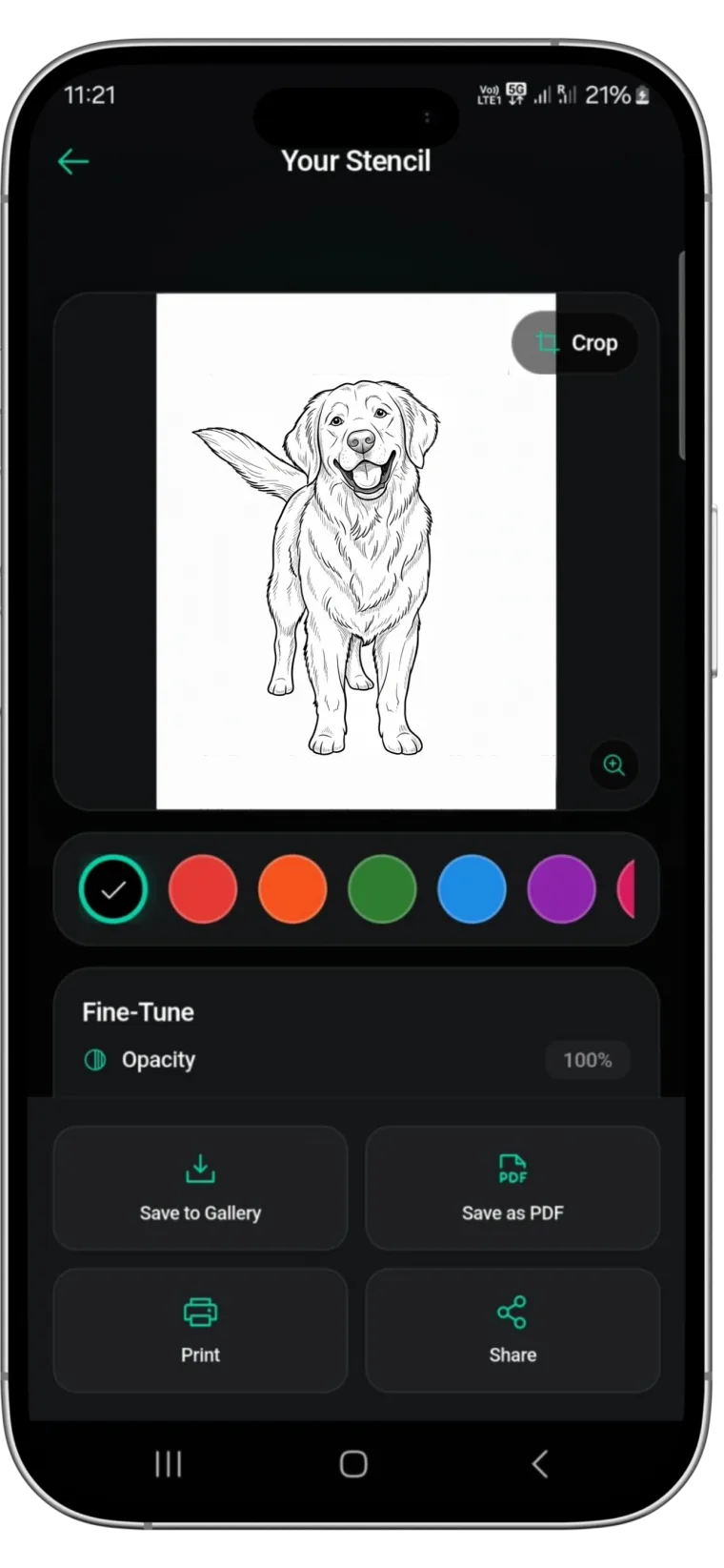
- Importeer hem in Stencify.
- De app zet hem in ongeveer 30 seconden om in effen zwart lijnwerk en haalt textuur en grijs weg.
- Pas lijndikte en contrast aan, bekijk het op een lichaamsmodel of klantfoto om het formaat te controleren en exporteer een PDF op maat van A4 of letter stencilpapier.
- Print of trek over zoals hierboven.
Dit werkt ook als het ontwerp helemaal geen tekening is maar een klantfoto; zie zo maak je een tattoo stencil van een foto.
Veelgemaakte fouten met Procreate stencils
- Tekenen op een canvas zo groot als het scherm en daarna opschalen. Lijnen worden zacht. Stel eerst de ware grootte in.
- Drukgevoelige penselen op de stencillaag. De lijndikte zwalkt en dunne uiteinden breken bij het overzetten.
- Schaduw laten staan. Hulplijnen voor schaduw horen dunne lijnen te zijn, geen grijze vlakken.
- Exporteren met de referentie zichtbaar. De foto wordt dan ook geprint. Verberg alle lagen behalve de stencil.
- Onnodig spiegelen. Stencilpapier draait het ontwerp al voor je om; nog eens spiegelen zet het verkeerd om.
Van Procreate naar de huid zonder opschoonwerk
Stencify neemt de export uit Procreate, of een willekeurige foto of schets, en maakt in ongeveer 30 seconden schoon lijnwerk met een gelijkmatige dikte op maat van stencilpapier. Lijndikte en contrast zijn instelbaar, passen op de huid toont de plaatsing voordat je print en de output is een PDF die klaar is voor een thermische printer. Het draait op iPhone, iPad en Android: download Stencify in de App Store of via Google Play.
Veelgestelde vragen
Welk canvasformaat gebruik ik voor een tattoo stencil in Procreate?
Zet het canvas op het echte printformaat op 300 dpi. Voor A4 stencilpapier is dat 210 bij 297 mm; voor US letter 8,5 bij 11 inch. Teken het ontwerp op het formaat waarop het getatoeeerd wordt, zodat er later niets geschaald hoeft te worden.
Welk Procreate-penseel is het beste voor tattoo stencils?
Een hard, rond monoline-penseel zonder variatie in dekking of grootte, zoals het Monoline-penseel in de Kalligrafie-set, of een speciaal stencilpenselenpakket. Vermijd textuur- en drukgevoelige penselen voor de uiteindelijke stencillaag.
Moet ik een Procreate-ontwerp spiegelen voordat ik een stencil print?
Nee, niet voor thermisch of hectografisch stencilpapier. De carbonkopie komt al omgekeerd op de achterkant van het bovenvel en leest correct op de huid. Spiegel alleen als je op gewoon papier print om direct op de huid te drukken.
Kan ik een Procreate-tekening omzetten in een stencil zonder printer?
Ja. Exporteer hem, print op 100% op gewoon papier en trek hem met de hand over op hectografisch transferpapier. Of importeer de export in een stencil app om de lijnen op te schonen, en print of trek daarna over.
Verder lezen
- Zo maak je een tattoo stencil - de drie methodes uitgelegd
- Zo maak je een tattoo stencil van een foto - als de referentie een foto is
- Beste tattoo stencil printers - de Procreate-export printen
- Van fine line tot bold traditional - lijndikte per tattoostijl
Maak de stencil af op je telefoon
Exporteer uit Procreate, importeer in Stencify en krijg in ongeveer 30 seconden schoon lijnwerk met een gelijkmatige dikte op maat van stencilpapier.