Como fazer um estencil de tatuagem no Procreate
• por DND Applications • 8 min de leitura
O Procreate e onde muitos designs de tatuagem sao desenhados, mas um desenho e um estencil nao sao o mesmo arquivo. Um estencil precisa de linhas pretas solidas em tamanho real, nada cinza, nada texturizado, e um layout que imprima limpo no papel de estencil. Este guia mostra como configurar a tela, desenhar a camada de estencil, exportar e imprimir, alem do caminho mais rapido quando voce quer que a limpeza seja feita por voce.
Antes de comecar: o que uma camada de estencil precisa
- Preto solido sobre branco. O papel termico de estencil transfere o preto e ignora quase todo o cinza. Toda linha que voce quer na pele deve ser 100% preta.
- Tamanho real. Desenhe no tamanho que a tatuagem tera. Ampliar um desenho pequeno depois deixa as linhas borradas.
- Espessura de linha consistente dentro de cada tipo de linha: contornos com uma espessura, linhas secundarias com outra mais fina.
- Nada de pinceis com textura na camada de estencil. Pinceis de giz, lapis e respingo de tinta geram bordas falhadas que transferem como pontos.
Passo 1: Configure a tela no tamanho de impressao
- Toque no botao de mais e escolha Criar tamanho personalizado.
- Digite as dimensoes reais. Para papel de estencil A4 use 210 por 297 mm; para carta use 8,5 por 11 pol. Se a tatuagem for pequena, voce ainda pode usar uma folha inteira e posicionar o design onde quiser.
- Defina o DPI em 300. Isso da resolucao suficiente para uma impressora termica de 300 dpi e mais que suficiente para modelos de 203 dpi.
- Escolha sRGB como perfil de cor. A cor nao importa para o estencil, mas o sRGB deixa as exportacoes previsiveis.
Se voce ja desenhou o design em outra tela, use Acoes, Tela, Cortar e Redimensionar, ative Reamostrar e digite o tamanho real. Confira o resultado com zoom de 100%; se as linhas ficaram borradas, sera preciso decalca-las de novo.
Passo 2: Posicione a referencia
- Importe a referencia (Acoes, Adicionar, Inserir uma foto ou arquivo) em uma camada propria.
- Redimensione com a ferramenta Transformar para que ela corresponda ao tamanho real da tatuagem. Uma regua no braco do cliente e uma regua na tela e a conferencia mais simples.
- Diminua a opacidade da camada de referencia para cerca de 30 a 40% para decalcar por cima sem perder as suas proprias linhas.
- Bloqueie a camada para nao move-la sem querer.
Passo 3: Desenhe a camada de estencil
- Adicione uma nova camada acima da referencia e chame-a de "Estencil".
- Escolha um pincel monolinha: Caligrafia, Monolinha ja vem no app, ou use um pincel de estencil dedicado. Zere a sensibilidade a pressao para tamanho e opacidade, para que todo traco tenha a mesma espessura.
- Defina a cor como preto puro.
- Decalque os contornos primeiro na espessura principal, depois diminua o pincel e acrescente linhas secundarias e guias. Mantenha as linhas-guia finas e poucas; voce so precisa do suficiente para posicionar o sombreado.
- Use a Estabilizacao (StreamLine, nas configuracoes do pincel) em nivel moderado para curvas suaves sem perder o controle.
- Ative o Guia de desenho com simetria para designs simetricos como mandalas e geometria sagrada.
Passo 4: Confira se funciona como estencil
- Oculte a camada de referencia. Olhe o estencil sobre branco.
- Diminua o zoom ate o design ficar mais ou menos do tamanho da sua unha do polegar. Se o tema ainda for reconhecivel, a hierarquia de linhas esta certa. Se virar uma massa cinza, remova linhas.
- De zoom em 100% e procure falhas, tracos sobrepostos e marcas soltas. Limpe com a borracha configurada com o mesmo pincel monolinha.
- Garanta que nao ha cinza em lugar nenhum. Se voce usou qualquer transparencia, duplique a camada e mescle-a sobre si mesma algumas vezes para levar as linhas ao preto solido, ou aplique um limiar em um app de estencil depois.
Passo 5: Exporte
- Deixe visivel so a camada Estencil, sobre uma camada de fundo branca (ou transparente, se o app da sua impressora preferir).
- Acoes, Compartilhar, PDF (Melhor qualidade) para imprimir direto, ou PNG se for enviar para outro app primeiro.
- Nao redimensione na exportacao. O arquivo deve continuar no tamanho real de impressao.
Passo 6: Imprima ou decalque
- Impressora termica de estencil: coloque o papel termico de estencil (sem o papel de seda), imprima o PDF a 100% pelo app da impressora ou pela janela de impressao do iPad e destaque a folha de cima. Nosso guia de impressoras de estencil fala sobre a escolha da impressora e as configuracoes.
- Sem impressora: imprima em papel comum a 100% e depois decalque no papel transfer hectografico com uma caneta esferografica. Os passos estao em como fazer um estencil de tatuagem.
Depois aplique com solucao de estencil como descrito em como usar papel transfer de tatuagem.
O caminho mais rapido: Procreate para o desenho, um app de estencil para o estencil
Os passos 3 e 4 sao onde o tempo vai embora. Decalcar um design detalhado de forma limpa em uma unica espessura e depois cacar pixels cinzas e falhas pode levar mais tempo do que desenha-lo. A alternativa que muitos artistas usam: desenhar livremente no Procreate, com os pinceis que quiser, e deixar um app de estencil fazer a conversao.
- Exporte o desenho pronto do Procreate como PNG em tamanho real.
- Importe no Stencify.
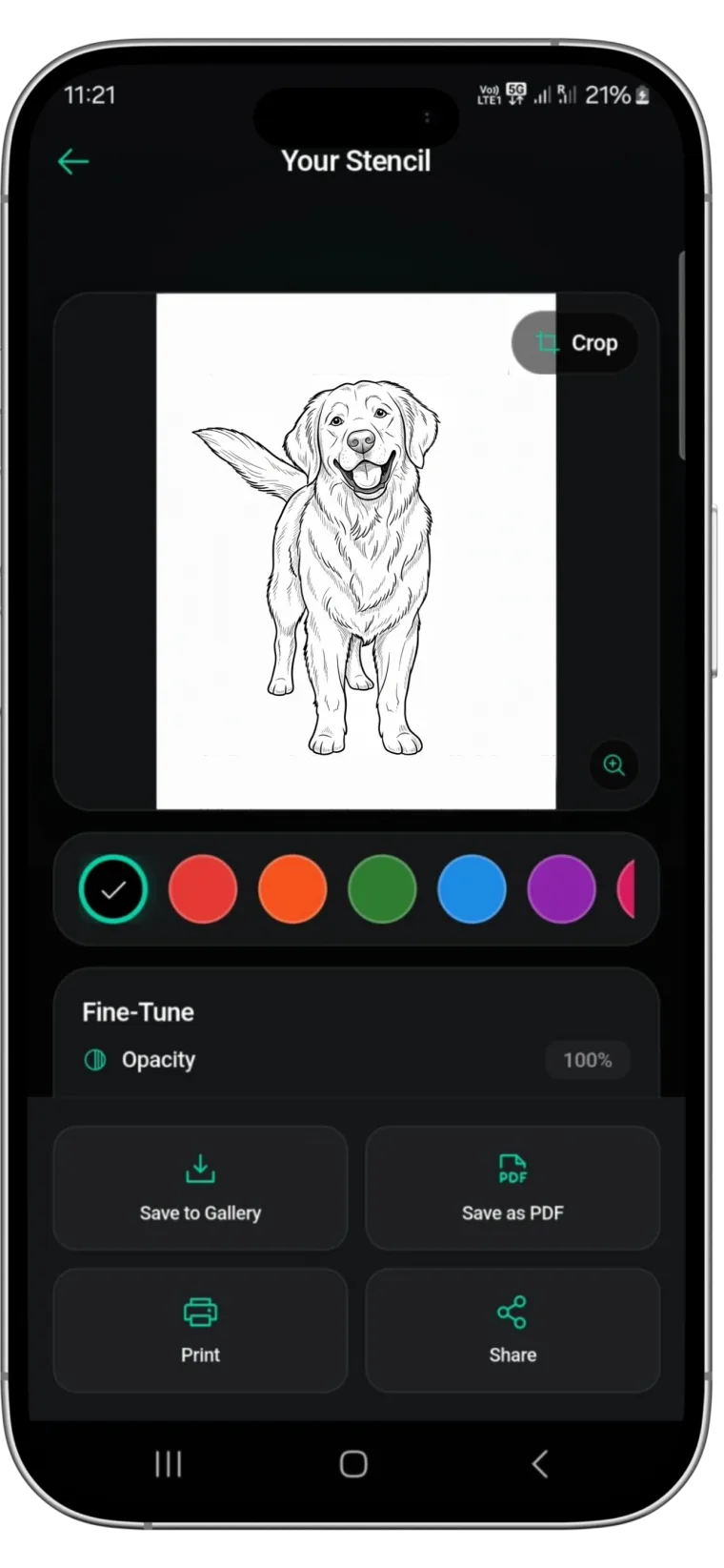
- O app converte em linhas pretas solidas em cerca de 30 segundos, removendo textura e cinza.
- Ajuste a espessura da linha e o contraste, veja a previa em um modelo de corpo ou na foto do cliente para conferir o tamanho e exporte um PDF no tamanho do papel de estencil A4 ou carta.
- Imprima ou decalque como acima.
Isso tambem funciona quando o design nao e um desenho, mas uma foto do cliente; veja como fazer um estencil de tatuagem a partir de uma foto.
Erros comuns de estencil no Procreate
- Desenhar em uma tela do tamanho da tela do aparelho e ampliar depois. As linhas ficam suaves. Defina o tamanho real primeiro.
- Pinceis sensiveis a pressao na camada de estencil. A espessura da linha varia e as pontas finas falham na transferencia.
- Deixar o sombreado. Guias de sombreado devem ser linhas finas, nao preenchimentos cinzas.
- Exportar com a referencia visivel. A foto tambem e impressa. Oculte todas as camadas menos a do estencil.
- Espelhar sem necessidade. O papel de estencil inverte o design para voce; espelhar de novo deixa tudo ao contrario.
Do Procreate para a pele sem a limpeza
O Stencify recebe a exportacao do Procreate, ou qualquer foto ou esboco, e gera linhas limpas e com espessura uniforme no tamanho do papel de estencil em cerca de 30 segundos. A espessura da linha e o contraste sao ajustaveis, a prova na pele mostra o posicionamento antes de imprimir e o resultado e um PDF pronto para uma impressora termica. Ele roda em iPhone, iPad e Android: baixe o Stencify na App Store ou no Google Play.
Perguntas frequentes
Qual tamanho de tela usar para um estencil de tatuagem no Procreate?
Defina a tela no tamanho real de impressao a 300 dpi. Para papel de estencil A4 isso e 210 por 297 mm; para carta, 8,5 por 11 pol. Desenhe o design no tamanho em que sera tatuado para nada precisar ser redimensionado depois.
Qual pincel do Procreate e melhor para estenceis de tatuagem?
Um pincel monolinha redondo e firme, sem variacao de opacidade ou tamanho, como o pincel Monolinha do conjunto Caligrafia, ou qualquer pacote de pinceis de estencil dedicado. Evite pinceis com textura e sensiveis a pressao na camada final do estencil.
Preciso espelhar um design do Procreate antes de imprimir o estencil?
Nao, nao para papel de estencil termico ou hectografico. A copia em carbono vai para o verso da folha de cima ja invertida e fica no sentido certo na pele. So espelhe se for imprimir em papel comum para pressionar direto na pele.
Posso transformar um desenho do Procreate em estencil sem impressora?
Sim. Exporte, imprima em papel comum a 100% e decalque a mao no papel transfer hectografico. Ou importe a exportacao em um app de estencil para limpar as linhas e depois imprima ou decalque.
Leitura relacionada
- Como fazer um estencil de tatuagem - os tres metodos explicados
- Como fazer um estencil de tatuagem a partir de uma foto - quando a referencia e uma foto
- Melhores impressoras de estencil de tatuagem - imprimindo a exportacao do Procreate
- Do fine line ao tradicional bold - espessura de linha por estilo de tatuagem
Finalize o estencil no seu celular
Exporte do Procreate, importe no Stencify e tenha linhas limpas e com espessura uniforme no tamanho do papel de estencil em cerca de 30 segundos.