Как сделать трафарет для тату в Procreate
• DND Applications • 8 мин чтения
В Procreate рисуют много тату-дизайнов, но рисунок и трафарет это разные файлы. Трафарету нужны сплошные чёрные линии в реальном размере, без серого, без фактуры, и макет, который чисто печатается на трафаретной бумаге. Это руководство разбирает настройку холста, рисование слоя трафарета, экспорт и печать, а также более быстрый путь, когда вы хотите, чтобы чистку сделали за вас.
Перед началом: что нужно слою трафарета
- Сплошной чёрный на белом. Термотрафаретная бумага переводит чёрный и почти не берёт серый. Каждая линия, которая должна оказаться на коже, должна быть на 100% чёрной.
- Реальный размер. Рисуйте в том размере, каким будет тату. Если потом увеличивать маленький рисунок, линии станут размытыми.
- Одинаковая толщина линий внутри каждого типа линий: контуры одной толщины, второстепенные линии тоньше.
- Никаких текстурных кистей на слое трафарета. Мел, карандаш и кисти с брызгами туши дают рваные края, которые переводятся точками.
Шаг 1: настройте холст под размер печати
- Нажмите кнопку «плюс» и выберите Create custom size (свой размер).
- Введите реальные размеры. Для трафаретной бумаги A4 используйте 210 на 297 мм; для US letter 8.5 на 11 дюймов. Даже если тату маленькое, можно использовать целый лист и разместить дизайн где нужно.
- Установите DPI 300. Этого разрешения хватает для термопринтера 300 dpi и с запасом для моделей 203 dpi.
- Выберите цветовой профиль sRGB. Цвет для трафарета не важен, но sRGB делает экспорт предсказуемым.
Если вы уже нарисовали дизайн на другом холсте, используйте Actions, Canvas, Crop and Resize, включите Resample и введите реальный размер. Проверьте результат при увеличении 100%; если линии размылись, их придётся обвести заново.
Шаг 2: разместите референс
- Импортируйте референс (Actions, Add, Insert a photo или file) на отдельный слой.
- Подгоните его размер инструментом Transform под реальный размер тату. Самая простая проверка: линейка на руке клиента и линейка на экране.
- Уменьшите непрозрачность слоя с референсом примерно до 30 или 40%, чтобы обводить поверх, не теряя собственных линий.
- Заблокируйте слой, чтобы случайно его не сдвинуть.
Шаг 3: нарисуйте слой трафарета
- Добавьте новый слой над референсом и назовите его «Stencil».
- Выберите монолинейную кисть: встроенную Calligraphy, Monoline или специальную кисть для трафаретов. Выставьте чувствительность к нажиму для размера и непрозрачности на ноль, чтобы каждый штрих был одной толщины.
- Выберите чистый чёрный цвет.
- Обведите сначала контуры основной толщиной, затем уменьшите кисть и добавьте второстепенные линии и ориентиры. Ориентиров должно быть мало, и они должны быть тонкими: нужно ровно столько, чтобы разместить затенение.
- Используйте StreamLine (в настройках кисти) на умеренном уровне, чтобы получать плавные изгибы без потери контроля.
- Включите Drawing Guide с симметрией для симметричных дизайнов, например мандал и сакральной геометрии.
Шаг 4: проверьте, читается ли он как трафарет
- Скройте слой с референсом. Посмотрите на трафарет на белом.
- Уменьшайте масштаб, пока дизайн не станет размером примерно с ноготь большого пальца. Если объект всё ещё узнаваем, иерархия линий верная. Если он превращается в серую массу, уберите линии.
- Увеличьте до 100% и поищите разрывы, наложенные штрихи и случайные пометки. Удалите их ластиком с той же монолинейной кистью.
- Убедитесь, что нигде нет серого. Если вы использовали прозрачность, продублируйте слой и пару раз объедините его с самим собой, чтобы довести линии до сплошного чёрного, или затем примените порог в приложении для трафаретов.
Шаг 5: экспорт
- Оставьте видимым только слой Stencil на белом фоновом слое (или на прозрачном, если так удобнее приложению принтера).
- Actions, Share, PDF (Best quality) для прямой печати или PNG, если сначала отправляете в другое приложение.
- Не меняйте размер при экспорте. Файл должен остаться в реальном размере печати.
Шаг 6: печать или обводка
- Термопринтер для трафаретов: вставьте термотрафаретную бумагу (без папиросного слоя), распечатайте PDF в 100% из приложения принтера или диалога печати iPad и снимите верхний лист. Выбор принтера и настройки описаны в нашем гиде по принтерам для трафаретов.
- Нет принтера: распечатайте на обычной бумаге в 100%, затем обведите на гектографическую трансферную бумагу шариковой ручкой. Шаги описаны в статье как сделать трафарет для тату.
Затем нанесите его трафаретным гелем, как описано в статье как пользоваться трансферной бумагой для тату.
Более быстрый путь: Procreate для рисунка, приложение для трафаретов для трафарета
Шаги 3 и 4 отнимают больше всего времени. Аккуратно обвести детализированный дизайн одной толщиной, а потом выискивать серые пиксели и разрывы бывает дольше, чем его нарисовать. Альтернатива, которой пользуются многие мастера: свободно рисовать в Procreate любыми кистями, а конвертацию доверить приложению для трафаретов.
- Экспортируйте готовый рисунок из Procreate в PNG в полном размере.
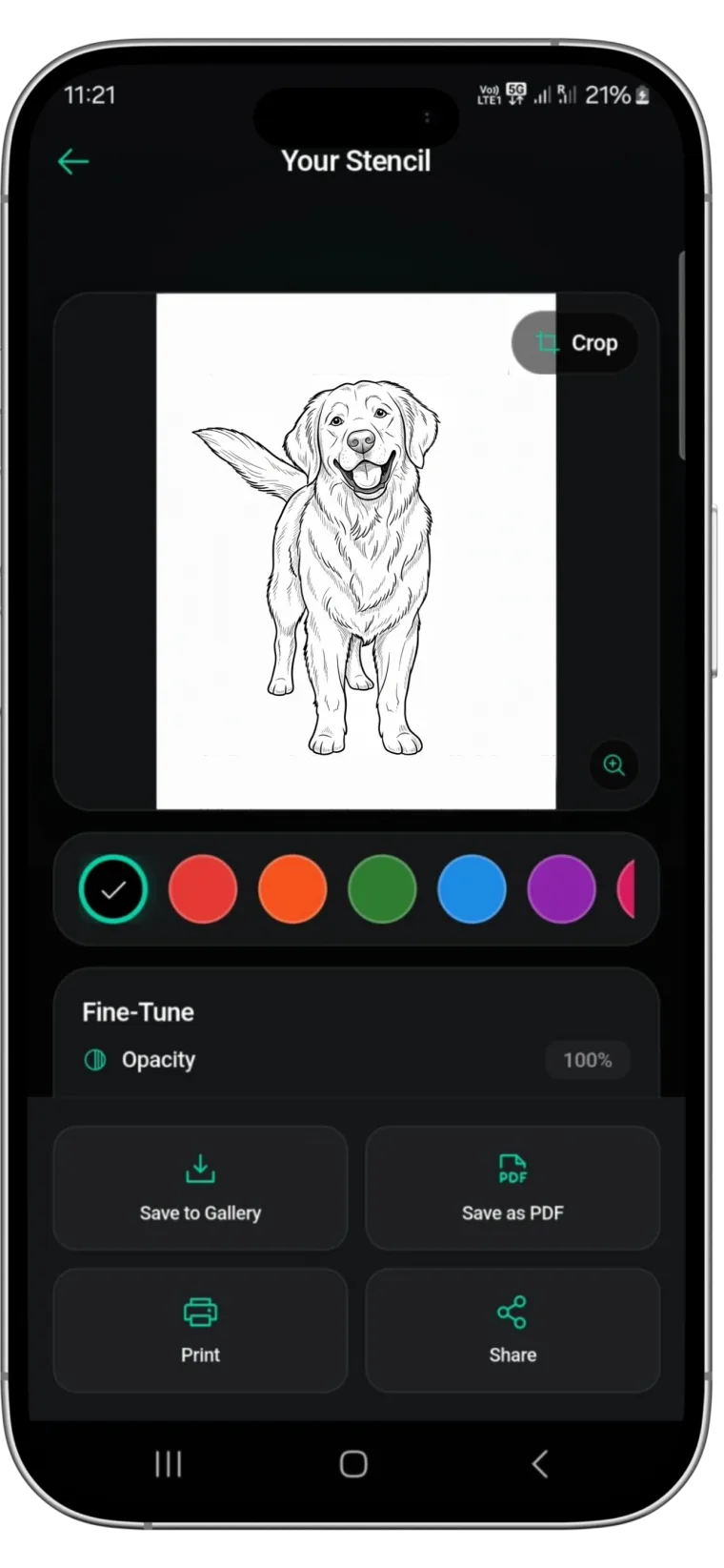
- Импортируйте его в Stencify.
- Приложение превращает его в сплошной чёрный контур примерно за 30 секунд, убирая фактуру и серый.
- Настройте толщину линий и контраст, проверьте размер на модели тела или фото клиента и экспортируйте PDF под трафаретную бумагу A4 или letter.
- Распечатайте или обведите, как описано выше.
Это работает и тогда, когда дизайн вовсе не рисунок, а фото клиента; читайте, как сделать трафарет для тату из картинки.
Частые ошибки с трафаретами в Procreate
- Рисование на холсте размером с экран с последующим увеличением. Линии становятся мягкими. Сначала задайте реальный размер.
- Кисти, чувствительные к нажиму, на слое трафарета. Толщина линий гуляет, а тонкие концы рвутся при переводе.
- Оставленная светотень. Ориентиры для затенения должны быть тонкими линиями, а не серыми заливками.
- Экспорт с видимым референсом. Фото тоже печатается. Скройте все слои, кроме трафарета.
- Ненужное зеркалирование. Трафаретная бумага сама переворачивает дизайн; повторное зеркалирование ставит его задом наперёд.
Из Procreate на кожу без чистки
Stencify берёт экспорт из Procreate или любое фото и эскиз и примерно за 30 секунд создаёт чистый контур ровной толщины в размере трафаретной бумаги. Толщина линий и контраст настраиваются, примерка показывает расположение до печати, а на выходе получается PDF, готовый для термопринтера. Приложение работает на iPhone, iPad и Android: скачайте Stencify в App Store или в Google Play.
Частые вопросы
Какой размер холста использовать для трафарета в Procreate?
Задайте холсту реальный размер печати при 300 dpi. Для трафаретной бумаги A4 это 210 на 297 мм; для US letter 8.5 на 11 дюймов. Рисуйте дизайн в том размере, в котором его будут бить, чтобы потом ничего не масштабировать.
Какая кисть Procreate лучше всего подходит для тату-трафаретов?
Жёсткая круглая монолинейная кисть без разброса непрозрачности и размера, например кисть Monoline из набора Calligraphy, или любой специальный набор кистей для трафаретов. Для финального слоя трафарета избегайте текстурных и чувствительных к нажиму кистей.
Нужно ли зеркалить дизайн из Procreate перед печатью трафарета?
Нет, для термо- и гектографической трафаретной бумаги не нужно. Копия ложится на оборот верхнего листа уже перевёрнутой и правильно читается на коже. Зеркальте только при печати на обычной бумаге, которую прижимаете прямо к коже.
Можно ли превратить рисунок из Procreate в трафарет без принтера?
Да. Экспортируйте его, распечатайте на обычной бумаге в 100% и обведите вручную на гектографическую трансферную бумагу. Или импортируйте экспорт в приложение для трафаретов, чтобы почистить линии, а затем распечатайте или обведите.
Читайте также
- Как сделать трафарет для тату: три способа с объяснением
- Как сделать трафарет для тату из картинки: когда референс это фото
- Лучшие принтеры для тату-трафаретов: печать экспорта из Procreate
- От файнлайна до жирного традишнла: толщина линий по стилям тату
Доведите трафарет на телефоне
Экспортируйте из Procreate, импортируйте в Stencify и получите чистый контур ровной толщины в размере трафаретной бумаги примерно за 30 секунд.