Sa gor du en tatueringsstencil i Procreate
• av DND Applications • 8 min lasning
Manga tatueringsdesigner ritas i Procreate, men en teckning och en stencil ar inte samma fil. En stencil behover heldragna svarta linjer i verklig storlek, inget gratt, ingen textur och en layout som skrivs ut rent pa stencilpapper. Den har guiden gar igenom hur du stallar in duken, ritar stencillagret, exporterar och skriver ut, plus den snabbare vagen nar du vill att rensningen gors at dig.
Innan du borjar: vad ett stencillager behover
- Heldraget svart pa vitt. Termiskt stencilpapper overfor svart och ignorerar det mesta gratt. Varje linje du vill ha pa huden ska vara 100 % svart.
- Verklig storlek. Rita i den storlek tatueringen ska ha. Att skala upp en liten teckning i efterhand gor linjerna suddiga.
- Jamn linjetjocklek inom varje linjetyp: konturer en tjocklek, sekundara linjer en tunnare.
- Inga texturpenslar pa stencillagret. Krit-, blyerts- och blackstankspenslar ger brutna kanter som overfors som prickar.
Steg 1: Stall in duken i utskriftsstorlek
- Tryck pa plusknappen och valj Skapa anpassad storlek.
- Ange de verkliga matten. For A4-stencilpapper anvander du 210 x 297 mm; for US letter 8,5 x 11 tum. Om tatueringen ar liten kan du anda anvanda ett helt ark och placera designen dar du vill.
- Stall in DPI pa 300. Det ger tillracklig upplosning for en termisk skrivare pa 300 dpi och mer an nog for modeller pa 203 dpi.
- Valj sRGB som fargprofil. Farg spelar ingen roll for stencilen, men sRGB gor exporterna forutsagbara.
Om du redan har ritat designen pa en annan duk, anvand Atgarder, Duk, Beskar och andra storlek, sla pa Omsampla och ange den verkliga storleken. Kontrollera resultatet i 100 % zoom; om linjerna blev suddiga maste du kalkera om dem.
Steg 2: Placera referensen
- Importera referensen (Atgarder, Lagg till, Infoga ett foto eller en fil) pa ett eget lager.
- Andra storlek med Transformera-verktyget sa att den motsvarar tatueringens verkliga storlek. En linjal pa kundens arm och en linjal pa skarmen ar den enklaste kontrollen.
- Sank referenslagrets opacitet till ungefar 30 till 40 % sa att du kan kalkera over den utan att tappa bort dina egna linjer.
- Las lagret sa att du inte flyttar det av misstag.
Steg 3: Rita stencillagret
- Lagg till ett nytt lager ovanfor referensen och dop det till "Stencil".
- Valj en monolinjepensel: Kalligrafi, Monoline finns inbyggd, eller anvand en dedikerad stencilpensel. Stall tryckkansligheten for storlek och opacitet pa noll sa att varje drag far samma tjocklek.
- Stall in fargen pa helt svart.
- Kalkera konturerna forst med din huvudtjocklek, minska sedan penselstorleken och lagg till sekundara linjer och guider. Hall guidelinjerna tunna och fa; du behover bara tillrackligt for att placera skuggningen.
- Anvand StreamLine (i penselinstallningarna) pa en mattlig niva for mjuka kurvor utan att tappa kontrollen.
- Sla pa Ritguide med symmetri for symmetriska designer som mandalor och helig geometri.
Steg 4: Kontrollera att det fungerar som en stencil
- Dolj referenslagret. Titta pa stencilen mot vitt.
- Zooma ut tills designen ar ungefar lika stor som din tumnagel. Om motivet fortfarande gar att kanna igen ar linjehierarkin ratt. Om det blir en gra massa, ta bort linjer.
- Zooma till 100 % och leta efter glapp, overlappande drag och losa streck. Rensa dem med suddet installt pa samma monolinjepensel.
- Se till att det inte finns nagot gratt nagonstans. Om du har anvant nagon transparens, duplicera lagret och sla ihop det med sig sjalvt ett par ganger for att driva linjerna till helt svart, eller troskla det i en stencilapp efterat.
Steg 5: Exportera
- Hall bara stencillagret synligt, pa ett vitt bakgrundslager (eller transparent, om din skrivarapp foredrar det).
- Atgarder, Dela, PDF (basta kvalitet) for direkt utskrift, eller PNG om du forst skickar den till en annan app.
- Andra inte storlek vid export. Filen ska fortfarande ha verklig utskriftsstorlek.
Steg 6: Skriv ut eller kalkera
- Termisk stencilskrivare: lagg i termiskt stencilpapper (silkespapperet borttaget), skriv ut PDF:en i 100 % fran skrivarappen eller iPadens utskriftsdialog och dra av det ovre arket. Var guide till stencilskrivare tar upp val av skrivare och installningar.
- Ingen skrivare: skriv ut pa vanligt papper i 100 % och kalkera sedan till hektografpapper med en kulspetspenna. Stegen finns i sa gor du en tatueringsstencil.
Applicera den sedan med stencilvatska enligt beskrivningen i sa anvander du transferpapper for tatuering.
Den snabbare vagen: Procreate for teckningen, en stencilapp for stencilen
Det ar i steg 3 och 4 som tiden gar. Att kalkera en detaljerad design rent med en enda tjocklek och sedan leta efter gra pixlar och glapp kan ta langre tid an sjalva ritandet. Alternativet som manga tatuerare anvander: rita fritt i Procreate, med vilka penslar du vill, och lat sedan en stencilapp gora konverteringen.
- Exportera den fardiga teckningen fran Procreate som PNG i full storlek.
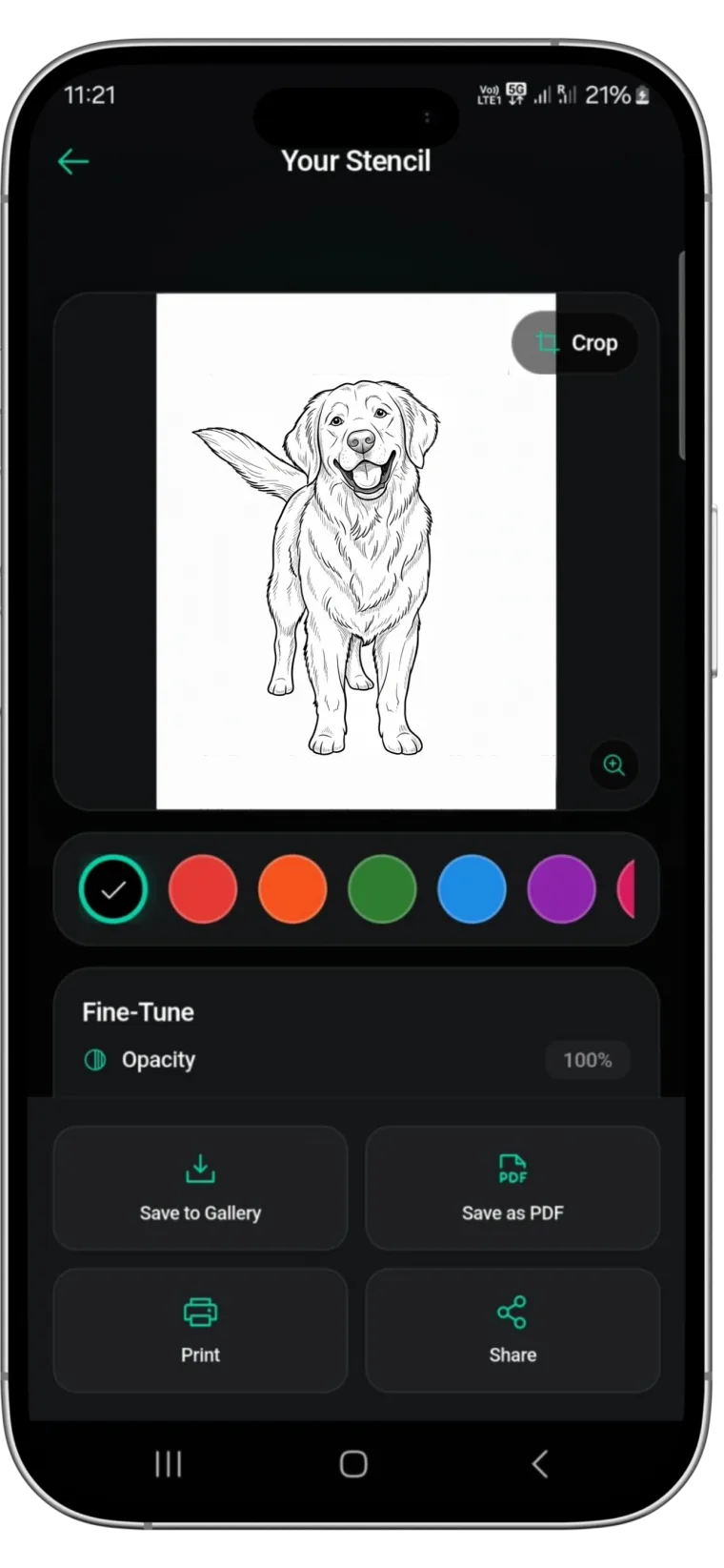
- Importera den i Stencify.
- Appen gor om den till heldragna svarta linjer pa ungefar 30 sekunder och tar bort textur och gratt.
- Justera linjetjocklek och kontrast, forhandsvisa pa en kroppsmodell eller ett kundfoto for att kontrollera storleken och exportera en PDF anpassad for A4- eller letter-stencilpapper.
- Skriv ut eller kalkera som ovan.
Det fungerar aven nar designen inte ar en teckning utan ett kundfoto; se sa gor du en tatueringsstencil fran en bild.
Vanliga misstag med stenciler i Procreate
- Att rita pa en duk i skarmstorlek och skala upp. Linjerna blir mjuka. Stall in verklig storlek forst.
- Tryckkansliga penslar pa stencillagret. Linjetjockleken vandrar och tunna andar bryts upp vid overforingen.
- Att lamna kvar skuggning. Skuggningsguider ska vara tunna linjer, inte gra fyllningar.
- Att exportera med referensen synlig. Fotot skrivs ocksa ut. Dolj alla lager utom stencilen.
- Att spegelvanda i onodan. Stencilpapperet vander designen at dig; spegelvander du igen hamnar den bakfram.
Fran Procreate till huden utan rensningen
Stencify tar exporten fran Procreate, eller valfritt foto eller skiss, och skapar rena linjer med jamn tjocklek anpassade for stencilpapper pa ungefar 30 sekunder. Linjetjocklek och kontrast gar att justera, provningen visar placeringen innan du skriver ut och resultatet ar en PDF redo for en termisk skrivare. Den fungerar pa iPhone, iPad och Android: hamta Stencify i App Store eller pa Google Play.
Vanliga fragor
Vilken dukstorlek ska jag anvanda for en tatueringsstencil i Procreate?
Stall in duken i verklig utskriftsstorlek vid 300 dpi. For A4-stencilpapper ar det 210 x 297 mm; for US letter 8,5 x 11 tum. Rita designen i den storlek den ska tatueras sa att inget behover skalas i efterhand.
Vilken Procreate-pensel ar bast for tatueringsstenciler?
En hard, rund monolinjepensel utan variation i opacitet eller storlek, till exempel Monoline-penseln i Kalligrafi-setet, eller valfritt dedikerat stencilpenselpaket. Undvik texturerade och tryckkansliga penslar for det slutliga stencillagret.
Behover jag spegelvanda en design fran Procreate innan jag skriver ut en stencil?
Nej, inte for termiskt stencilpapper eller hektografpapper. Karbonkopian hamnar pa baksidan av det ovre arket redan omvand och blir ratt pa huden. Spegelvand bara om du skriver ut pa vanligt papper for att pressa direkt mot huden.
Kan jag gora om en teckning fran Procreate till en stencil utan skrivare?
Ja. Exportera den, skriv ut pa vanligt papper i 100 % och kalkera den for hand till hektografpapper. Eller importera exporten i en stencilapp for att rensa linjerna och skriv sedan ut eller kalkera.
Relaterad lasning
- Sa gor du en tatueringsstencil - de tre metoderna forklarade
- Sa gor du en tatueringsstencil fran en bild - nar referensen ar ett foto
- Basta skrivarna for tatueringsstenciler - skriv ut exporten fran Procreate
- Fran fine line till kraftig traditionell - linjetjocklek efter tatueringsstil
Gor klart stencilen pa telefonen
Exportera fran Procreate, importera i Stencify och fa rena linjer med jamn tjocklek anpassade for stencilpapper pa ungefar 30 sekunder.