Come creare uno stencil per tatuaggi in Procreate
• di DND Applications • 8 min di lettura
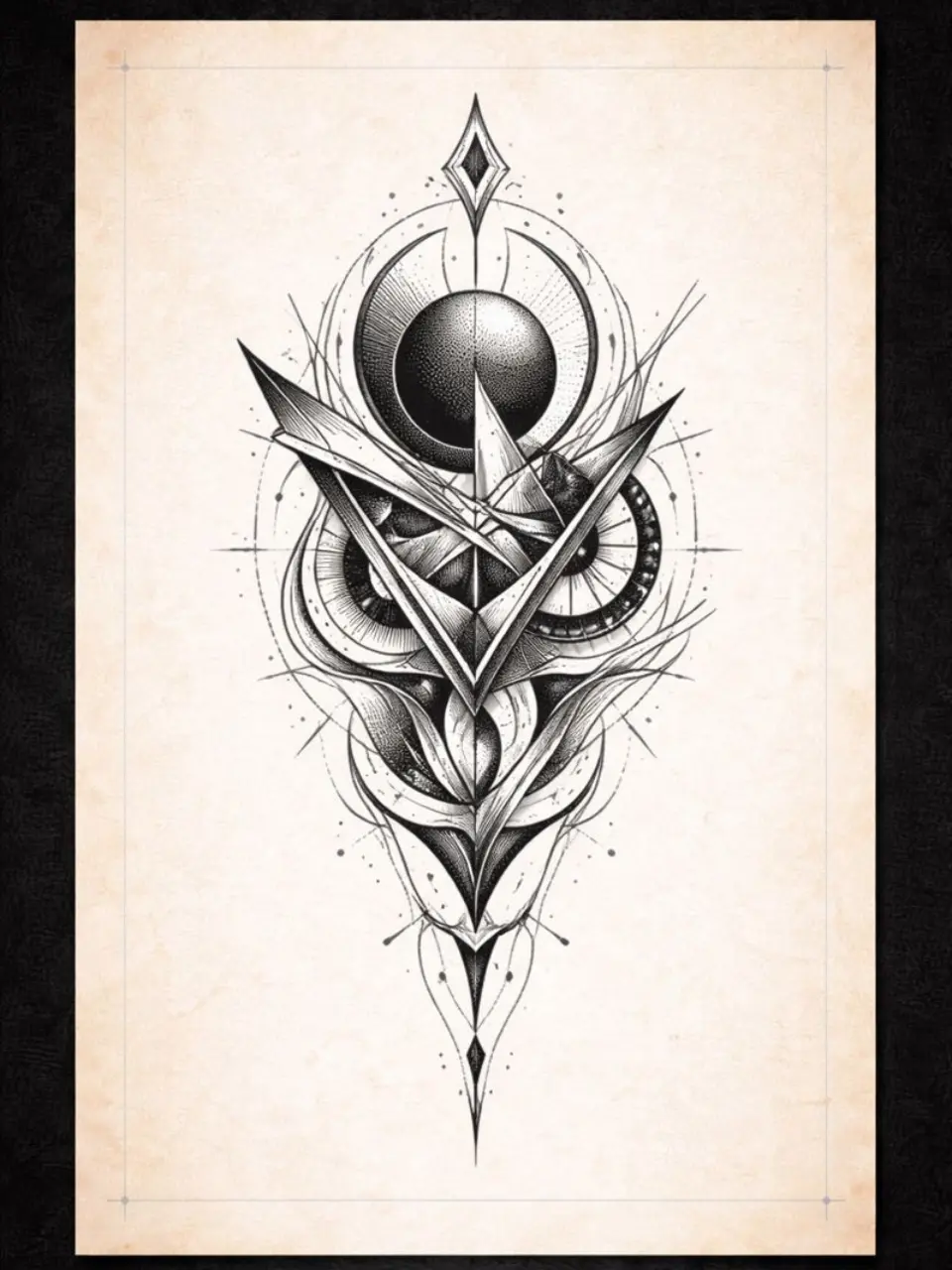
Molti design di tatuaggi vengono disegnati in Procreate, ma un disegno e uno stencil non sono lo stesso file. Uno stencil richiede linee nere piene a grandezza reale, niente grigio, niente texture e un layout che si stampi in modo pulito sulla carta stencil. Questa guida spiega come impostare la tela, disegnare il livello stencil, esportare e stampare, oltre alla strada piu rapida quando vuoi che la pulizia la faccia qualcun altro.
Prima di iniziare: cosa serve a un livello stencil
- Nero pieno su bianco. La carta stencil termica trasferisce il nero e ignora quasi tutto il grigio. Ogni linea che vuoi sulla pelle deve essere nera al 100%.
- Grandezza reale. Disegna alla dimensione che avra il tatuaggio. Ingrandire dopo un disegno piccolo rende le linee sfocate.
- Spessore delle linee costante per ogni tipo di linea: contorni con uno spessore, linee secondarie con uno piu sottile.
- Nessun pennello con texture sul livello stencil. I pennelli gessetto, matita e schizzi d'inchiostro producono bordi spezzati che si trasferiscono come puntini.
Passo 1: imposta la tela alla dimensione di stampa
- Tocca il pulsante piu e scegli Crea dimensioni personalizzate.
- Inserisci le dimensioni reali. Per carta stencil A4 usa 210 per 297 mm; per US letter usa 8,5 per 11 pollici. Se il tatuaggio e piccolo, puoi comunque usare un foglio intero e posizionare il design dove vuoi.
- Imposta i DPI a 300. Offre una risoluzione sufficiente per una stampante termica a 300 dpi e piu che sufficiente per i modelli a 203 dpi.
- Scegli sRGB come profilo colore. Il colore non conta per lo stencil, ma sRGB rende le esportazioni prevedibili.
Se hai gia disegnato il design su un'altra tela, usa Azioni, Tela, Ritaglia e ridimensiona, attiva Ricampiona e inserisci la dimensione reale. Controlla il risultato con zoom al 100%; se le linee si sono sfocate, dovrai ripassarle.
Passo 2: posiziona il riferimento
- Importa il riferimento (Azioni, Aggiungi, Inserisci una foto o un file) su un livello a parte.
- Ridimensionalo con lo strumento Trasforma in modo che corrisponda alla dimensione reale del tatuaggio. Un righello sul braccio del cliente e uno sullo schermo sono il controllo piu semplice.
- Abbassa l'opacita del livello di riferimento intorno al 30-40%, cosi puoi ricalcarci sopra senza perdere di vista le tue linee.
- Blocca il livello per non spostarlo per sbaglio.
Passo 3: disegna il livello stencil
- Aggiungi un nuovo livello sopra il riferimento e chiamalo "Stencil".
- Scegli un pennello monoline: Calligrafia, Monoline e integrato, oppure usa un pennello dedicato agli stencil. Imposta a zero la sensibilita alla pressione per dimensione e opacita, cosi ogni tratto ha lo stesso spessore.
- Imposta il colore su nero puro.
- Ricalca prima i contorni con lo spessore principale, poi riduci la dimensione del pennello e aggiungi linee secondarie e guide. Tieni le linee guida sottili e poche: te ne servono solo quante bastano per posizionare le sfumature.
- Usa StreamLine (nelle impostazioni del pennello) a un livello moderato per curve fluide senza perdere il controllo.
- Attiva la Guida al disegno con la simmetria per design simmetrici come mandala e geometria sacra.
Passo 4: verifica che si legga come uno stencil
- Nascondi il livello di riferimento. Guarda lo stencil sul bianco.
- Rimpicciolisci finche il design ha piu o meno la dimensione della tua unghia del pollice. Se il soggetto e ancora riconoscibile, la gerarchia delle linee e corretta. Se diventa una massa grigia, togli linee.
- Ingrandisci al 100% e cerca spazi vuoti, tratti sovrapposti e segni vaganti. Puliscili con la gomma impostata sullo stesso pennello monoline.
- Assicurati che non ci sia grigio da nessuna parte. Se hai usato trasparenze, duplica il livello e uniscilo a se stesso un paio di volte per portare le linee al nero pieno, oppure applica una soglia in un'app per stencil dopo.
Passo 5: esporta
- Lascia visibile solo il livello Stencil, su un livello di sfondo bianco (o trasparente, se l'app della stampante lo preferisce).
- Azioni, Condividi, PDF (qualita migliore) per la stampa diretta, oppure PNG se prima lo invii a un'altra app.
- Non ridimensionare in esportazione. Il file deve restare alla dimensione reale di stampa.
Passo 6: stampa o ricalca
- Stampante termica per stencil: carica la carta stencil termica (senza velina), stampa il PDF al 100% dall'app della stampante o dalla finestra di stampa dell'iPad e stacca il foglio superiore. La nostra guida alle stampanti per stencil spiega la scelta della stampante e le impostazioni.
- Senza stampante: stampa su carta normale al 100%, poi ricalca su carta transfer ectografica con una penna a sfera. I passaggi sono in come creare uno stencil per tatuaggi.
Poi applicalo con la soluzione per stencil come descritto in come usare la carta transfer per tatuaggi.
La strada piu rapida: Procreate per il disegno, un'app per stencil per lo stencil
I passi 3 e 4 sono quelli che richiedono tempo. Ricalcare in modo pulito un design dettagliato con un solo spessore, poi cercare pixel grigi e spazi vuoti, puo richiedere piu tempo che disegnarlo. L'alternativa usata da molti artisti: disegnare liberamente in Procreate, con i pennelli che preferisci, e lasciare la conversione a un'app per stencil.
- Esporta il disegno finito da Procreate come PNG a dimensione piena.
- Importalo in Stencify.
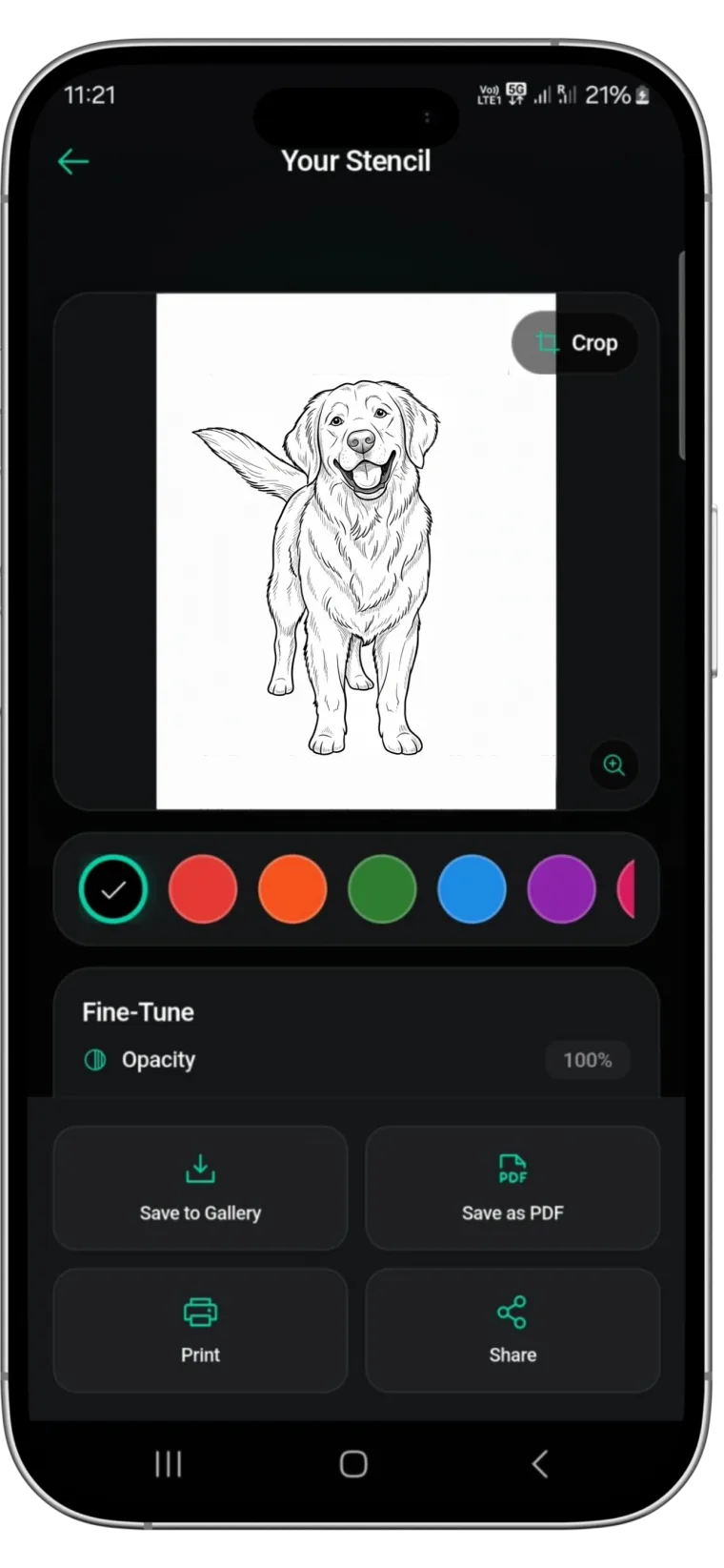
- L'app lo converte in linee nere piene in circa 30 secondi, eliminando texture e grigi.
- Regola spessore delle linee e contrasto, guarda l'anteprima su un modello corporeo o su una foto del cliente per controllare la dimensione ed esporta un PDF dimensionato per carta stencil A4 o letter.
- Stampa o ricalca come sopra.
Funziona anche quando il design non e un disegno ma la foto di un cliente; vedi come creare uno stencil per tatuaggi da una foto.
Errori comuni con gli stencil in Procreate
- Disegnare su una tela delle dimensioni dello schermo e poi ingrandire. Le linee si ammorbidiscono. Imposta prima la dimensione reale.
- Pennelli sensibili alla pressione sul livello stencil. Lo spessore delle linee varia e le estremita sottili si spezzano nel trasferimento.
- Lasciare le sfumature. Le guide per le sfumature vanno fatte come linee sottili, non come riempimenti grigi.
- Esportare con il riferimento visibile. Si stampa anche la foto. Nascondi tutti i livelli tranne lo stencil.
- Specchiare senza motivo. La carta stencil inverte il design per te; specchiarlo di nuovo lo mette al contrario.
Da Procreate alla pelle senza la pulizia
Stencify prende l'esportazione da Procreate, o qualsiasi foto o schizzo, e produce in circa 30 secondi linee pulite e di spessore uniforme, dimensionate per la carta stencil. Spessore delle linee e contrasto sono regolabili, la prova sulla pelle mostra il posizionamento prima di stampare e il risultato e un PDF pronto per una stampante termica. Funziona su iPhone, iPad e Android: scarica Stencify dall'App Store o da Google Play.
Domande frequenti
Che dimensione di tela usare per uno stencil in Procreate?
Imposta la tela alla dimensione reale di stampa a 300 dpi. Per la carta stencil A4 sono 210 per 297 mm; per US letter, 8,5 per 11 pollici. Disegna il design alla dimensione in cui verra tatuato, cosi niente dovra essere ridimensionato dopo.
Qual e il miglior pennello di Procreate per gli stencil?
Un pennello monoline rotondo e duro, senza variazioni di opacita o dimensione, come il pennello Monoline del set Calligrafia, o qualsiasi pacchetto di pennelli dedicato agli stencil. Evita pennelli con texture e sensibili alla pressione per il livello stencil finale.
Devo specchiare un design di Procreate prima di stampare uno stencil?
No, non per la carta stencil termica o ectografica. La copia in carbone finisce sul retro del foglio superiore gia invertita e si legge correttamente sulla pelle. Specchia solo se stampi su carta normale da premere direttamente sulla pelle.
Posso trasformare un disegno di Procreate in stencil senza stampante?
Si. Esportalo, stampalo su carta normale al 100% e ricalcalo a mano su carta transfer ectografica. Oppure importa l'esportazione in un'app per stencil per pulire le linee, poi stampa o ricalca.
Letture correlate
- Come creare uno stencil per tatuaggi - i tre metodi spiegati
- Come creare uno stencil per tatuaggi da una foto - quando il riferimento e una foto
- Le migliori stampanti per stencil da tatuaggio - stampare l'esportazione di Procreate
- Dal fine line al traditional marcato - lo spessore delle linee per stile di tatuaggio
Completa lo stencil sul telefono
Esporta da Procreate, importa in Stencify e ottieni in circa 30 secondi linee pulite e di spessore uniforme, dimensionate per la carta stencil.