Come creare uno stencil per tatuaggi da una foto
• di DND Applications • 7 min di lettura
La maggior parte delle idee per un tatuaggio nasce da un'immagine sul telefono: un animale, un ritratto, uno screenshot da Pinterest. Trasformare quell'immagine in uno stencil significa ridurla a linee nere pulite che si trasferiscano sulla pelle e restino riconoscibili come la stessa immagine. Questa guida illustra i sei passaggi, cosa controllare in ognuno e dove il processo di solito va storto. Funziona su iPhone, iPad e Android.
Prima di iniziare: cosa serve a uno stencil da una foto
Una foto contiene colore, ombreggiature, texture e uno sfondo. Uno stencil contiene solo i contorni. La conversione e una serie di decisioni su quali contorni contano: piu la foto di partenza prende queste decisioni al posto tuo, piu il risultato sara pulito.
- Messa a fuoco nitida sul soggetto. La sfocatura diventa linee tremolanti o mancanti.
- Luce uniforme. Le ombre nette diventano falsi contorni che finiscono nello stencil.
- Separazione dallo sfondo. Un cane sull'erba si converte molto meglio di un cane su un tappeto a fantasia.
- Risoluzione. Una foto scattata con un telefono recente basta e avanza. Un'immagine piccola e compressa presa da un'app di messaggistica no.
Passaggio 1: scegli la foto giusta
Se hai piu foto del soggetto, scegli quella che somiglia gia di piu a un disegno: contorno chiaro, tratti principali visibili, niente di importante nascosto nell'ombra. Per i ritratti, scegli una foto in cui occhi e bocca siano nitidi: sono le linee che rendono un volto riconoscibile. Per gli animali, preferisci una vista frontale o di tre quarti in cui orecchie e muso si leggano chiaramente.
Passaggio 2: ritaglia sul tatuaggio
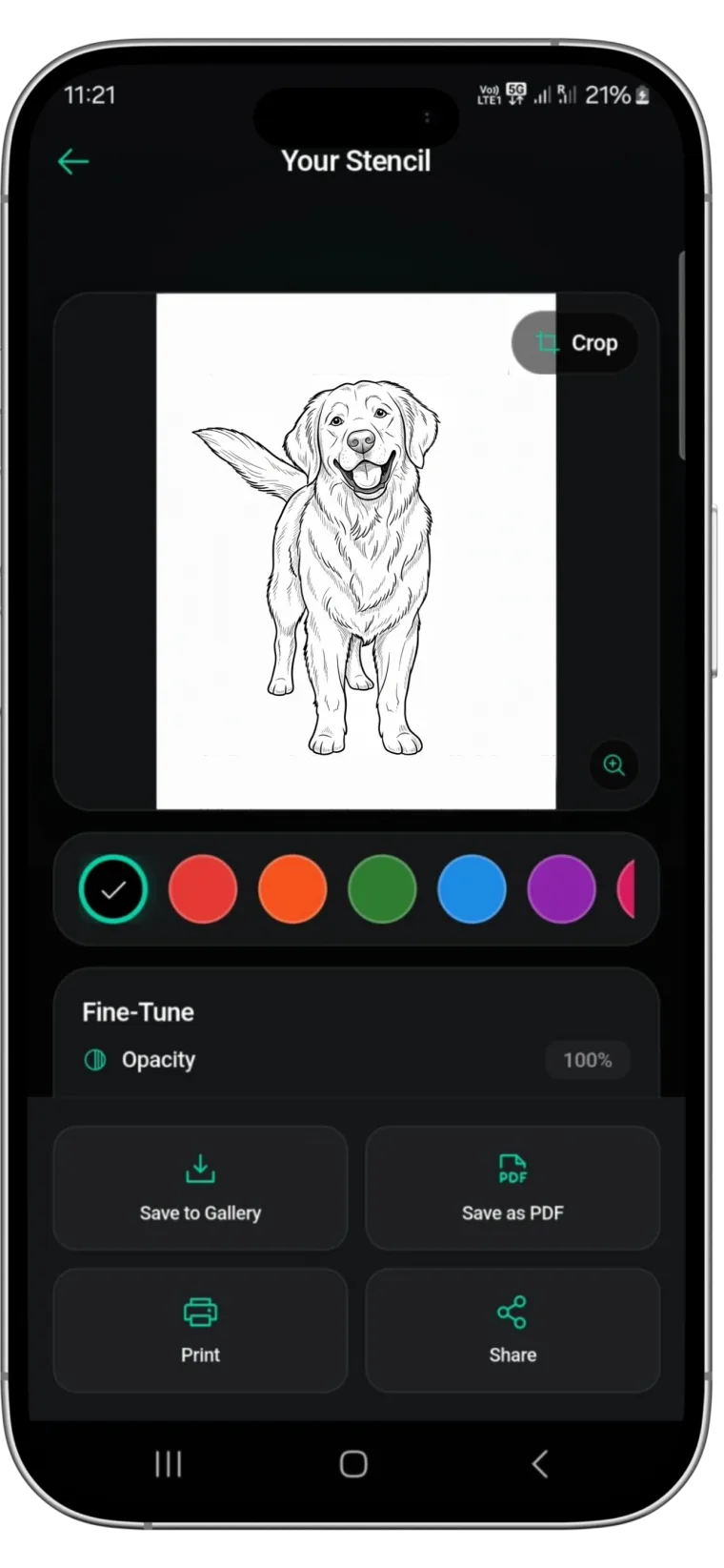
Prima della conversione, ritaglia tutto cio che non verra tatuato. Oggetti sullo sfondo, altre persone e spazi vuoti aggiungono contorni che l'app deve interpretare. In Stencify lo strumento di ritaglio e la prima schermata dopo l'importazione, e un ritaglio stretto migliora sensibilmente le linee.
Passaggio 3: converti la foto in linee
Questo e il passaggio che prima richiedeva un'ora in Photoshop e ora richiede circa 30 secondi.
- Apri Stencify e importa la foto ritagliata dal rullino.
- Lascia che l'app la elabori. Rimuove colore e ombreggiature e mantiene i contorni che definiscono la forma.
- Guarda il risultato a grandezza piena. Dovresti vedere il contorno, le linee interne principali e niente dello sfondo.

Se preferisci farlo a mano, il metodo manuale e una regolazione della soglia in Photoshop o un livello ricalcato in Procreate. La nostra guida per creare uno stencil per tatuaggi spiega i passaggi in Procreate.
Passaggio 4: regola spessore delle linee e contrasto
La prima conversione e un punto di partenza, non lo stencil finito. Dedica un minuto ai controlli.
- Aumenta il contrasto se le linee sembrano grigie o spezzate. La carta stencil ha bisogno di nero pieno.
- Ispessisci le linee che tatuerai marcate (contorni, forme principali) e assottiglia quelle che servono solo da guida (limiti delle sfumature, direzione del pelo).
- Elimina il rumore. Puntini sullo sfondo o texture di pelle e pelo si trasferiranno come punti. Cancellali adesso.
- Controlla tutto il disegno insieme. Strizza gli occhi. Se il soggetto e ancora riconoscibile come silhouette, la gerarchia e giusta.
Passaggio 5: imposta la misura reale e verifica il posizionamento
Misura la zona del corpo e dimensiona lo stencil di conseguenza prima di esportarlo. Uno stencil che sembra giusto sullo schermo puo avere la misura sbagliata su un avambraccio. La prova sulla pelle di Stencify ti permette di posizionare lo stencil su un modello del corpo o su una foto del cliente, cosi puoi verificare le proporzioni prima di stampare. Se un dettaglio fine sparisce alla misura reale, semplificalo adesso e non sulla poltrona.
Passaggio 6: stampa su carta stencil
- Con una stampante termica per stencil: esporta lo stencil come PDF dimensionato per la tua carta (A4 o letter) e stampa dall'app della stampante, oppure stampa direttamente da Stencify. Stacca il foglio superiore e lo stencil e pronto.
- Senza una stampante per stencil: stampa lo stencil su carta normale in scala 100%, poi ricalcalo su carta transfer ectografica con una penna a sfera.
Applicare lo stencil sulla pelle e un processo a parte. Leggi come usare la carta transfer per tatuaggi per la preparazione della pelle, la soluzione per stencil e come rimediare a un trasferimento che non attacca.
Problemi comuni e soluzioni
- Lo stencil sembra una fotocopia, tutto grigio. La foto di partenza ha troppo poco contrasto. Ritaglia di piu, aumenta il contrasto o scegli una foto con luce piu uniforme.
- Manca meta del volto. Le ombre nell'originale hanno nascosto i contorni. Prova un'altra foto, oppure disegna a mano le linee mancanti nell'app prima di esportare.
- Troppe linee minuscole. Pelo, capelli e texture dei tessuti sono diventati dettagli che non si tatueranno mai in modo pulito. Assottigliali o cancellali e mantieni la silhouette.
- Le linee si spezzano dopo la stampa. Le linee sono troppo sottili per la stampante o per la carta. Ispessiscile nell'app e aumenta l'intensita della stampante.
Per chi e
- Tatuatori che ricevono foto dal telefono dei clienti e hanno bisogno di uno stencil pulito e della misura giusta prima dell'appuntamento.
- Apprendisti che stanno imparando a capire quali linee di una reference contano.
- Clienti che vogliono mostrare al tatuatore esattamente cosa intendono invece di descriverlo.
Provalo con una tua foto
Stencify e pensato proprio per questo lavoro. Importa una foto, ottieni linee pulite in circa 30 secondi, regola spessore delle linee e contrasto, visualizza il posizionamento ed esporta un PDF dimensionato per la carta stencil standard. Ogni nuovo utente ha due utilizzi gratuiti per valutare prima la qualita su una propria foto. E disponibile per iPhone, iPad e Android: scarica Stencify su App Store o su Google Play.
Letture correlate
- Come creare uno stencil per tatuaggi - tre metodi, dall'app con stampante al ricalco a mano
- Come usare la carta transfer per tatuaggi - applicare lo stencil sulla pelle
- 5 consigli essenziali per ottimizzare le foto di reference - ottenere di piu dall'immagine di partenza
- Dalla foto alle linee - ricavare stencil puliti da reference complesse
Provalo su una tua foto
Elabora qualsiasi immagine con uno dei due utilizzi gratuiti, valuta le linee e passa alla versione completa quando vuoi stencil illimitati. Disponibile su iPhone, iPad e Android.