Slik lager du en tatoveringsstensil fra et bilde
• av Stencify • 7 min lesetid
De fleste tatoveringsideer starter som et bilde på en telefon: et kjæledyr, et portrett, en skjermdump fra Pinterest. Å gjøre bildet om til en stensil betyr å redusere det til rene, svarte linjer som overføres til huden og fortsatt leses som det samme bildet. Denne guiden går gjennom de seks stegene, hva du bør se etter i hvert av dem, og hvor prosessen vanligvis går galt. Den fungerer på iPhone, iPad og Android.
Før du starter: hva en stensil trenger fra et bilde
Et foto inneholder farge, skyggelegging, tekstur og bakgrunn. En stensil inneholder bare kanter. Konverteringen er en rekke valg om hvilke kanter som betyr noe, så jo mer kildebildet tar disse valgene for deg, desto renere blir resultatet.
- Skarp fokus på motivet. Uskarphet blir til ujevne eller manglende linjer.
- Jevnt lys. Harde skygger blir falske kanter som havner i stensilen.
- Atskillelse fra bakgrunnen. En hund mot gress konverteres langt bedre enn en hund mot et mønstret teppe.
- Oppløsning. Et bilde tatt med en hvilken som helst nyere telefon er mer enn nok. Et lite, komprimert bilde fra en chatteapp er det ikke.
Steg 1: Velg riktig bilde
Hvis du har flere bilder av motivet, velg det som allerede ligner mest på en tegning: tydelig omriss, synlige hovedtrekk og ingenting viktig skjult i skygge. For portretter bør du velge et bilde der øynene og munnen er skarpe, for det er de linjene som gjør et ansikt gjenkjennelig. For kjæledyr bør du velge en vinkel rett forfra eller i trekvartprofil der ører og snute vises tydelig.
Steg 2: Beskjær til tatoveringen
Beskjær bort alt som ikke skal tatoveres før du konverterer. Gjenstander i bakgrunnen, andre personer og tomt rom gir kanter som appen må tolke. I Stencify er beskjæringsverktøyet det første skjermbildet etter import, og en stram beskjæring gir merkbart bedre linjearbeid.
Steg 3: Konverter bildet til linjearbeid
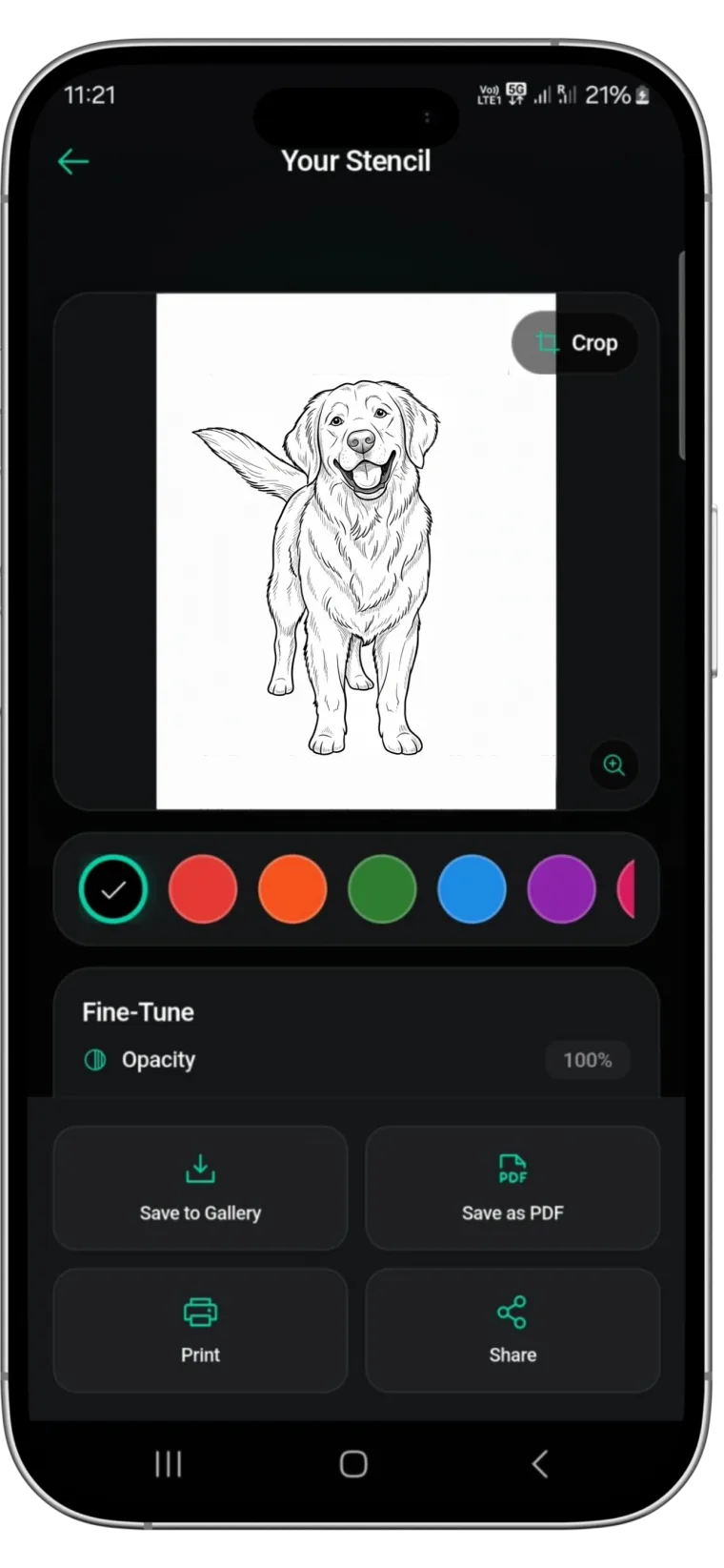
Dette er steget som tidligere tok en time i Photoshop og nå tar omtrent 30 sekunder.
- Åpne Stencify og importer det beskjærte bildet fra kamerarullen.
- La appen behandle det. Den fjerner farge og skyggelegging og beholder kantene som definerer formen.
- Se på resultatet i full størrelse. Du skal se omrisset, de viktigste indre linjene og ingenting fra bakgrunnen.

Hvis du heller vil gjøre dette for hånd, er den manuelle metoden en terskeljustering i Photoshop eller et tegnet lag i Procreate. Vår guide til å lage en tatoveringsstensil viser stegene i Procreate.
Steg 4: Juster linjetykkelse og kontrast
Den første konverteringen er et utgangspunkt, ikke den ferdige stensilen. Bruk et minutt på kontrollene.
- Øk kontrasten hvis linjene ser grå eller brutte ut. Stensilpapir trenger heltrukket svart.
- Gjør linjene som skal tatoveres kraftig, tykkere (omriss, hovedformer) og gjør linjene som bare er hjelpelinjer tynnere (skyggegrenser, pelsretning).
- Fjern støy. Prikker i bakgrunnen eller tekstur i hud og pels overføres som punkter. Visk dem ut nå.
- Se på hele designet samtidig. Myss med øynene. Hvis motivet fortsatt er gjenkjennelig som en silhuett, er hierarkiet riktig.
Steg 5: Sett riktig størrelse og sjekk plasseringen
Mål plasseringen på kroppen og tilpass størrelsen på stensilen før du eksporterer. En stensil som ser riktig ut på skjermen kan ha feil størrelse på en underarm. Med prøvning på huden i Stencify kan du plassere stensilen på en kroppsmodell eller på et bilde av kunden, slik at du kan sjekke proporsjonene før du skriver ut noe. Hvis en fin detalj forsvinner i riktig størrelse, bør du forenkle den nå og ikke i stolen.
Steg 6: Skriv ut på stensilpapir
- Med en termisk stensilskriver: eksporter stensilen som en PDF tilpasset papiret ditt (A4 eller letter) og skriv ut fra skriverens app, eller skriv ut direkte fra Stencify. Trekk av det øverste arket, så er stensilen klar.
- Uten stensilskriver: skriv ut stensilen på vanlig papir i 100 % skala, og tegn den deretter over på hektografisk overføringspapir med en kulepenn.
Å legge stensilen på huden er en egen prosess. Les slik bruker du overføringspapir for tatovering for forberedelse av huden, stensilvæske og hva du gjør når overføringen ikke vil feste seg.
Vanlige problemer og løsninger
- Stensilen ser ut som en fotokopi, helt grå. Kildebildet har for lite kontrast. Beskjær strammere, øk kontrasten eller velg et bilde med jevnere lys.
- Halve ansiktet mangler. Skygger i originalen skjulte kantene. Prøv et annet bilde, eller tegn inn de manglende linjene for hånd i appen før du eksporterer.
- For mange små linjer. Pels, hår og stofftekstur er blitt til detaljer som aldri vil tatoveres rent. Gjør dem tynnere eller visk dem ut, og behold silhuetten.
- Linjene brytes opp etter utskrift. Linjene er for tynne for skriveren eller papiret. Gjør dem tykkere i appen og øk mørkheten på skriveren.
Hvem dette passer for
- Tatoverere som får bilder fra kunder på telefonen og trenger en ren stensil i riktig størrelse før timen.
- Lærlinger som lærer å se hvilke linjer i en referanse som betyr noe.
- Kunder som vil vise en tatoverer nøyaktig hva de mener i stedet for å beskrive det.
Prøv med ditt eget bilde
Stencify er laget for akkurat denne jobben. Importer et bilde, få rent linjearbeid på omtrent 30 sekunder, juster linjetykkelse og kontrast, forhåndsvis plasseringen og eksporter en PDF tilpasset standard stensilpapir. Alle nye brukere får to gratis bruk for å se kvaliteten på sitt eget bilde først. Appen er tilgjengelig for iPhone, iPad og Android: hent Stencify i App Store eller på Google Play.
Relatert lesning
- Slik lager du en tatoveringsstensil - tre metoder, fra app og skriver til tegning for hånd
- Slik bruker du overføringspapir for tatovering - å legge stensilen på huden
- Slik forbereder du et referansebilde til en tatoveringsstensil - få mer ut av kildebildet
Test den på ditt eget bilde
Kjør et hvilket som helst bilde gjennom ett av de to gratis bruksforsøkene, se over linjearbeidet og oppgrader når du er klar for ubegrensede stensiler. Tilgjengelig på iPhone, iPad og Android.