Slik lager du en tatoveringsstensil i Procreate
• av DND Applications • 8 min lesing
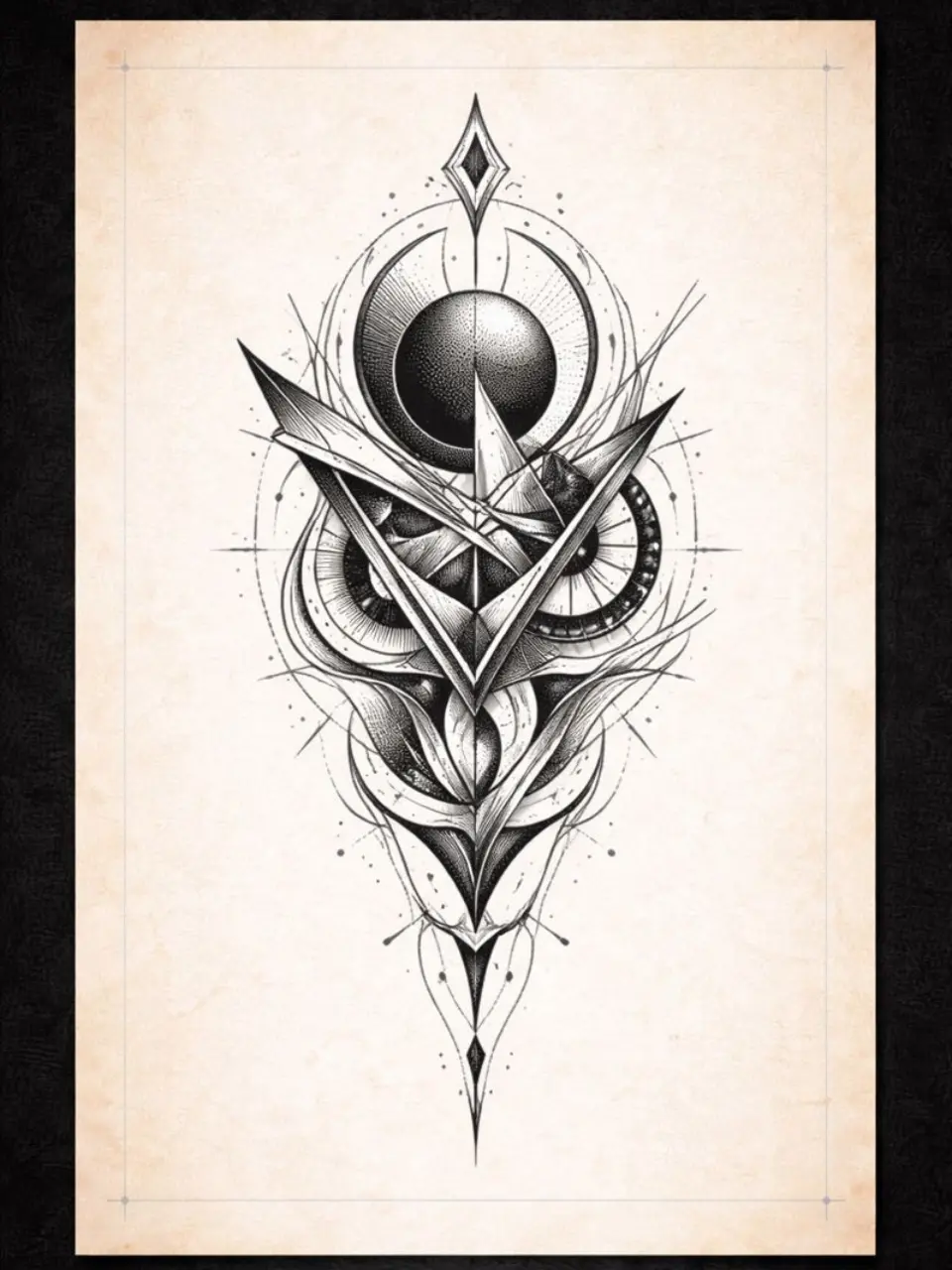
Procreate er der mange tatoveringsdesign blir tegnet, men en tegning og en stensil er ikke samme fil. En stensil trenger heltrukne svarte linjer i ekte storrelse, ingenting gratt, ingen tekstur, og et oppsett som skrives ut rent pa stensilpapir. Denne guiden gar gjennom oppsett av lerretet, tegning av stensillaget, eksport og utskrift, pluss den raskere veien nar du vil at oppryddingen skal gjores for deg.
For du begynner: hva et stensillag trenger
- Heltrukket svart pa hvitt. Termisk stensilpapir overforer svart og ignorerer det meste av gratt. Hver linje du vil ha pa huden, bor vaere 100% svart.
- Ekte storrelse. Tegn i den storrelsen tatoveringen skal ha. A skalere opp en liten tegning senere gjor linjene uklare.
- Jevn linjetykkelse innenfor hver linjetype: konturer med en tykkelse, sekundaere linjer med en tynnere.
- Ingen teksturpensler pa stensillaget. Kritt-, blyant- og blekksprutpensler gir brutte kanter som overfores som prikker.
Trinn 1: Sett opp lerretet i utskriftsstorrelse
- Trykk pa plussknappen og velg Create custom size (tilpasset storrelse).
- Skriv inn de ekte malene. For A4-stensilpapir bruker du 210 x 297 mm; for US letter 8.5 x 11 tommer. Hvis tatoveringen er liten, kan du likevel bruke et helt ark og plassere designet der du vil.
- Sett DPI til 300. Det gir nok opplosning for en termisk skriver pa 300 dpi og mer enn nok for modeller pa 203 dpi.
- Velg sRGB som fargeprofil. Farge spiller ingen rolle for stensilen, men sRGB gjor eksporten forutsigbar.
Hvis du allerede har tegnet designet pa et annet lerret, bruk Actions, Canvas, Crop and Resize, sla pa Resample og skriv inn ekte storrelse. Sjekk resultatet ved 100% zoom; hvis linjene er blitt uskarpe, ma du trace dem pa nytt.
Trinn 2: Plasser referansen
- Importer referansen (Actions, Add, Insert a photo eller file) til et eget lag.
- Endre storrelsen med Transform-verktoyet slik at den stemmer med den ekte tatoveringsstorrelsen. En linjal pa kundens arm og en linjal pa skjermen er den enkleste kontrollen.
- Senk opasiteten pa referanselaget til rundt 30 til 40% slik at du kan trace over det uten a miste dine egne linjer.
- Las laget slik at du ikke flytter det ved et uhell.
Trinn 3: Tegn stensillaget
- Legg til et nytt lag over referansen og kall det "Stensil".
- Velg en monoline-pensel: Calligraphy, Monoline er innebygd, eller bruk en egen stensilpensel. Sett trykkfolsomhet for storrelse og opasitet til null slik at hvert strok far samme tykkelse.
- Sett fargen til helt svart.
- Trace konturene forst med hovedtykkelsen, reduser deretter penselstorrelsen og legg til sekundaere linjer og hjelpelinjer. Hold hjelpelinjene tynne og fa; du trenger bare nok til a plassere skyggeleggingen.
- Bruk StreamLine (i penselinnstillingene) pa et moderat niva for jevne kurver uten a miste kontrollen.
- Sla pa Drawing Guide med symmetri for symmetriske design som mandalaer og hellig geometri.
Trinn 4: Sjekk at den fungerer som stensil
- Skjul referanselaget. Se pa stensilen mot hvitt.
- Zoom ut til designet er omtrent pa storrelse med tommelneglen din. Hvis motivet fortsatt er gjenkjennelig, er linjehierarkiet riktig. Hvis det blir til en gra masse, fjern linjer.
- Zoom til 100% og se etter hull, overlappende strok og lose merker. Rens dem med viskelaeret satt til den samme monoline-penselen.
- Sorg for at det er ingenting gratt noe sted. Hvis du har brukt gjennomsiktighet, dupliser laget og sla det sammen med seg selv et par ganger for a gjore linjene heltrukket svarte, eller bruk terskel i en stensilapp etterpa.
Trinn 5: Eksporter
- Ha bare stensillaget synlig, pa et hvitt bakgrunnslag (eller gjennomsiktig, hvis skriverappen foretrekker det).
- Actions, Share, PDF (Best quality) for direkte utskrift, eller PNG hvis du sender den til en annen app forst.
- Ikke endre storrelse ved eksport. Filen skal fortsatt ha ekte utskriftsstorrelse.
Trinn 6: Skriv ut eller trace
- Termisk stensilskriver: legg i termisk stensilpapir (silkepapiret fjernet), skriv ut PDF-en i 100% fra skriverappen eller iPadens utskriftsdialog, og trekk av topparket. Var guide til stensilskrivere dekker valg av skriver og innstillinger.
- Ingen skriver: skriv ut pa vanlig papir i 100%, og trace deretter over pa hektografpapir med en kulepenn. Trinnene finner du i slik lager du en tatoveringsstensil.
Pafor den deretter med stensilvaeske som beskrevet i slik bruker du overforingspapir for tatovering.
Den raskere veien: Procreate til tegningen, en stensilapp til stensilen
Det er i trinn 3 og 4 tiden gar. A trace et detaljert design rent med en enkelt tykkelse, og deretter lete etter gra piksler og hull, kan ta lengre tid enn selve tegningen. Alternativet mange artister bruker: tegn fritt i Procreate, med de penslene du liker, og la en stensilapp ta seg av konverteringen.
- Eksporter den ferdige tegningen fra Procreate som PNG i full storrelse.
- Importer den i Stencify.
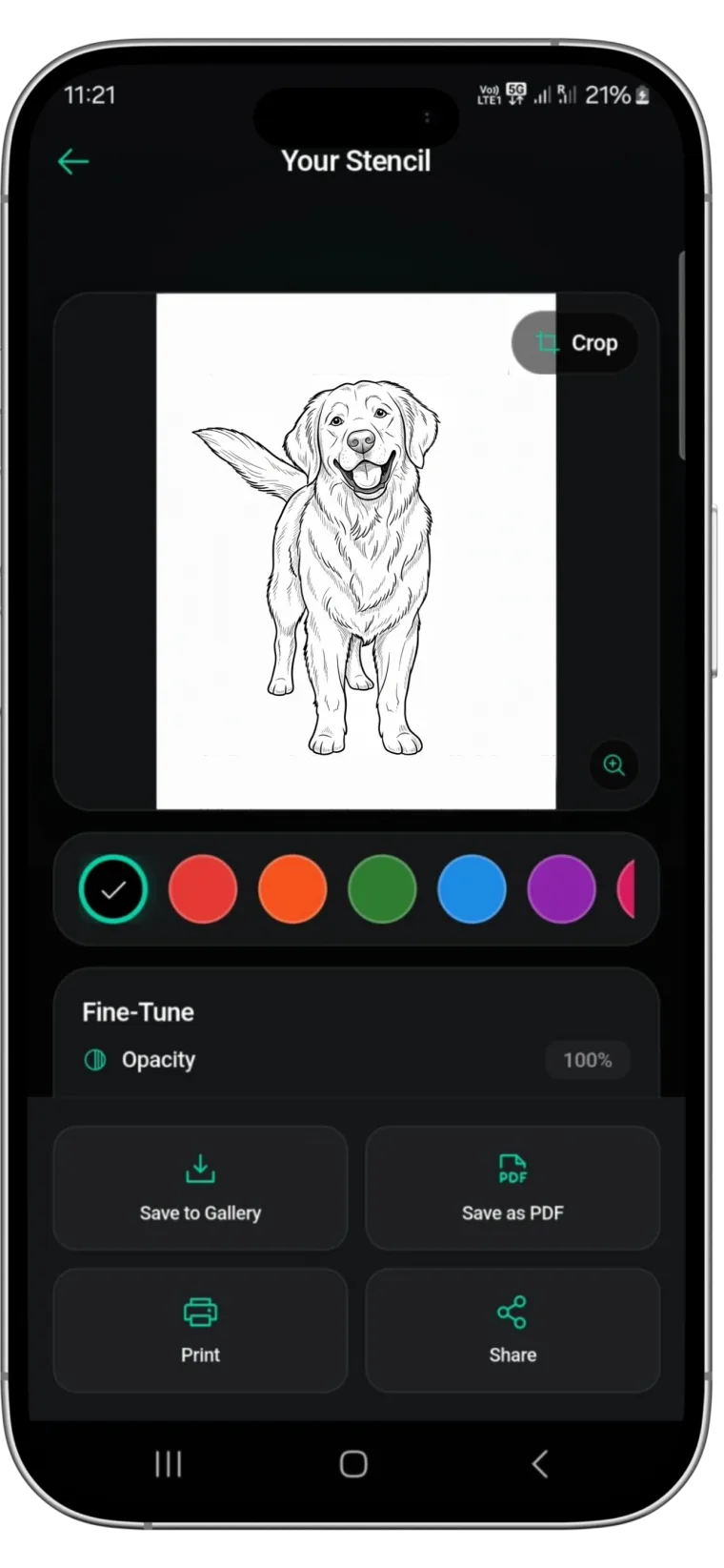
- Appen konverterer den til heltrukne svarte linjer pa omtrent 30 sekunder og fjerner tekstur og gratt.
- Juster linjetykkelse og kontrast, forhandsvis den pa en kroppsmodell eller et bilde av kunden for a sjekke storrelsen, og eksporter en PDF tilpasset A4- eller letter-stensilpapir.
- Skriv ut eller trace som over.
Dette fungerer ogsa nar designet ikke er en tegning i det hele tatt, men et bilde fra kunden; se slik lager du en tatoveringsstensil fra et bilde.
Vanlige stensilfeil i Procreate
- A tegne pa et lerret i skjermstorrelse og skalere opp. Linjene blir myke. Still inn ekte storrelse forst.
- Trykkfolsomme pensler pa stensillaget. Linjetykkelsen varierer, og tynne ender brytes opp ved overforing.
- A la skyggelegging bli igjen. Hjelpelinjer for skyggelegging skal vaere tynne linjer, ikke gra fyll.
- A eksportere med referansen synlig. Bildet blir ogsa skrevet ut. Skjul alle lag unntatt stensilen.
- Unodvendig speilvending. Stensilpapiret speilvender designet for deg; speilvender du igjen, havner det feil vei.
Fra Procreate til huden uten opprydding
Stencify tar eksporten fra Procreate, eller et hvilket som helst bilde eller en skisse, og lager rene linjer med jevn tykkelse tilpasset stensilpapir pa omtrent 30 sekunder. Linjetykkelse og kontrast kan justeres, provningen viser plasseringen for du skriver ut, og resultatet er en PDF klar for en termisk skriver. Appen kjorer pa iPhone, iPad og Android: last ned Stencify fra App Store eller fra Google Play.
Ofte stilte sporsmal
Hvilken lerretsstorrelse bor jeg bruke for en tatoveringsstensil i Procreate?
Sett lerretet til ekte utskriftsstorrelse ved 300 dpi. For A4-stensilpapir er det 210 x 297 mm; for US letter 8.5 x 11 tommer. Tegn designet i den storrelsen det skal tatoveres, slik at ingenting ma skaleres senere.
Hvilken Procreate-pensel er best for tatoveringsstensiler?
En hard, rund monoline-pensel uten variasjon i opasitet eller storrelse, som Monoline-penselen i Calligraphy-settet, eller en hvilken som helst dedikert stensilpenselpakke. Unnga teksturerte og trykkfolsomme pensler pa det endelige stensillaget.
Ma jeg speilvende et Procreate-design for jeg skriver ut en stensil?
Nei, ikke for termisk eller hektografisk stensilpapir. Karbonkopien havner pa baksiden av topparket allerede speilvendt og leses riktig pa huden. Speilvend bare hvis du skriver ut pa vanlig papir for a presse det rett mot huden.
Kan jeg gjore en Procreate-tegning om til en stensil uten skriver?
Ja. Eksporter den, skriv ut pa vanlig papir i 100%, og trace den over pa hektografpapir for hand. Eller importer eksporten i en stensilapp for a rydde linjene, og skriv ut eller trace.
Relatert lesning
- Slik lager du en tatoveringsstensil - de tre metodene forklart
- Slik lager du en tatoveringsstensil fra et bilde - nar referansen er et bilde
- Beste skrivere for tatoveringsstensiler - utskrift av Procreate-eksporten
- Fra fine line til bold traditional - linjetykkelse etter tatoveringsstil
Gjor ferdig stensilen pa telefonen
Eksporter fra Procreate, importer i Stencify, og fa rene linjer med jevn tykkelse tilpasset stensilpapir pa omtrent 30 sekunder.