KI-Tattoo-Generator vs Stencil-Maker, und warum du beides brauchst
• von Stencify • 7 Min. Lesezeit
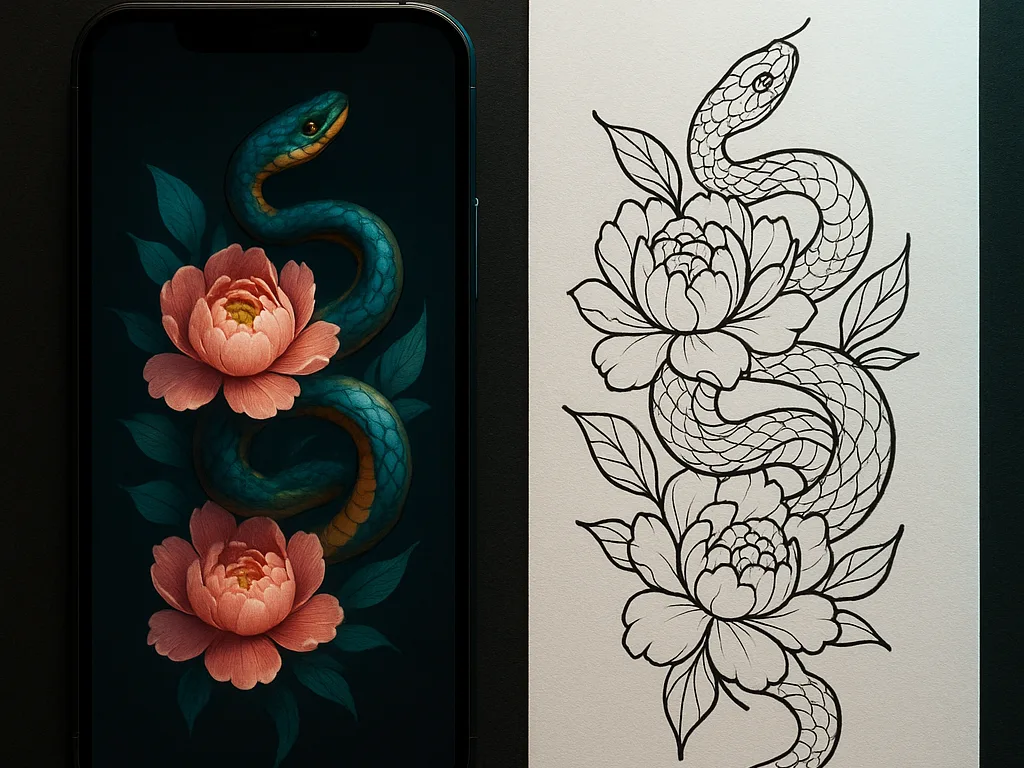
Gib "Fine-Line-Schlange um Pfingstrosen gewunden" in einen KI-Tattoo-Generator ein und du bekommst in Sekunden ein Bild. Es ist farbig, schattiert und sieht fertig aus. So wie es ist, lässt es sich aber nicht tätowieren. Ein Generator erzeugt ein Bild; ein Tattoo braucht ein Stencil, und das ist etwas anderes: saubere Linien in echter Größe, denen eine Nadel folgen kann. Die meisten, die nach einem Generator suchen, merken diese Lücke erst, wenn sie mit dem Bild ins Studio kommen. Dieser Ratgeber erklärt, was beide Werkzeuge tun, wo Generatoren aufhören und welcher Weg von einer Textidee zu einem Stencil auf der Haut führt.
Das Wichtigste in Kürze
- Ein Generator beantwortet "Wie soll es aussehen?". Ein Stencil-Maker beantwortet "Wo arbeitet die Nadel?". Beides wird gebraucht, und es ist nicht derselbe Schritt.
- Generierte Bilder sind voller Schattierung und Textur, die ein Stencil entfernen muss. Die Umwandlung ist eine Reduktion, kein Filter.
- Passe das Ergebnis an den Körper an und probiere es vor dem Drucken an. Generatoren wissen nicht, wie groß dein Unterarm ist.
- Stencify erledigt beide Schritte in einer App: aus Text generieren, per Texteingabe bearbeiten, in Linework umwandeln, anprobieren, drucken.
Was ein KI-Tattoo-Generator macht
Ein Generator nimmt einen geschriebenen Prompt und erzeugt ein Bild in einem Tattoo-Stil. Er ist gut bei Ideen: fünf Versionen eines Konzepts in einer Minute, Stile, die die Kundschaft nicht benennen könnte, Kompositionen, die niemand von Hand skizziert hätte. Für Kundschaft, die nur mit Worten kommt, verwandelt er das Gespräch schnell in Bilder. Das ist ein echter Nutzen, und genau dort endet die Aufgabe des Generators.
Wo ein Generator aufhört
Das Ergebnis ist ein gerendertes Bild. Es hat Schattierung, Verläufe, Farbflächen, Textur und oft einen Hintergrund. Nichts davon ist ein Stencil. Ein Stencil ist nur Linework: Konturen, wo die Nadel arbeitet, und nichts, wo der Artist von Hand schattiert. Ein generiertes Bild hat außerdem keine physische Größe; es ist ein Pixelraster, das zwei oder zwanzig Zentimeter groß sein könnte. Und Generatoren sind bekannt für kleine anatomische und strukturelle Fehler, etwa eine Schlange mit zwei Köpfen dort, wo sich der Körper kreuzt, die auf den ersten Blick gut aussehen und auf der Haut für immer falsch sind.
Was ein Stencil-Maker macht
Ein Stencil-Maker nimmt ein Bild, generiert, fotografiert oder gezeichnet, und reduziert es auf sauberes, transferfertiges Linework. Er findet die Kanten, auf die es ankommt, lässt die Schattierung weg, lässt den Artist Linienstärke und Kontrast einstellen, passt das Ergebnis an den Körper an und exportiert eine Datei für Stencil-Papier. Das ist der Schritt, der das Bild tätowierbar macht. Hier fallen auch die Fehler des Generators auf, denn eine zweiköpfige Schlange ist offensichtlich, sobald nur noch die Kontur übrig ist.
Der Weg von der Idee zum Stencil
- Generieren. Beschreibe das Motiv in einem Satz. Schau dir ein paar Versionen an und wähle die Komposition, nicht das Rendering.
- Bearbeiten. Korrigiere Fehler per Texteingabe: "Hintergrund entfernen", "Blätter vereinfachen", "nur ein Kopf". In Stencify ist die Bearbeitung ein Text-Prompt, kein Neuzeichnen.
- Umwandeln. Mach aus dem Bild Stencil-Linework. Stell die Linienstärke passend zum Stil ein, kräftiger für Traditional, feiner für Fine Line, und erhöhe den Kontrast, bis nur die nötigen Linien übrig sind.
- Anprobieren. Leg das Stencil in der gemessenen Größe auf ein Körpermodell oder ein Foto der Kundschaft, wie in unserem Ratgeber zum Tattoo Try-on beschrieben. Hier fällt "Ich dachte, es wird kleiner" auf.
- Drucken. Exportiere ein PDF passend für Stencil-Papier und drucke mit 100 %.
Warum getrennte Apps es schwerer machen
Mit einer Generator-Website und einem separaten Stencil-Tool heißt das: exportieren, importieren, Auflösung verlieren und zweimal die Größe einstellen. Die generierte Datei kommt beim Stencil-Tool als flaches Bild an, ohne jede Information über den Körper, für den sie gedacht ist. In einer einzigen App bleiben Größe, Bearbeitungen und Stencil zusammen, sodass das Motiv, das die Kundschaft im Try-on freigegeben hat, auch die Datei ist, die gedruckt wird.
Eine App für beide Aufgaben
Stencify erstellt ein Motiv aus einer Textbeschreibung, bearbeitet es, wenn du eine Änderung eintippst, wandelt es in sauberes Stencil-Linework mit Kontrolle über Linienstärke und Kontrast um, zeigt es auf einem Körpermodell oder dem Foto deiner Kundschaft und exportiert ein PNG oder PDF passend für Stencil-Papier. Die App läuft auf iPhone, iPad und Android, und die ersten zwei Nutzungen sind kostenlos: Stencify im App Store laden oder bei Google Play.
Häufige Fragen
Kann ich ein KI-generiertes Motiv direkt tätowieren?
Nicht so, wie es generiert wurde. Das Bild hat Schattierung, Farbe und Textur, die ein Stencil nicht abbilden kann, und keine physische Größe. Wandle es in Linework um, passe es an den Körper an und prüfe es vor dem Drucken.
Was ist der Unterschied zwischen einem KI-Tattoo-Generator und einem Stencil-Maker?
Ein Generator erfindet das Bild aus einem Text-Prompt. Ein Stencil-Maker reduziert ein Bild, generiert oder fotografiert, auf saubere Linien in echter Größe, denen eine Nadel folgen kann.
Nutzen Tattoo-Artists KI-Generatoren?
Manche nutzen sie zur Ideenfindung mit Kundschaft, die nur mit Worten kommt. Das Motiv durchläuft trotzdem Linework, Größenanpassung und Stencil, bevor es auf die Haut kommt.
Erstellt Stencify Tattoo-Motive?
Ja. Stencify erstellt ein Motiv aus einer Textbeschreibung, bearbeitet es per Texteingabe, wandelt es in ein Stencil um, zeigt es auf der Haut und exportiert es für Stencil-Papier, alles in einer App.
Weiterlesen
- Die besten Tattoo-Design-Apps für Artists - das ganze Werkzeugset, inklusive Generatoren
- Tattoo Try-on - der Schritt zwischen Bild und Druck
- Tattoo-Stencil aus einem Bild erstellen - jedes Bild in Linework umwandeln
- Tattoo-Stencil-Motive - wie fertiges Stencil-Linework aussieht
Von der Textidee zum gedruckten Stencil in einer App
Stencify erstellt ein Motiv aus einer Beschreibung, lässt dich es per Texteingabe bearbeiten, zeigt es auf der Haut und exportiert das Stencil.