Cómo ajustar el tamaño de una plantilla de tatuaje e imprimirla a tamaño real
• por Stencify • 7 min de lectura
Una plantilla con el tamaño equivocado te cuesta una hoja de papel térmico, diez minutos y un cliente que te mira mientras vuelves a imprimir. El ajuste del tamaño es el paso que la mayoría de los tutoriales se salta, porque dan por hecho que el diseño ya encaja. Casi nunca es así. Una referencia guardada desde un teléfono tiene el tamaño que le dio la pantalla, y una app de plantillas exporta el tamaño que tenía el archivo. Esta guía cubre las tres cosas que hacen que una plantilla salga a tamaño real: medir la zona, ajustar el diseño a esa medida e imprimir sin que la impresora lo escale.
Puntos clave
- Mide primero la zona de colocación en el cuerpo en centímetros o pulgadas y luego ajusta el diseño a ese número. Nunca calcules el tamaño a ojo en una pantalla.
- Comprueba el tamaño en la piel antes de imprimir: una prueba virtual sobre una foto del cliente, o una impresión de prueba en papel normal sostenida contra la zona.
- Imprime al 100% con todas las opciones de escalado desactivadas. "Ajustar a la página" es el motivo más común de que una plantilla salga demasiado grande o demasiado pequeña.
- El papel de plantilla es A4 o carta; cualquier diseño mayor se imprime en dos hojas con una línea de registro.
Paso 1: Mide la zona de colocación, no el diseño
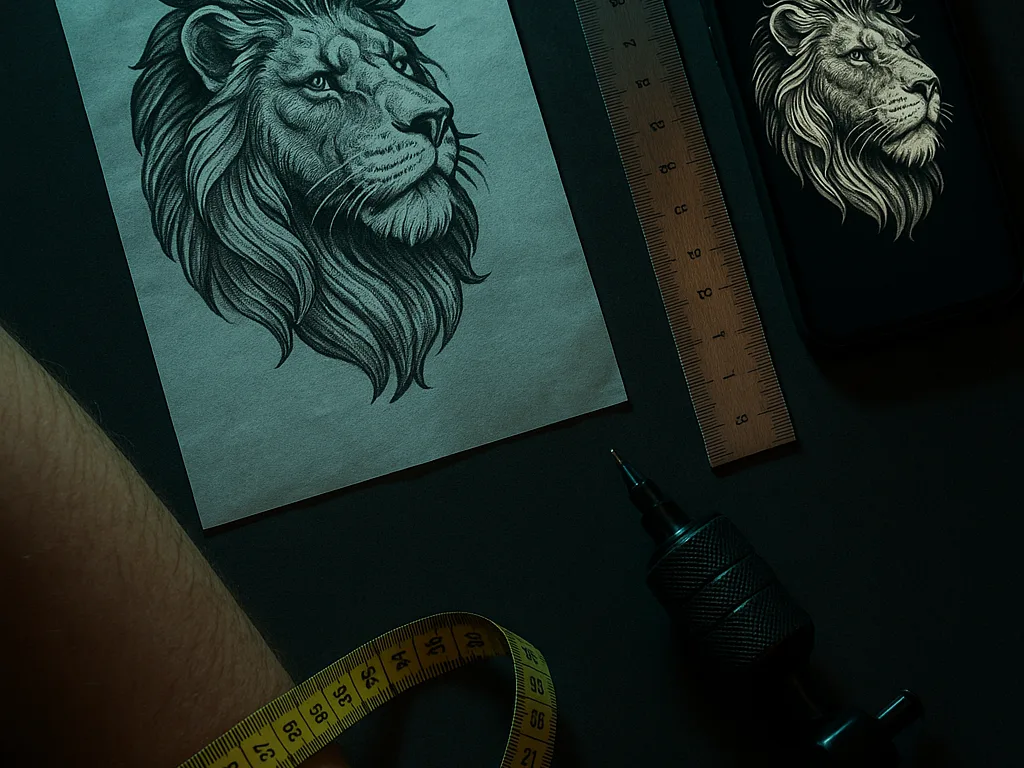
Apoya una cinta métrica flexible plana sobre la piel donde irá el tatuaje y toma dos medidas: la dimensión más larga que puede ocupar el diseño y el ancho en el punto más ancho. En un antebrazo, mide a lo largo del hueso, no alrededor. En una zona curva como un hombro o una pantorrilla, mide la huella plana que el cliente ve de frente, porque así se juzgará el tatuaje terminado. Anota ambos números en las notas de la consulta. Un cliente que dice "más o menos así de grande" con las manos te está dando una estimación; la cinta te da un número al que puedes imprimir.
Resta un margen. Un diseño que llena toda la zona medida no deja espacio para la curva natural de la extremidad ni para que el cliente se mueva. En la mayoría de las colocaciones deja de 1 a 2 cm en los bordes. En manos, dedos, cuello y costillas deja más, porque la piel ahí se estira y la plantilla se desplazará cuando el cliente se mueva.
Paso 2: Ajusta la plantilla a la medida
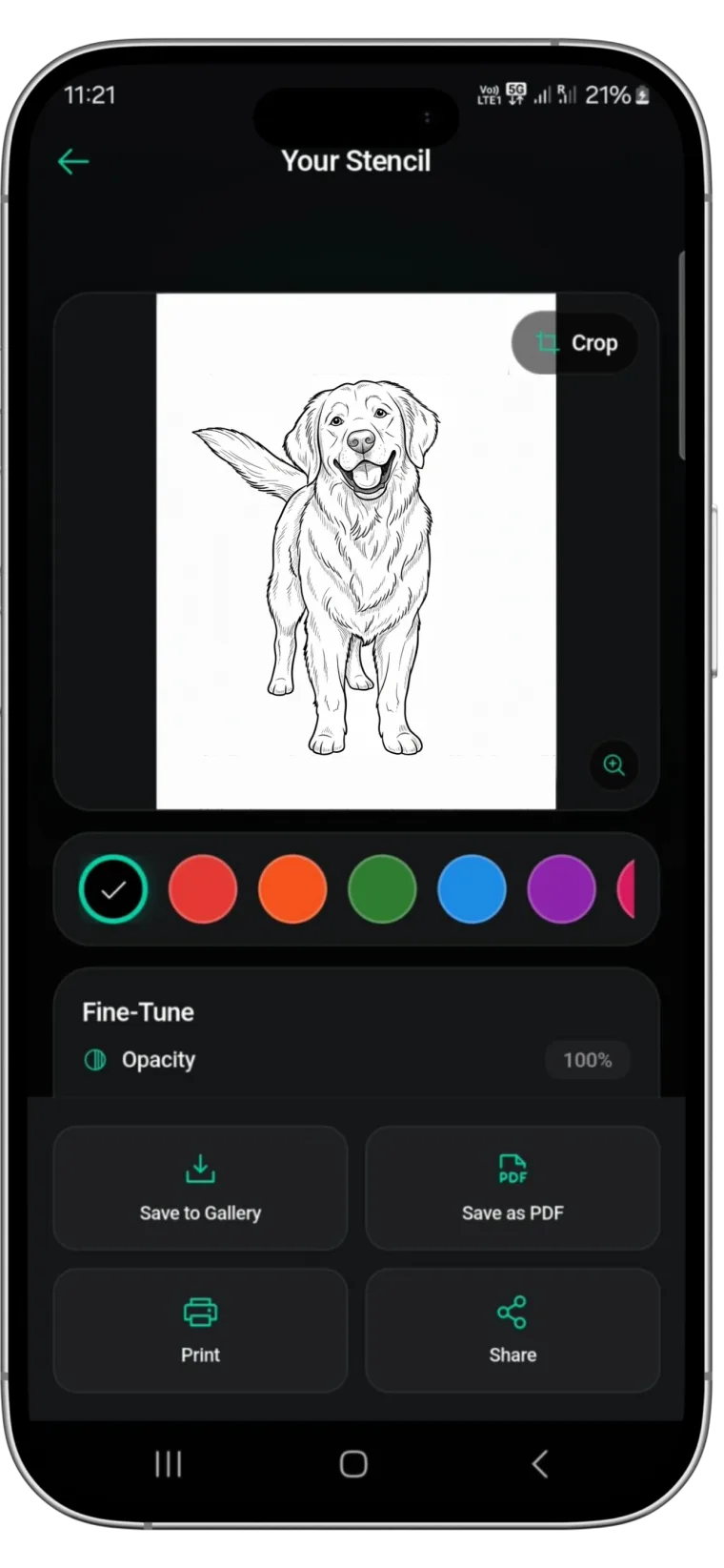
Toda app de plantillas y todo programa de dibujo tienen un tamaño de documento o de lienzo. Ajústalo a las dimensiones medidas antes de colocar el diseño, para que la ilustración se escale a unidades reales y no a la pantalla. En Stencify, el PNG o PDF exportado está ajustado al papel de plantilla, y la prueba virtual muestra la plantilla sobre un modelo corporal o sobre una foto del cliente al tamaño en que se imprimirá, así que puedes ver si el ancho que mediste realmente funciona en el cuerpo antes de gastar papel.
Si trabajas con un archivo que te envió otra persona, comprueba su tamaño físico, no su número de píxeles. Una imagen de 3,000 píxeles puede configurarse para imprimirse a 5 cm o a 50 cm; los píxeles no dicen nada del tamaño en papel. Define el tamaño de impresión de forma explícita.
Paso 3: Compruébala en la piel antes de imprimir
Dos comprobaciones baratas evitan casi todas las reimpresiones. La primera es la prueba virtual: importa una foto de la zona, coloca la plantilla encima al tamaño medido y míralo con el cliente. Las proporciones que parecían bien en un lienzo vacío a menudo necesitan unos milímetros más o menos en cuanto el codo o la muñeca entran en el encuadre. La segunda es una prueba en papel normal: imprime la plantilla en papel corriente al 100%, recórtala por encima y sostenla contra la piel. El papel normal no cuesta nada, y el cliente ve el tamaño real con sus propios ojos.
Paso 4: Imprime al 100% sin escalado
Aquí es donde fallan la mayoría de las plantillas. Los cuadros de impresión vienen por defecto en "ajustar a la página", "reducir para ajustar" o "escalar al área imprimible", y todos cambian el tamaño. Antes de imprimir, pon la escala al 100% o en "tamaño real" y desactiva todas las opciones de ajuste. En una impresora térmica de plantillas, envía el archivo desde la app o imprime el PDF con la escala al 100%; en una de inyección de tinta para pruebas en papel normal, haz lo mismo y confirma que el tamaño de papel del cuadro coincide con el papel de la bandeja.
Comprueba el resultado con una regla la primera vez que uses una impresora o un teléfono nuevos. Mide una dimensión conocida en la impresión y compárala con el número que configuraste. Si la diferencia supera uno o dos milímetros, la impresora sigue escalando y el ajuste hay que buscarlo en el controlador, no en la app.
Cuando el diseño es más grande que el papel
El papel de plantilla es A4 o carta. Un antebrazo completo, una pieza de muslo o una espalda no caben en una sola hoja. Exporta el diseño a tamaño completo y deja que la impresora lo reparta en dos o más hojas, o divídelo tú por una línea del diseño donde la unión no se note, como el borde de un fondo o un hueco entre elementos. Marca una línea corta de registro que cruce la unión en ambas hojas antes de cortar, para poder alinearlas sobre la piel.
¿Impresora térmica o impresora doméstica?
Una impresora térmica de plantillas imprime directamente sobre papel de transferencia térmico y es la vía más rápida. Una impresora doméstica de inyección o láser no puede imprimir en papel térmico, pero es perfecta para pruebas de tamaño en papel normal y para el método de transferencia a mano con papel hectográfico, que explica nuestra guía para hacer una plantilla de tatuaje. Uses la impresora que uses, las reglas de tamaño son las mismas: medir, ajustar a la medida, probar e imprimir al 100%.
Hazlo todo de una vez con Stencify
Stencify convierte una foto o un boceto en líneas limpias en unos 30 segundos, te permite ajustar el grosor de línea y el contraste, previsualiza el resultado sobre un modelo corporal o una foto de tu cliente a tamaño real y exporta un PNG o PDF ajustado a papel de plantilla A4 o carta. Funciona en iPhone, iPad y Android, y los dos primeros usos son gratis: descarga Stencify en la App Store o en Google Play.
Preguntas frecuentes
¿Qué tamaño debe tener una plantilla de tatuaje?
El de la zona de colocación que mediste en el cuerpo, menos un margen de 1 a 2 cm en los bordes. Mide primero la zona con una cinta y ajusta el diseño a ese número, nunca a ojo en una pantalla.
¿Por qué mi plantilla de tatuaje se imprime demasiado pequeña?
El cuadro de impresión la está escalando. Pon la escala al 100% o en "tamaño real" y desactiva todas las opciones de ajustar a la página. Confirma también que el tamaño de papel del cuadro coincide con el papel de la impresora.
¿Puedo imprimir una plantilla de tatuaje en casa?
Sí. Una impresora doméstica no puede imprimir en papel térmico, pero imprime el diseño en papel normal al 100% para una prueba de tamaño o para calcarlo a mano sobre papel de transferencia hectográfico.
¿Cómo compruebo el tamaño de la plantilla antes de imprimir?
Usa una prueba virtual sobre una foto del cliente al tamaño medido, o imprime una copia en papel normal al 100% y sostenla contra la piel. Ambas toman un minuto y evitan la mayoría de las reimpresiones.
Lectura relacionada
- Cómo hacer una plantilla de tatuaje - el método completo, incluida la opción sin impresora
- Mejores impresoras de plantillas de tatuaje - impresoras térmicas que imprimen a tamaño exacto
- Cómo usar papel de transferencia para tatuajes - pasar la plantilla impresa a la piel de forma limpia
- Prueba virtual de tatuajes - comprobar tamaño y colocación en la piel antes de imprimir
Ajústala sobre el cuerpo y luego imprímela bien a la primera
Stencify previsualiza la plantilla sobre un modelo corporal o la foto de tu cliente a tamaño real y exporta un PDF ajustado al papel de plantilla.