Tattoo-Stencil in GIMP erstellen: Ein kostenloser Workflow Schritt für Schritt
• von Stencify • 10 Min. Lesezeit
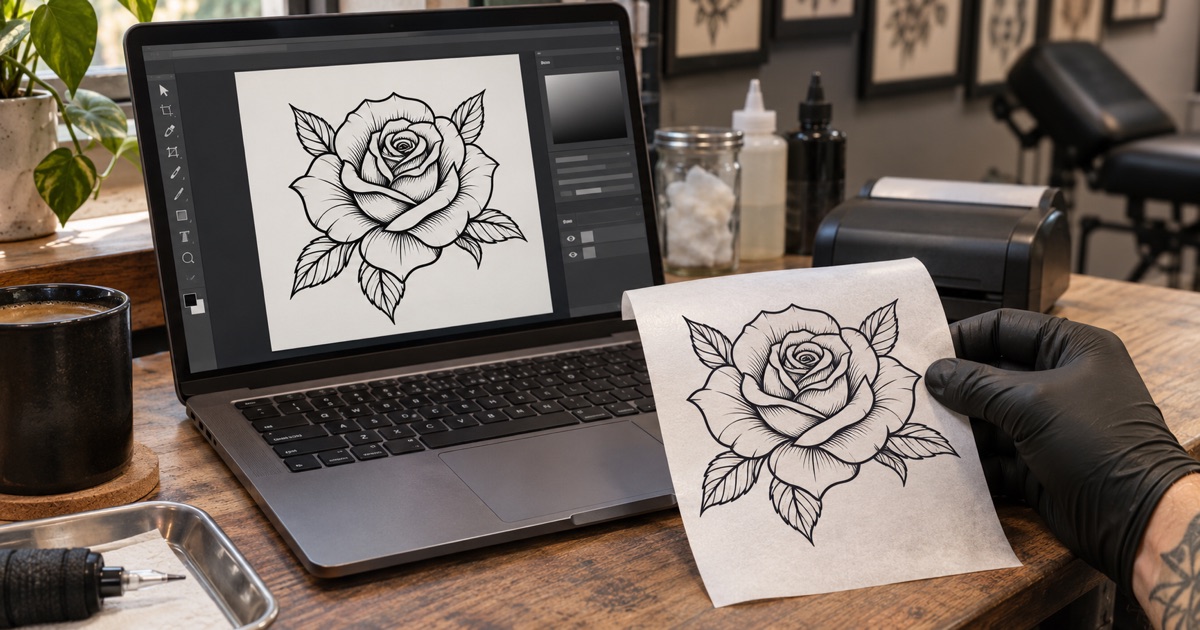
Du kannst in GIMP, dem kostenlosen Bildeditor, einen sauberen Tattoo-Stencil erstellen, ohne Software zu kaufen. Die Kurzfassung: Vorlage öffnen und zuschneiden, entsättigen, den Kontrast mit Curves oder Levels erhöhen, die Stencil-Linien auf einer neuen Ebene zeichnen (oder Kantenerkennung als Ausgangspunkt nutzen), das Ergebnis mit Threshold in reines Schwarz-Weiß umwandeln, aufräumen, die exakte Druckgröße unter "Image > Print Size" einstellen und mit 100% auf Stencilpapier drucken. Unten findest du jeden Schritt mit den Einstellungen, auf die es ankommt. Die Menünamen bleiben in diesem Leitfaden englisch, wie in GIMPs englischer Oberfläche.
Das Wichtigste in Kürze
- Kontrast und Threshold bereiten das Bild vor, aber die saubersten Stencils entstehen aus Linien, die du selbst auf einer eigenen Ebene nachzeichnest.
- Arbeite mit etwa 300 ppi und stelle die echte Größe in cm oder Zoll ein, bevor du druckst, und prüfe den Ausdruck dann mit einem Lineal.
- Die fertige Datei sollte reine schwarze Linien auf Weiß sein, ohne Grau, ohne Flecken und ohne Füllungen.
- Spiegle das Bild nur, wenn deine Übertragungsmethode es braucht. Thermo- und Hektografenpapier meist nicht.
Was du vor dem Start brauchst
- GIMP 2.10 oder 3.0. Die unten genutzten Menüs gibt es in beiden Versionen.
- Eine klare Vorlage. Ein scharfes Foto oder einen Scan mit gleichmäßigem Licht. Starke Schatten werden später zu falschen Linien.
- Eine Maus oder besser ein Zeichentablett. Kurven mit der Maus nachzuzeichnen geht, aber das Paths-Werkzeug macht es viel leichter, wie unten erklärt.
- Eine Möglichkeit, auf Stencilpapier zu drucken. Ein Thermo-Stencil-Drucker, ein Thermokopierer oder ein Inkjet-Drucker mit Inkjet-Stencilpapier. Der Leitfaden zu Stencilpapier behandelt die Papierarten.
Arbeitest du stattdessen auf einem iPad, gelten dieselben Ideen in einer Zeichen-App; siehe Tattoo-Stencil in Procreate erstellen.
Schritt 1: Die Vorlage öffnen und zuschneiden
Öffne das Bild mit "File > Open". Wähle den benötigten Teil mit dem Rectangle-Select-Werkzeug aus und nutze "Image > Crop to Selection", oder nimm direkt das Crop-Werkzeug. Schneide so viel Hintergrund ab, wie du jetzt kannst; alles, was im Bildausschnitt bleibt, musst du später löschen.
Prüfe die Auflösung früh. Unter "Image > Print Size" siehst du, wie groß das Bild bei einer bestimmten Auflösung gedruckt würde. Erreicht das Motiv die benötigte Größe erst bei weit unter 300 ppi, drucken dünne Linien weich. Ein schärferes Ausgangsfoto spart mehr Zeit als jeder Filter.
Schritt 2: Entsättigen
Farbe stört beim Beurteilen von Hell und Dunkel. Nutze "Colors > Desaturate > Desaturate" und probiere die verschiedenen Modi im Dialog aus (etwa Luminance oder Lightness); wähle den, bei dem die Kanten, auf die es dir ankommt, am deutlichsten hervortreten. "Image > Mode > Grayscale" funktioniert ebenfalls.
Ist das Foto körnig, hilft ein leichtes "Filters > Blur > Gaussian Blur" von 1 bis 2 Pixeln, damit spätere Schritte Rauschen ignorieren.
Schritt 3: Den Kontrast mit Curves oder Levels erhöhen
Ziel ist ein Motiv, das deutlich dunkler oder heller ist als seine Umgebung. Zwei Werkzeuge schaffen das gut:
- "Colors > Levels". Zieh den schwarzen Eingabepunkt nach rechts, bis die dunkelsten Bereiche rein schwarz sind, und den weißen Eingabepunkt nach links, bis der Hintergrund weiß wird.
- "Colors > Curves". Eine sanfte S-Kurve (den unteren Teil der Linie nach unten, den oberen nach oben ziehen) erhöht den Kontrast in den Mitteltönen und erhält etwas Detail in Schatten und Lichtern.
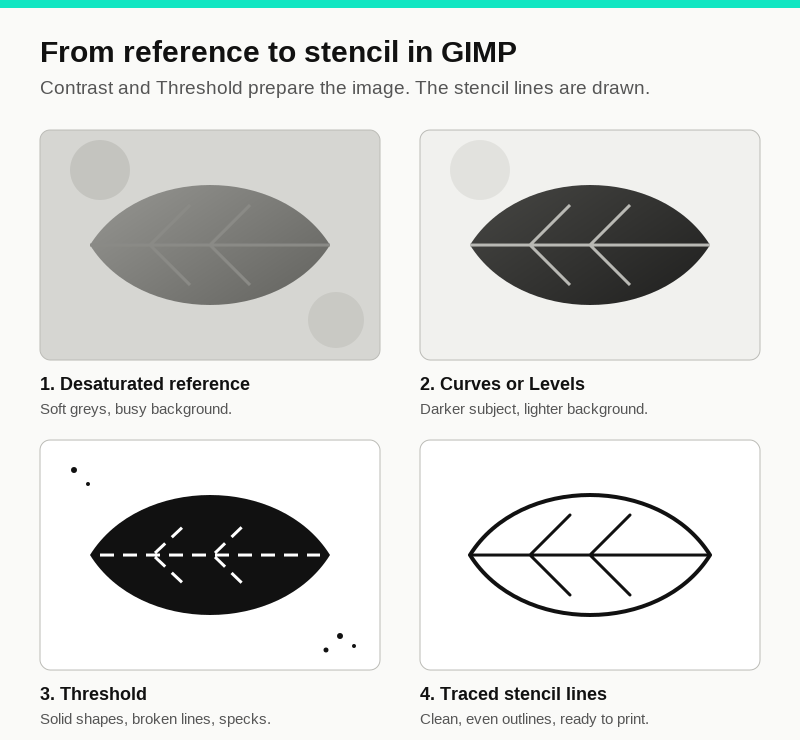
Treibe es noch nicht ganz bis zu Schwarz-Weiß. Du brauchst noch etwas Grau, um zu sehen, wo Linien hingehören. Der Leitfaden, wie du ein Foto in Line Art verwandelst, erklärt, wie du entscheidest, welche Kanten zu Linien werden und welche nur Schattierung sind.
Schritt 4: Die Linien erstellen
Dieser Schritt entscheidet über die Qualität des Stencils. Es gibt zwei Ansätze, und die meisten Artists landen beim zweiten.
Option A: Kantenerkennung als Ausgangspunkt
"Filters > Edge-Detect" bietet mehrere Filter, darunter Edge und Difference of Gaussians. Difference of Gaussians liefert bei Fotos meist das brauchbarste Ergebnis, weil er etwas feine Textur ignoriert. Sind das Ergebnis helle Linien auf Dunkel, nutze "Colors > Invert".
Sei realistisch beim Ergebnis. Die Kantenerkennung findet jede Helligkeitsänderung, umrandet also Schatten, Haartextur, Hautporen und Hintergrundunruhe genauso bereitwillig wie die gewünschten Formen. Die Linien sind außerdem unterschiedlich stark und oft unterbrochen. Sie funktioniert am besten bei einfachen, kontrastreichen Motiven und bei allem Komplexeren als grobe Orientierung zum Nachzeichnen.
Option B: Die Linien auf einer neuen Ebene nachzeichnen
Nachzeichnen gibt dir volle Kontrolle über jede Linie und ihre Stärke.
- Füge eine Ebene hinzu. Nutze "Layer > New Layer" mit transparenter Füllung und halte sie über der Vorlage.
- Blende die Vorlage ab. Senke im Ebenen-Dialog die Deckkraft der Vorlagenebene auf etwa 30 bis 50%, damit deine schwarzen Linien hervortreten.
- Zeichne mit dem Paths-Werkzeug. Klicke, um Punkte zu setzen, und ziehe, um Kurven zu biegen. Pfade lassen sich Punkt für Punkt anpassen, was glatte Kurven mit der Maus viel leichter macht als freihändiges Zeichnen.
- Zieh die Pfade nach. Nutze bei aktiver Linienebene "Edit > Stroke Path", wähle eine einfarbige Linie in Schwarz und stelle die Breite ein. Zieh Hauptumrisse stärker und innere Details dünner nach.
- Füge freihändige Details hinzu mit dem Pencil-Werkzeug, das harte Kanten ohne weiche, geglättete Ränder zeichnet und deshalb nach Threshold scharf bleibt.
Denk bei der Linienbreite in Millimetern auf der Haut statt in Pixeln am Bildschirm. Bei 300 ppi entspricht 1 mm etwa 12 Pixeln, ein Umriss von 0,4 mm ist also etwa 5 Pixel breit. Sehr dünne Linien können auf Thermopapier zerfallen oder verblassen, bevor du fertig gestochen hast. Lass auch Platz zwischen den Linien: Linien, die näher als etwa 1 bis 2 mm beieinanderliegen, verschmelzen auf der Haut über die Jahre tendenziell zu einer Markierung. Tattoo-Stencil durchpausen geht tiefer darauf ein, welche Linien du behältst.
Hier ist GIMP am langsamsten: Ein detailreiches Porträt oder ein Blumenmotiv Punkt für Punkt nachzuzeichnen dauert lange, bei jedem Motiv. Wenn du oft Stencils machst, macht Stencify aus einem Foto oder einer Skizze in etwa 30 Sekunden auf einem Handy oder Tablet Stencil-Linien, und du kannst das Ergebnis trotzdem für zusätzliche Bearbeitungen in GIMP öffnen, wenn du willst.
Schritt 5: Threshold zu reinem Schwarz-Weiß
Blende die Vorlagenebene aus oder lösche sie, und nutze dann "Image > Flatten Image", damit die Linien auf weißem Hintergrund liegen. Wende nun "Colors > Threshold" an. Jedes Pixel wird je nach Reglerposition entweder schwarz oder weiß.
- Schiebst du den Regler zum dunklen Ende, bleiben nur die stärksten Linien erhalten.
- Schiebst du ihn zum hellen Ende, werden Linien dicker, aber mehr graues Rauschen wird zu schwarzen Flecken.
Halte an, wo die Linien durchgehend und ununterbrochen sind, ohne dass Lücken zulaufen. Das ist wichtig, weil graue Pixel auf Stencilpapier unvorhersehbar drucken, oft als unterbrochene oder fleckige Linien. Hast du mit dem Pencil-Werkzeug gezeichnet, ändert Threshold sehr wenig, was ein gutes Zeichen ist.
Schritt 6: Aufräumen
Zoome auf 100% und geh das ganze Bild durch. Achte auf:
- Flecken und Staub. Lösche sie mit dem Eraser oder übermale sie mit dem Pencil-Werkzeug in Weiß.
- Lücken in Umrissen. Schließe sie; der Artist folgt diesen Linien beim Stechen.
- Vollschwarze Flächen. Ein Stencil zeigt, wo tätowiert wird, nicht was gefüllt wird. Große schwarze Formen übertragen sich als schwerer Schmierer, ersetze sie also durch einen Umriss.
- Gedrängte Details. Berühren sich zwei Linien in Druckgröße fast, entferne eine oder vereinfache den Bereich.
Speichere eine Arbeitskopie als .xcf-Datei, bevor du weitermachst, damit die Ebenen bearbeitbar bleiben, falls der Kunde Änderungen wünscht.
Schritt 7: Die exakte Druckgröße einstellen
Miss die Stelle am Körper aus und lege die endgültige Höhe oder Breite fest. Dann:
- Öffne "Image > Print Size". Stelle die Einheit auf Zentimeter oder Zoll, verknüpfe die Kette zwischen Breite und Höhe, damit die Proportionen fest bleiben, und gib die gewünschte Größe ein. GIMP passt die Auflösung an, ohne Pixel hinzuzufügen oder zu entfernen.
- Prüfe die sich ergebende X- und Y-Auflösung. Fällt sie weit unter 300 ppi, können die Linien weich drucken. Du kannst mit "Image > Scale Image" bei gleicher physischer Größe auf 300 ppi neu berechnen und dann Threshold noch einmal ausführen, um harte Kanten wiederherzustellen.
- Brauchst du einen Rand zum Anfassen des Stencils, füge ihn mit "Image > Canvas Size" hinzu und fülle den neuen Bereich mit Weiß.
Ein Beispiel: Ein Motiv, das mit 15 cm (etwa 6 Zoll) Höhe auf einem Unterarm geplant ist, braucht bei 300 ppi etwa 1770 Pixel Höhe. Ein kleines Motiv von 5 cm (etwa 2 Zoll) am Handgelenk braucht etwa 590. Den ganzen Ablauf einschließlich Druckereinstellungen beschreibt Tattoo-Stencil in der richtigen Größe drucken.
Schritt 8: Nur spiegeln, wenn deine Übertragungsmethode es braucht
Ob du spiegelst, hängt davon ab, wie der Stencil auf die Haut kommt, nicht von GIMP:
- Thermodrucker, Thermokopierer und Hektografenpapier: meist ohne Spiegeln. Die Übertragungsschicht legt eine seitenverkehrte Kopie auf die Rückseite des oberen Blatts, und sie liest sich richtig herum, sobald sie auf die Haut gedrückt wird.
- Direkt bedrucktes Inkjet-Stencilpapier, mit der Bildseite nach unten aufgedrückt: braucht meist ein Spiegeln, weil die bedruckte Seite die Haut berührt. Folge der Anleitung deines Papiers.
Brauchst du es, nutze "Image > Transform > Flip Horizontally". Bei Schrift fallen Fehler sofort auf, aber auch asymmetrische Motive sind betroffen, denn ein gespiegeltes Motiv schaut am Körper in die andere Richtung. Teste bei Unsicherheit auf einem Probeblatt. Der Leitfaden zum Tattoo-Stencil spiegeln behandelt die Fälle genauer.
Schritt 9: Auf Stencilpapier drucken
Exportiere mit "File > Export As" und wähle PNG für ein einzelnes Bild oder PDF, wenn dein Drucker PDFs berechenbarer verarbeitet. Beim Drucken:
- Drucke mit 100% oder Originalgröße. Schalte jede Option "An Seite anpassen" oder "Auf Seite skalieren" aus, die das Motiv unbemerkt verkleinert.
- Füge nahe dem Motiv eine kurze Lineallinie bekannter Länge hinzu (zum Beispiel 5 cm oder 2 Zoll) und miss sie auf dem Ausdruck.
- Nutze bei Inkjet-Stencilpapier die vom Papier empfohlene Druckqualität und lass es vor dem Anfassen trocknen. Einzelheiten stehen unter Inkjet-Tattoo-Stencilpapier.
Besitzt du keinen Stencil-Drucker, lässt sich ein Laser- oder Inkjet-Ausdruck auf normalem Papier durch einen Thermokopierer schicken oder von Hand auf Hektografenpapier durchpausen. Tattoo-Stencil erstellen vergleicht diese Wege.
Wann GIMP sinnvoll ist und wann zu langsam
GIMP ist eine gute Wahl, wenn du ohnehin am Computer arbeitest, ein kostenloses Werkzeug willst und nur gelegentlich Stencils machst. Es gibt dir volle Kontrolle und erhält bearbeitbare Dateien mit Ebenen. Der Preis ist Zeit: Nachzeichnen, Aufräumen und Dimensionieren von Hand summiert sich, besonders bei detailreichen Motiven und an vollen Tagen.
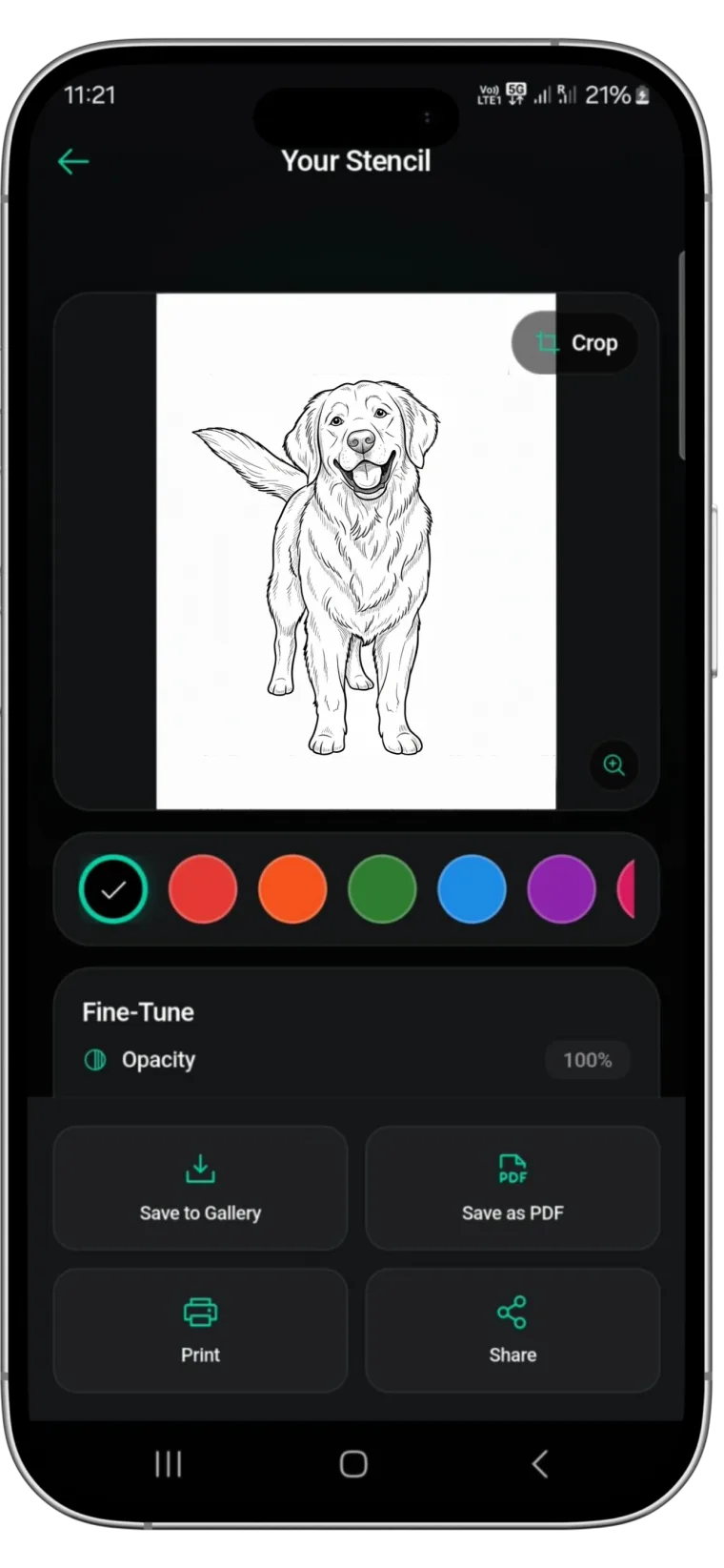
Eine eigene Stencil-App verkürzt die meisten dieser Schritte. In Stencify nimmst du ein Foto auf oder importierst eines, bekommst Stencil-Linien mit Ein-Tipp-Korrekturen wie "Thicken outlines" und "Remove background clutter", stellst die exakte Druckgröße in cm oder Zoll mit Kontrolllineal ein, nutzt "Mirror" nur bei Bedarf und druckst oder exportierst ein PDF. GIMP kann für individuelles Zeichnen im Workflow bleiben, während die App die routinemäßige Umwandlung übernimmt.
Häufige Fragen
Kann man in GIMP kostenlos einen Tattoo-Stencil erstellen?
Ja. GIMP ist kostenlos und hat alles Nötige: Desaturate, Curves, Levels und Threshold zum Vorbereiten des Bilds, Ebenen und das Paths-Werkzeug zum Nachzeichnen, "Image > Print Size" für die exakte Größe und den Export als PNG oder PDF zum Drucken. Du brauchst nur Stencilpapier und einen Drucker oder Thermokopierer.
Welche Auflösung sollte ein Tattoo-Stencil in GIMP haben?
Etwa 300 ppi in der endgültigen Druckgröße sind ein verlässliches Ziel. Stelle die Größe in cm oder Zoll unter "Image > Print Size" ein und prüfe die sich ergebende Auflösung. Liegt sie deutlich darunter, können dünne Linien weich oder gezackt drucken.
Welcher GIMP-Filter macht aus einem Foto einen Stencil?
"Filters > Edge-Detect", etwa Difference of Gaussians, gefolgt von "Colors > Threshold" liefert schnell einen Umriss, erfasst aber Schatten und Texturen und lässt ungleichmäßige Linien zurück. Das funktioniert bei einfachen, kontrastreichen Bildern. Bei den meisten Motiven ergibt das Nachzeichnen der Linien auf einer neuen Ebene einen saubereren Stencil.
Muss ich das Bild in GIMP vor dem Drucken eines Stencils spiegeln?
Nur wenn deine Übertragungsmethode es verlangt. Thermodrucker, Thermokopierer und Hektografenpapier meist nicht, weil die Übertragung das Bild umkehrt und es sich auf der Haut richtig liest. Direkt bedrucktes Inkjet-Stencilpapier, das mit der Bildseite nach unten aufgedrückt wird, meist schon. Nutze bei Bedarf "Image > Transform > Flip Horizontally".
Warum druckt mein GIMP-Stencil mit unterbrochenen oder unscharfen Linien?
Meist, weil die Datei noch graue Pixel enthält, oft von weichen Pinselkanten oder vom Skalieren. Führe nach dem letzten Skalieren "Colors > Threshold" aus, achte darauf, dass die Linien bei 300 ppi mindestens ein paar Pixel breit sind, und drucke mit 100% bei ausgeschalteter Option "An Seite anpassen".
Weiterlesen
- Tattoo-Stencil erstellen - Wege mit App, von Hand und mit Heimdrucker
- Tattoo-Stencils in Procreate - derselbe Workflow auf einem iPad
- Line Art aus einem Foto - wählen, welche Kanten zu Linien werden
- Stencil in der richtigen Größe drucken - exakte Größe, Druckeinstellungen und Kontrollen
Spar dir das manuelle Nachzeichnen
Stencify macht aus einem Foto oder einer Skizze in etwa 30 Sekunden saubere Stencil-Linien und druckt sie in exakter Größe in cm oder Zoll mit Kontrolllineal, mit "Mirror", wenn dein Papier es braucht.