Cómo hacer una plantilla de tatuaje en GIMP: un flujo de trabajo gratuito paso a paso
• por Stencify • 10 min de lectura
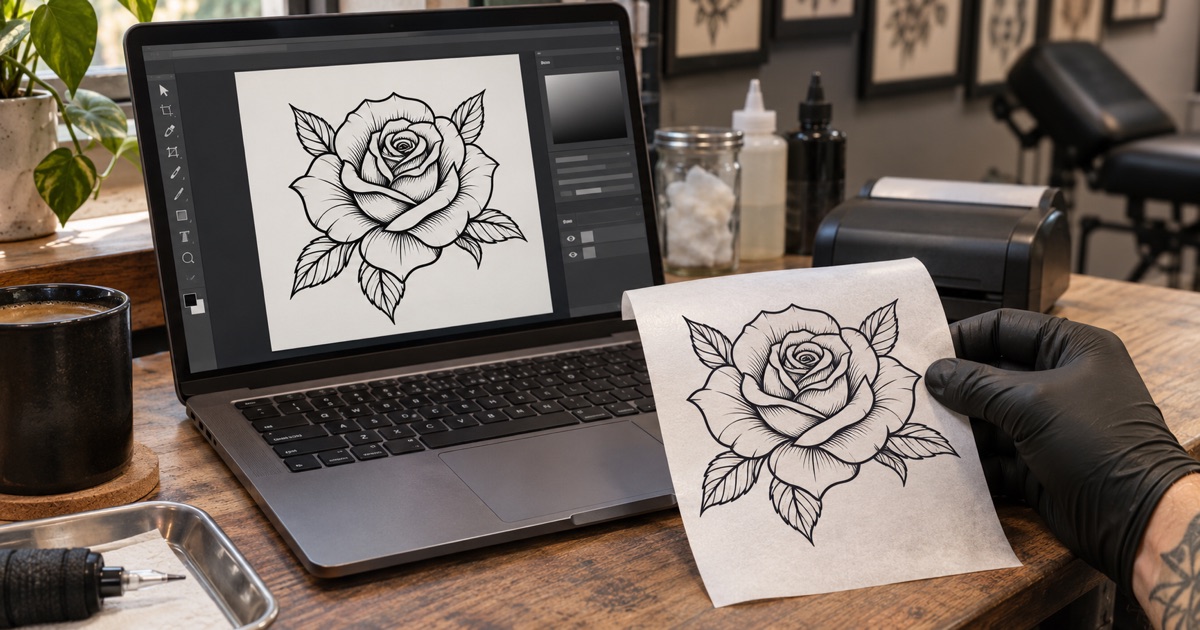
Puedes hacer una plantilla de tatuaje limpia en GIMP, el editor de imágenes gratuito, sin comprar ningún programa. La versión corta: abre y recorta la referencia, desatúrala, sube el contraste con "Curves" o "Levels", dibuja las líneas de la plantilla en una capa nueva (o usa la detección de bordes como punto de partida), convierte el resultado a blanco y negro puro con "Threshold", límpialo, fija el tamaño exacto de impresión en "Image > Print Size" e imprímelo al 100% sobre papel para plantillas. A continuación, cada paso con los ajustes que importan.
Puntos clave
- El contraste y "Threshold" preparan la imagen, pero las plantillas más limpias salen de líneas que calcas tú mismo en una capa aparte.
- Trabaja a unos 300 ppi y fija el tamaño real en cm o pulgadas antes de imprimir; después comprueba la impresión con una regla.
- El archivo final debe ser líneas negras puras sobre blanco, sin grises, sin motas y sin rellenos.
- Invierte la imagen solo cuando tu método de transferencia lo necesite. El papel térmico y el hectográfico normalmente no lo necesitan.
Qué necesitas antes de empezar
- GIMP 2.10 o 3.0. Los menús que se usan a continuación existen en ambas versiones. Aquí se citan con su nombre en inglés, entre comillas.
- Una referencia clara. Una foto o un escaneo nítidos y con luz uniforme. Las sombras fuertes se convierten después en falsas líneas.
- Un ratón o, mejor, una tableta gráfica. Calcar curvas con un ratón es posible, pero la herramienta "Paths" lo facilita mucho, como se explica más abajo.
- Una forma de imprimir en papel para plantillas. Una impresora térmica de plantillas, una copiadora térmica o una impresora de inyección de tinta con papel de plantillas para inyección de tinta. La guía del papel para plantillas trata los tipos de papel.
Si trabajas en un iPad, se aplican las mismas ideas en una app de dibujo; consulta cómo hacer una plantilla de tatuaje en Procreate.
Paso 1: abre y recorta la referencia
Abre la imagen con "File > Open". Selecciona la parte que necesitas con la herramienta "Rectangle Select" y usa "Image > Crop to Selection", o usa directamente la herramienta "Crop". Elimina ahora todo el fondo que puedas; todo lo que quede en el encuadre es algo que habrá que borrar después.
Comprueba la resolución pronto. En "Image > Print Size" puedes ver de qué tamaño se imprimiría la imagen a una resolución dada. Si el motivo solo alcanza el tamaño que necesitas muy por debajo de 300 ppi, las líneas finas se imprimirán blandas. Una foto de origen más nítida ahorra más tiempo que cualquier filtro.
Paso 2: desatura
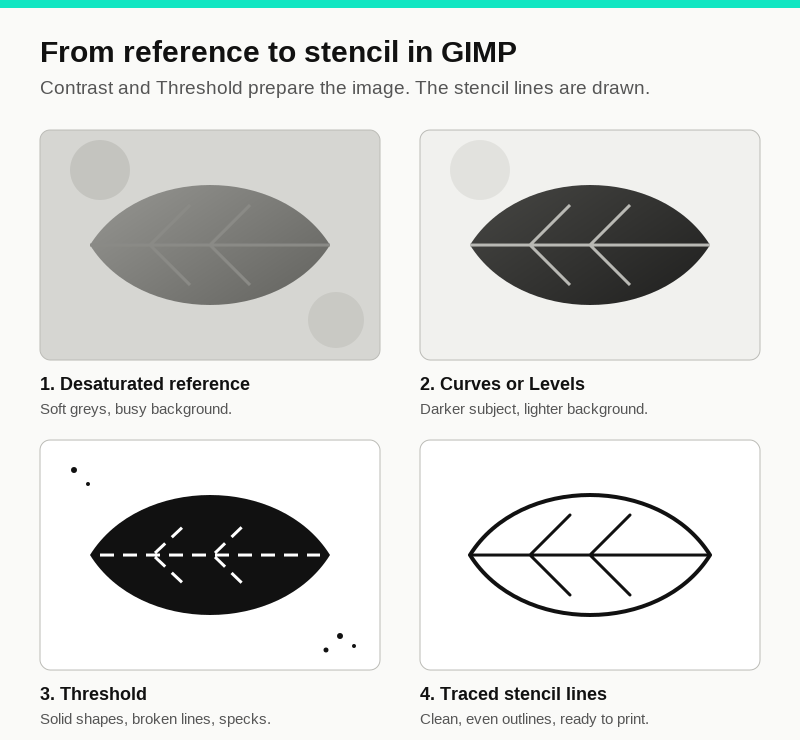
El color estorba para juzgar la luz y la oscuridad. Usa "Colors > Desaturate > Desaturate" y prueba los distintos modos del cuadro de diálogo (como "Luminance" o "Lightness"); elige aquel en el que más destaquen los bordes que te importan. "Image > Mode > Grayscale" también sirve.
Si la foto tiene grano, un "Filters > Blur > Gaussian Blur" suave de 1 a 2 píxeles ayuda a que los pasos siguientes ignoren el ruido.
Paso 3: sube el contraste con "Curves" o "Levels"
El objetivo es un motivo claramente más oscuro o más claro que lo que lo rodea. Dos herramientas lo hacen bien:
- "Colors > Levels". Arrastra el punto de entrada negro hacia la derecha hasta que las zonas más oscuras sean negro sólido, y el punto de entrada blanco hacia la izquierda hasta que el fondo se vuelva blanco.
- "Colors > Curves". Una suave curva en S (baja la parte inferior de la línea y sube la superior) añade contraste en los medios tonos y conserva algo de detalle en sombras y luces.
No lo lleves todavía hasta el blanco y negro. Aún necesitas algo de gris para ver dónde deben ir las líneas. La guía para convertir una foto en line art explica cómo decidir qué bordes se convierten en líneas y cuáles son solo sombreado.
Paso 4: crea las líneas
Este es el paso que decide la calidad de la plantilla. Hay dos enfoques, y la mayoría de los tatuadores acaban usando el segundo.
Opción A: la detección de bordes como punto de partida
"Filters > Edge-Detect" ofrece varios filtros, entre ellos "Edge" y "Difference of Gaussians". "Difference of Gaussians" tiende a dar el resultado más aprovechable en fotos porque ignora parte de la textura fina. Si el resultado son líneas claras sobre fondo oscuro, usa "Colors > Invert".
Sé realista con el resultado. La detección de bordes encuentra todos los cambios de brillo, así que perfila las sombras, la textura del pelo, los poros de la piel y el desorden del fondo con la misma facilidad que las formas que quieres. Las líneas también salen con grosor desigual y a menudo cortadas. Funciona mejor con motivos sencillos y de mucho contraste, y como guía aproximada para calcar encima en cualquier cosa más compleja.
Opción B: calca las líneas en una capa nueva
Calcar da control total sobre cada línea y su grosor.
- Añade una capa. Usa "Layer > New Layer" con relleno transparente y mantenla encima de la referencia.
- Atenúa la referencia. En el cuadro de diálogo de capas, baja la opacidad de la capa de referencia a un 30 a 50% para que tus líneas negras destaquen.
- Dibuja con la herramienta "Paths". Haz clic para colocar puntos y arrastra para curvar. Las rutas se pueden ajustar punto por punto, lo que hace mucho más fáciles las curvas suaves que a mano alzada con un ratón.
- Traza las rutas. Con la capa de líneas activa, usa "Edit > Stroke Path", elige una línea de color sólido en negro y fija el grosor. Traza los contornos principales más gruesos y los detalles interiores más finos.
- Añade detalles a mano alzada con la herramienta "Pencil", que dibuja bordes duros sin bordes suavizados y por eso se mantiene nítida tras "Threshold".
Para el grosor de línea, piensa en milímetros sobre la piel y no en píxeles en pantalla. A 300 ppi, 1 mm son unos 12 píxeles, así que un contorno de 0,4 mm mide más o menos 5 píxeles de ancho. Las líneas muy finas pueden romperse en el papel térmico o desvanecerse antes de terminar el delineado. Deja también espacio entre líneas: las líneas más cercanas que unos 1 a 2 mm tienden a fundirse en una sola marca sobre la piel con los años. Cómo calcar una plantilla de tatuaje profundiza en cómo elegir qué líneas conservar.
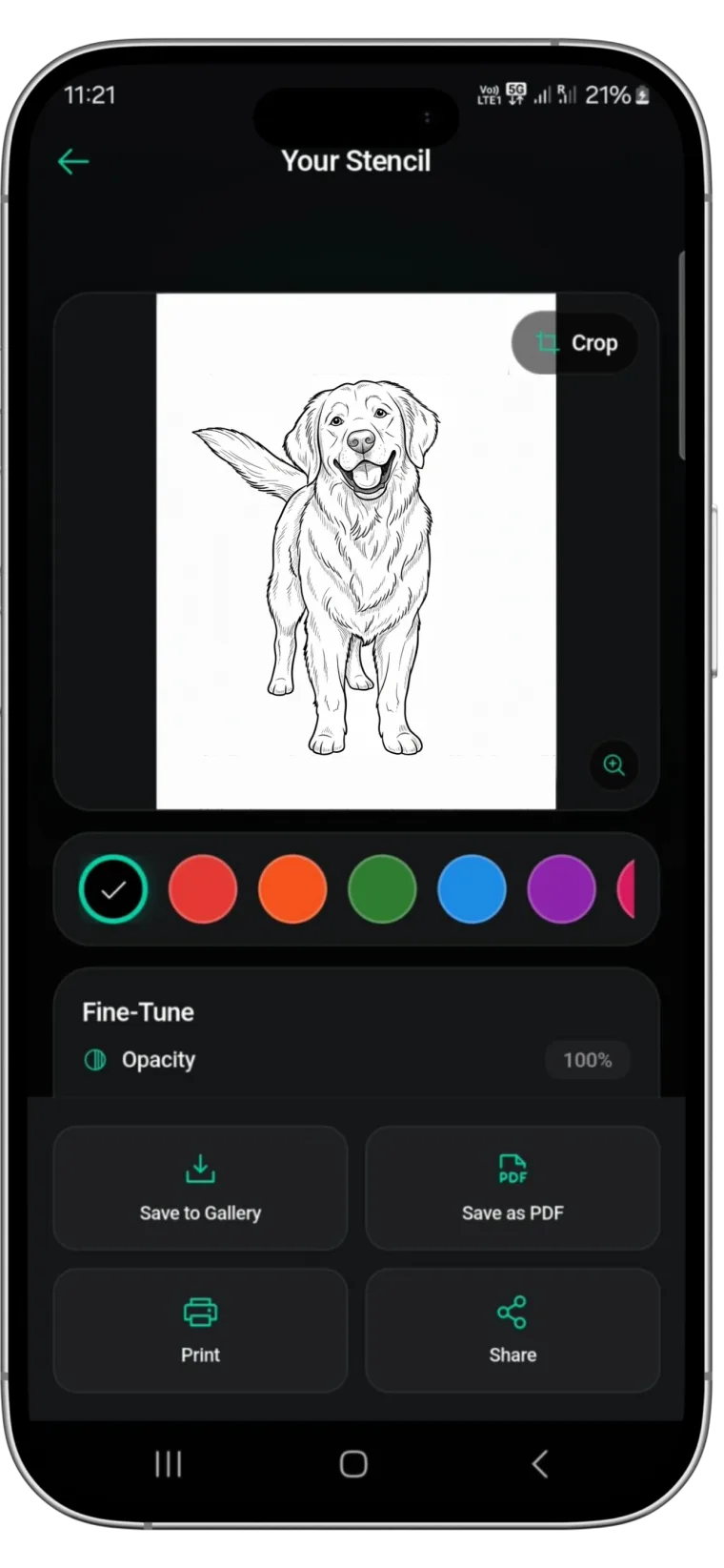
Aquí es donde GIMP es más lento: calcar punto por punto un retrato detallado o una pieza floral lleva mucho tiempo, en todos los diseños. Si haces plantillas a menudo, Stencify convierte una foto o un boceto en líneas de plantilla en unos 30 segundos en un móvil o una tableta, y aun así puedes llevar el resultado a GIMP para retoques adicionales si quieres.
Paso 5: "Threshold" para pasar a blanco y negro puro
Oculta o elimina la capa de referencia y usa "Image > Flatten Image" para que las líneas queden sobre un fondo blanco. Ahora aplica "Colors > Threshold". Cada píxel pasa a ser negro o blanco según la posición del control deslizante.
- Mueve el control hacia el extremo oscuro y solo sobreviven las líneas más fuertes.
- Muévelo hacia el extremo claro y las líneas se engrosan, pero más ruido gris se convierte en motas negras.
Detente donde las líneas sean sólidas y continuas sin que se rellenen los huecos. Esto importa porque los píxeles grises se imprimen de forma imprevisible en el papel para plantillas, a menudo como líneas cortadas o irregulares. Si calcaste con la herramienta "Pencil", "Threshold" cambia muy poco, lo que es buena señal.
Paso 6: limpia
Haz zoom al 100% y repasa toda la imagen. Busca:
- Motas y polvo. Bórralos con la herramienta "Eraser", o píntalos en blanco con la herramienta "Pencil".
- Huecos en los contornos. Ciérralos; el tatuador sigue estas líneas al delinear.
- Zonas de negro sólido. Una plantilla muestra dónde tatuar, no qué rellenar. Las formas negras grandes se transfieren como una mancha pesada, así que sustitúyelas por un contorno.
- Detalle apretado. Si dos líneas casi se tocan al tamaño de impresión, quita una o simplifica la zona.
Guarda una copia de trabajo como archivo .xcf antes de continuar, para que las capas sigan siendo editables si el cliente pide cambios.
Paso 7: fija el tamaño exacto de impresión
Mide la zona del cuerpo y decide el alto o el ancho final. Después:
- Abre "Image > Print Size". Fija la unidad en centímetros o pulgadas, enlaza la cadena de ancho y alto para que se mantengan las proporciones y escribe el tamaño que quieres. GIMP cambia la resolución para ajustarse sin añadir ni quitar píxeles.
- Comprueba la resolución X e Y resultante. Si baja muy por debajo de 300 ppi, las líneas pueden imprimirse blandas. Puedes usar "Image > Scale Image" para remuestrear a 300 ppi con el mismo tamaño físico y luego volver a aplicar "Threshold" para recuperar los bordes duros.
- Si necesitas un margen para manipular la plantilla, añádelo con "Image > Canvas Size" y rellena la zona nueva de blanco.
Como ejemplo, un diseño previsto de 15 cm (unas 6 in) de alto en un antebrazo necesita unos 1.770 píxeles de alto a 300 ppi. Una pieza pequeña de 5 cm (unas 2 in) en la muñeca necesita unos 590. El proceso completo, incluidos los ajustes de la impresora, está en cómo ajustar el tamaño e imprimir una plantilla de tatuaje.
Paso 8: invierte solo si tu método de transferencia lo necesita
Si hay que reflejar o no depende de cómo llega la plantilla a la piel, no de GIMP:
- Impresoras térmicas, copiadoras térmicas y papel hectográfico: normalmente sin inversión. La capa de transferencia pone una copia invertida en el reverso de la hoja superior, y se lee en el sentido correcto una vez presionada sobre la piel.
- Papel de plantillas para inyección de tinta impreso directamente y presionado boca abajo: normalmente necesita inversión, porque la cara impresa toca la piel. Sigue las instrucciones de tu papel.
Cuando la necesites, usa "Image > Transform > Flip Horizontally". El lettering muestra los errores al instante, pero los diseños asimétricos también se ven afectados, porque un diseño invertido mira hacia el otro lado en el cuerpo. Prueba en una hoja de desecho si tienes dudas. La guía para reflejar una plantilla de tatuaje trata los casos con más detalle.
Paso 9: imprime en papel para plantillas
Exporta con "File > Export As", eligiendo PNG para una sola imagen o PDF si tu impresora gestiona los PDF de forma más predecible. Al imprimir:
- Imprime al 100% o a tamaño real. Desactiva cualquier opción de "ajustar a la página" o "escalar para ajustar", que reduce el diseño sin avisar.
- Incluye una pequeña línea de regla de longitud conocida (por ejemplo 5 cm o 2 in) cerca del diseño y mídela en la impresión.
- Con papel de plantillas para inyección de tinta, usa la calidad de impresión recomendada del papel y deja que se seque antes de manipularlo. Consulta el papel de plantillas de tatuaje para inyección de tinta para los detalles.
Si no tienes una impresora de plantillas, una impresión láser o de inyección de tinta en papel normal puede pasarse por una copiadora térmica o calcarse a mano sobre papel hectográfico. Cómo hacer una plantilla de tatuaje compara esas vías.
Cuándo tiene sentido GIMP y cuándo es demasiado lento
GIMP es una buena opción si ya trabajas en un ordenador, quieres una herramienta gratuita y haces plantillas de forma ocasional. Da control total y conserva archivos con capas editables. El coste es el tiempo: calcar, limpiar y ajustar el tamaño a mano se acumula, sobre todo con motivos detallados y en los días de mucho trabajo.
Una app de plantillas dedicada acorta casi todos estos pasos. En Stencify haces o importas una foto, obtienes líneas de plantilla con ajustes de un toque como "Thicken outlines" y "Remove background clutter", fijas el tamaño exacto de impresión en cm o pulgadas con una regla de verificación, usas "Mirror" solo cuando lo necesitas e imprimes o exportas un PDF. GIMP puede seguir en el flujo de trabajo para el dibujo personalizado, mientras la app se encarga de la conversión rutinaria.
Preguntas frecuentes
¿Se puede hacer una plantilla de tatuaje en GIMP gratis?
Sí. GIMP es gratuito y tiene todo lo necesario: "Desaturate", "Curves", "Levels" y "Threshold" para preparar la imagen, capas y la herramienta "Paths" para calcar, "Image > Print Size" para el tamaño exacto y la exportación a PNG o PDF para imprimir. Solo necesitas papel para plantillas y una impresora o una copiadora térmica.
¿Qué resolución debe tener una plantilla de tatuaje en GIMP?
Unos 300 ppi al tamaño final de impresión es un objetivo fiable. Fija el tamaño en cm o pulgadas en "Image > Print Size" y comprueba la resolución resultante. Con mucho menos, las líneas finas pueden imprimirse blandas o dentadas.
¿Qué filtro de GIMP convierte una foto en una plantilla?
"Filters > Edge-Detect", como "Difference of Gaussians", seguido de "Colors > Threshold" da un contorno rápido, pero recoge sombras y texturas y deja líneas desiguales. Funciona con imágenes sencillas y de mucho contraste. Para la mayoría de los diseños, calcar las líneas en una capa nueva da una plantilla más limpia.
¿Necesito invertir la imagen en GIMP antes de imprimir una plantilla?
Solo si tu método de transferencia lo necesita. Las impresoras térmicas, las copiadoras térmicas y el papel hectográfico normalmente no lo necesitan, porque la transferencia invierte la imagen y se lee bien sobre la piel. El papel de plantillas para inyección de tinta impreso directamente y presionado boca abajo normalmente sí. Usa "Image > Transform > Flip Horizontally" cuando haga falta.
¿Por qué mi plantilla de GIMP se imprime con líneas cortadas o borrosas?
Normalmente porque el archivo aún contiene píxeles grises, a menudo por bordes de pincel suaves o por redimensionar. Aplica "Colors > Threshold" después del último cambio de tamaño, asegúrate de que las líneas midan al menos unos pocos píxeles de ancho a 300 ppi e imprime al 100% con "ajustar a la página" desactivado.
Lecturas relacionadas
- Cómo hacer una plantilla de tatuaje - con una app, a mano y con una impresora doméstica
- Plantillas de tatuaje en Procreate - el mismo flujo de trabajo en un iPad
- Line art a partir de una foto - elegir qué bordes se convierten en líneas
- Cómo ajustar el tamaño e imprimir una plantilla - tamaño exacto, ajustes de impresora y comprobaciones
Olvídate de calcar a mano
Stencify convierte una foto o un boceto en líneas de plantilla limpias en unos 30 segundos, y luego lo imprime al tamaño exacto en cm o pulgadas con una regla de verificación y con "Mirror" cuando tu papel lo necesite.