Como fazer um estêncil de tatuagem no GIMP: um fluxo de trabalho gratuito, passo a passo
• por Stencify • 10 min de leitura
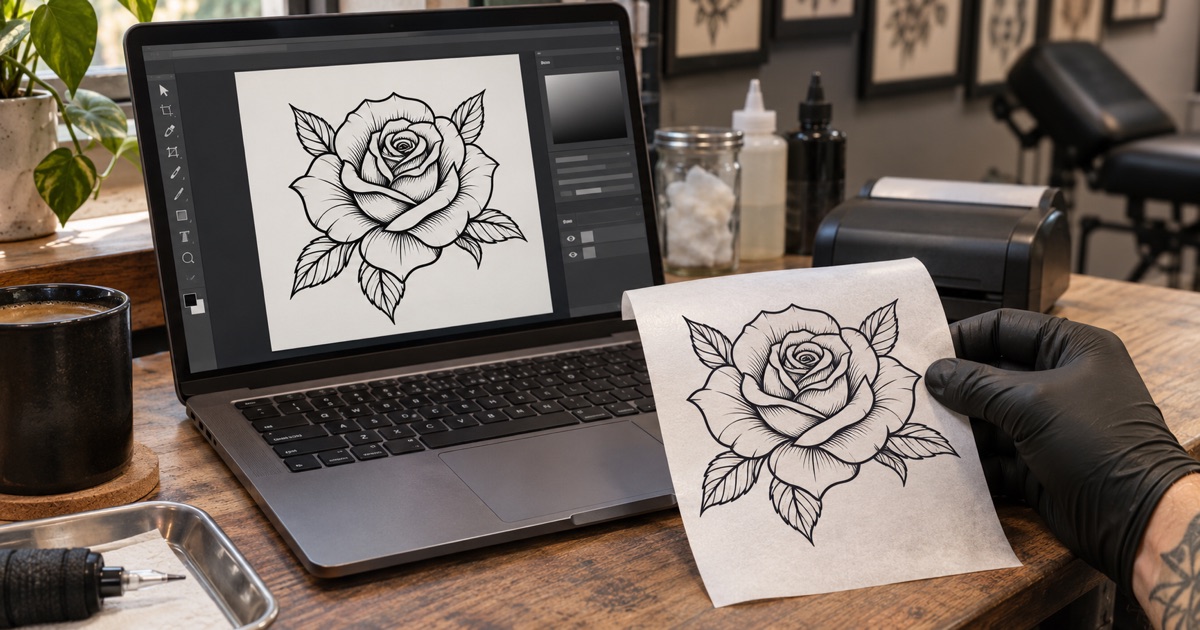
Dá para fazer um estêncil de tatuagem limpo no GIMP, o editor de imagens gratuito, sem comprar nenhum software. A versão curta: abra e recorte a referência, dessature, aumente o contraste com Curves ou Levels, desenhe as linhas do estêncil em uma nova camada (ou use detecção de bordas como ponto de partida), converta o resultado em preto e branco puro com Threshold, limpe, defina o tamanho exato de impressão em "Image > Print Size" e imprima a 100% em papel de estêncil. A seguir, cada passo com as configurações que importam.
Pontos principais
- Contraste e Threshold preparam a imagem, mas os estênceis mais limpos vêm de linhas que você mesmo traça em uma camada separada.
- Trabalhe a cerca de 300 ppi e defina o tamanho real em cm ou polegadas antes de imprimir; depois confira a impressão com uma régua.
- O arquivo final deve ter linhas pretas puras sobre branco, sem cinza, sem pontinhos e sem preenchimentos.
- Inverta a imagem só quando o seu método de transferência exigir. Papel térmico e hectográfico normalmente não exigem.
O que você precisa antes de começar
- GIMP 2.10 ou 3.0. Os menus usados abaixo existem nas duas versões.
- Uma referência nítida. Uma foto ou digitalização nítida, com luz uniforme. Sombras fortes viram linhas falsas depois.
- Um mouse ou, de preferência, uma mesa digitalizadora. Traçar curvas com o mouse funciona, mas a ferramenta Paths facilita muito, como explicado abaixo.
- Uma forma de imprimir em papel de estêncil. Uma impressora térmica de estêncil, uma copiadora térmica ou uma impressora jato de tinta com papel de estêncil para jato de tinta. O guia de papel de estêncil trata dos tipos de papel.
Se você trabalha em um iPad, as mesmas ideias valem em um app de desenho; veja como fazer um estêncil de tatuagem no Procreate.
Passo 1: Abra e recorte a referência
Abra a imagem com "File > Open". Selecione a parte de que precisa com a ferramenta Rectangle Select e use "Image > Crop to Selection", ou use direto a ferramenta Crop. Corte fora o máximo de fundo que puder agora; tudo o que sobrar no quadro é algo a apagar depois.
Confira a resolução logo no início. Em "Image > Print Size" você vê o tamanho em que a imagem seria impressa em uma dada resolução. Se o tema só chega ao tamanho de que você precisa com bem menos de 300 ppi, as linhas finas vão imprimir borradas. Uma foto de origem mais nítida poupa mais tempo que qualquer filtro.
Passo 2: Dessature
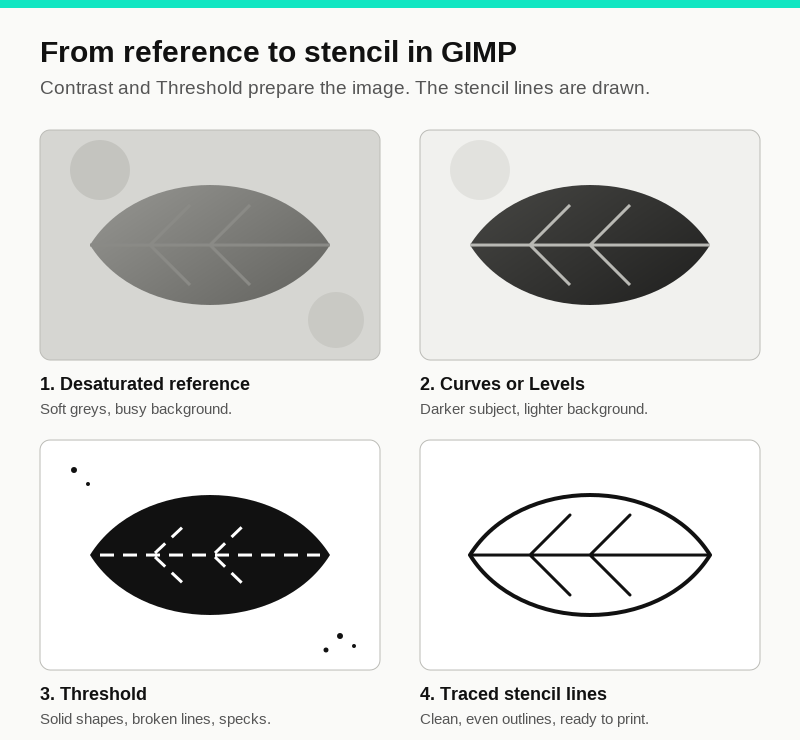
A cor atrapalha a avaliação de claro e escuro. Use "Colors > Desaturate > Desaturate" e experimente os diferentes modos da caixa de diálogo (como Luminance ou Lightness); escolha aquele em que as bordas que importam mais se destacam. "Image > Mode > Grayscale" também funciona.
Se a foto tiver granulação, um leve "Filters > Blur > Gaussian Blur" de 1 a 2 pixels ajuda os passos seguintes a ignorar o ruído.
Passo 3: Aumente o contraste com Curves ou Levels
O objetivo é um tema claramente mais escuro ou mais claro que o entorno. Duas ferramentas fazem isso bem:
- "Colors > Levels". Arraste o ponto de entrada preto para a direita até as áreas mais escuras ficarem pretas sólidas e o ponto de entrada branco para a esquerda até o fundo ficar branco.
- "Colors > Curves". Uma curva em S suave (puxe a parte de baixo da linha para baixo e a parte de cima para cima) acrescenta contraste nos meios-tons e mantém algum detalhe nas sombras e nas luzes.
Não leve tudo ainda ao preto e branco. Você ainda precisa de algum cinza para ver onde as linhas devem ir. O guia para transformar uma foto em line art explica como decidir quais bordas viram linhas e quais são só sombreado.
Passo 4: Crie as linhas
Este é o passo que decide a qualidade do estêncil. Há duas abordagens, e a maioria dos tatuadores acaba usando a segunda.
Opção A: Detecção de bordas como ponto de partida
"Filters > Edge-Detect" oferece vários filtros, entre eles Edge e Difference of Gaussians. O Difference of Gaussians tende a dar o resultado mais aproveitável em fotos porque ignora parte da textura fina. Se o resultado forem linhas claras sobre fundo escuro, use "Colors > Invert".
Seja realista quanto ao resultado. A detecção de bordas encontra toda mudança de brilho, então contorna sombras, textura de cabelo, poros da pele e bagunça de fundo com a mesma facilidade que as formas que você quer. As linhas também saem com espessura irregular e muitas vezes quebradas. Funciona melhor em temas simples e de alto contraste e, em qualquer coisa mais complexa, como um guia aproximado para decalcar por cima.
Opção B: Trace as linhas em uma nova camada
Traçar dá controle total sobre cada linha e sua espessura.
- Adicione uma camada. Use "Layer > New Layer" com preenchimento transparente e mantenha-a acima da referência.
- Esmaeça a referência. No diálogo Layers, reduza a opacidade da camada de referência para cerca de 30 a 50% para que suas linhas pretas se destaquem.
- Desenhe com a ferramenta Paths. Clique para colocar pontos e arraste para curvar. Os caminhos podem ser ajustados ponto a ponto, o que torna as curvas suaves muito mais fáceis que a mão livre com um mouse.
- Contorne os caminhos. Com a camada de linhas ativa, use "Edit > Stroke Path", escolha uma linha de cor sólida em preto e defina a largura. Contorne os traços principais mais grossos e os detalhes internos mais finos.
- Acrescente detalhes à mão livre com a ferramenta Pencil, que desenha bordas duras, sem bordas suavizadas por anti-aliasing, e por isso continua nítida depois do Threshold.
Para a espessura da linha, pense em milímetros na pele, não em pixels na tela. A 300 ppi, 1 mm equivale a cerca de 12 pixels, então um contorno de 0,4 mm tem cerca de 5 pixels de largura. Linhas muito finas podem se romper no papel térmico ou sumir antes de você terminar o contorno. Deixe espaço entre as linhas também: linhas mais próximas que cerca de 1 a 2 mm tendem a se fundir em uma só marca na pele ao longo dos anos. Como decalcar um estêncil de tatuagem aprofunda a escolha de quais linhas manter.
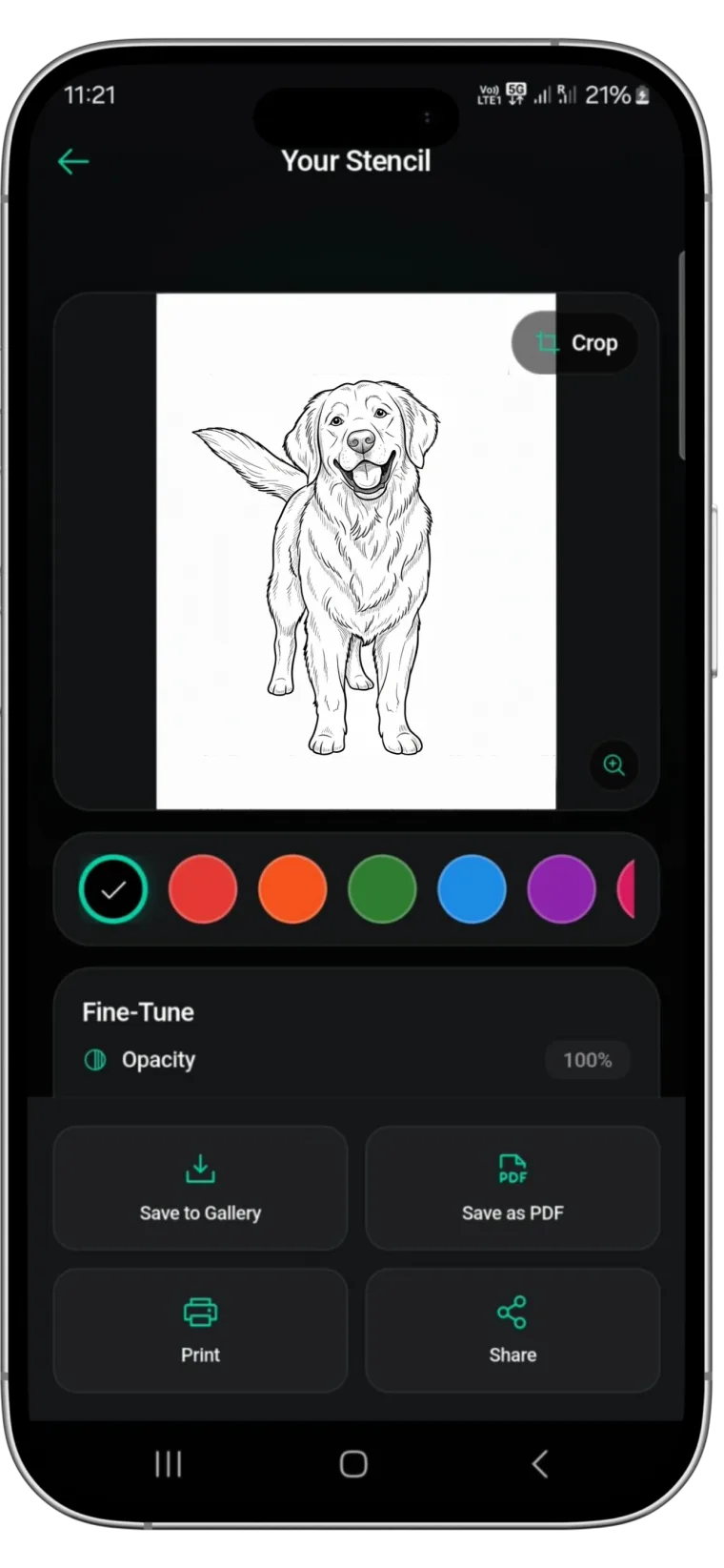
Aqui o GIMP é mais lento: traçar um retrato detalhado ou uma peça floral ponto a ponto leva muito tempo, em todo desenho. Se você faz estênceis com frequência, o Stencify transforma uma foto ou um esboço em linhas de estêncil em cerca de 30 segundos em um celular ou tablet, e você ainda pode levar o resultado ao GIMP para edições extras, se quiser.
Passo 5: Threshold para preto e branco puro
Oculte ou apague a camada de referência e depois use "Image > Flatten Image" para que as linhas fiquem sobre um fundo branco. Agora aplique "Colors > Threshold". Cada pixel vira preto ou branco, conforme a posição do controle deslizante.
- Mova o controle para o lado escuro e só as linhas mais fortes sobrevivem.
- Mova-o para o lado claro e as linhas engrossam, mas mais ruído cinza vira pontinhos pretos.
Pare onde as linhas estiverem sólidas e contínuas, sem que os vãos se fechem. Isso importa porque pixels cinza imprimem de forma imprevisível no papel de estêncil, muitas vezes como linhas quebradas ou irregulares. Se você traçou com a ferramenta Pencil, o Threshold muda muito pouco, o que é um bom sinal.
Passo 6: Limpe
Dê zoom de 100% e percorra a imagem inteira. Procure:
- Pontinhos e poeira. Apague-os com a ferramenta Eraser ou cubra-os de branco com a ferramenta Pencil.
- Vãos nos contornos. Feche-os; o tatuador segue essas linhas ao fazer o contorno.
- Áreas pretas sólidas. Um estêncil mostra onde tatuar, não o que preencher. Grandes formas pretas transferem como uma mancha pesada, então troque-as por um contorno.
- Detalhe apertado. Se duas linhas quase se tocam no tamanho de impressão, remova uma ou simplifique a área.
Salve uma cópia de trabalho como arquivo .xcf antes de continuar, para que as camadas continuem editáveis se o cliente pedir mudanças.
Passo 7: Defina o tamanho exato de impressão
Meça a área no corpo e decida a altura ou a largura final. Depois:
- Abra "Image > Print Size". Defina a unidade como centímetros ou polegadas, mantenha a corrente de largura e altura ligada para que as proporções fiquem fixas e digite o tamanho que quer. O GIMP ajusta a resolução para combinar, sem acrescentar nem remover pixels.
- Confira a resolução X e Y resultante. Se cair muito abaixo de 300 ppi, as linhas podem imprimir borradas. Você pode usar "Image > Scale Image" para reamostrar a 300 ppi no mesmo tamanho físico e depois aplicar o Threshold de novo para restaurar as bordas duras.
- Se precisar de uma margem para manusear o estêncil, acrescente-a com "Image > Canvas Size" e preencha a nova área de branco.
Como exemplo, um desenho planejado com 15 cm (cerca de 6 in) de altura em um antebraço precisa de cerca de 1.770 pixels de altura a 300 ppi. Uma pequena peça de pulso de 5 cm (cerca de 2 in) precisa de cerca de 590. O processo completo, incluindo as configurações da impressora, está em como dimensionar e imprimir um estêncil de tatuagem.
Passo 8: Inverta só se o seu método de transferência exigir
Espelhar ou não depende de como o estêncil chega à pele, não do GIMP:
- Impressoras térmicas, copiadoras térmicas e papel hectográfico: normalmente sem inverter. A camada de transferência coloca uma cópia invertida no verso da folha superior, e ela é lida no sentido certo depois de pressionada na pele.
- Papel de estêncil para jato de tinta impresso direto e pressionado com a face para baixo: normalmente precisa inverter, porque o lado impresso toca a pele. Siga as instruções do seu papel.
Quando precisar, use "Image > Transform > Flip Horizontally". O lettering mostra erros na hora, mas desenhos assimétricos também são afetados, já que um desenho invertido olha para o outro lado no corpo. Teste em uma folha de rascunho se tiver dúvida. O guia de como espelhar um estêncil de tatuagem trata dos casos com mais detalhe.
Passo 9: Imprima em papel de estêncil
Exporte com "File > Export As", escolhendo PNG para uma imagem única ou PDF se a sua impressora lida de forma mais previsível com PDFs. Ao imprimir:
- Imprima a 100% ou no tamanho real. Desligue qualquer opção "ajustar à página" ou "dimensionar para caber", que reduz o desenho sem avisar.
- Inclua uma pequena linha de régua de comprimento conhecido (por exemplo 5 cm ou 2 in) perto do desenho e meça-a na impressão.
- Para papel de estêncil para jato de tinta, use a qualidade de impressão recomendada pelo papel e deixe secar antes de manusear. Veja papel de estêncil de tatuagem para jato de tinta para os detalhes.
Se você não tem uma impressora de estêncil, uma impressão a laser ou jato de tinta em papel comum pode passar por uma copiadora térmica ou ser decalcada à mão em papel hectográfico. Como fazer um estêncil de tatuagem compara essas rotas.
Quando o GIMP faz sentido e quando é lento demais
O GIMP é uma boa escolha se você já trabalha em um computador, quer uma ferramenta gratuita e faz estênceis de vez em quando. Ele dá controle total e mantém arquivos em camadas editáveis. O custo é o tempo: traçar, limpar e dimensionar à mão se acumula, sobretudo com temas detalhados e em dias cheios.
Um app de estêncil dedicado encurta a maioria desses passos. No Stencify você tira ou importa uma foto, obtém linhas de estêncil com ajustes de um toque como "Thicken outlines" e "Remove background clutter", define o tamanho exato de impressão em cm ou polegadas com uma régua de conferência, usa "Mirror" só quando precisa e imprime ou exporta um PDF. O GIMP pode continuar no fluxo de trabalho para desenho personalizado, com o app cuidando da conversão de rotina.
Perguntas frequentes
Dá para fazer um estêncil de tatuagem no GIMP de graça?
Sim. O GIMP é gratuito e tem tudo de que você precisa: Desaturate, Curves, Levels e Threshold para preparar a imagem, camadas e a ferramenta Paths para traçar, "Image > Print Size" para o dimensionamento exato e exportação em PNG ou PDF para imprimir. Você só precisa de papel de estêncil e de uma impressora ou copiadora térmica.
Que resolução um estêncil de tatuagem deve ter no GIMP?
Cerca de 300 ppi no tamanho final de impressão é uma meta confiável. Defina o tamanho em cm ou polegadas em "Image > Print Size" e confira a resolução resultante. Bem abaixo disso, as linhas finas podem imprimir borradas ou serrilhadas.
Que filtro do GIMP transforma uma foto em estêncil?
"Filters > Edge-Detect", como Difference of Gaussians, seguido de "Colors > Threshold" dá um contorno rápido, mas capta sombras e textura e deixa linhas irregulares. Funciona em imagens simples e de alto contraste. Na maioria dos desenhos, traçar as linhas em uma nova camada dá um estêncil mais limpo.
Preciso inverter a imagem no GIMP antes de imprimir um estêncil?
Só se o seu método de transferência exigir. Impressoras térmicas, copiadoras térmicas e papel hectográfico normalmente não exigem, porque a transferência inverte a imagem e ela é lida corretamente na pele. O papel de estêncil para jato de tinta impresso direto e pressionado com a face para baixo normalmente exige. Use "Image > Transform > Flip Horizontally" quando necessário.
Por que meu estêncil do GIMP imprime com linhas quebradas ou borradas?
Em geral porque o arquivo ainda contém pixels cinza, muitas vezes de bordas suaves de pincel ou de redimensionamento. Aplique "Colors > Threshold" depois do último redimensionamento, garanta que as linhas tenham pelo menos alguns pixels de largura a 300 ppi e imprima a 100% com "ajustar à página" desligado.
Leitura relacionada
- Como fazer um estêncil de tatuagem - rotas por app, à mão e com impressora doméstica
- Estênceis de tatuagem no Procreate - o mesmo fluxo de trabalho em um iPad
- Line art a partir de uma foto - escolher quais bordas viram linhas
- Como dimensionar e imprimir um estêncil - tamanho exato, configurações da impressora e conferências
Dispense o decalque manual
O Stencify transforma uma foto ou um esboço em linhas de estêncil limpas em cerca de 30 segundos e depois imprime no tamanho exato em cm ou polegadas, com régua de conferência, e "Mirror" quando o seu papel exigir.