Comment faire un stencil de tatouage avec GIMP : une méthode gratuite pas à pas
• par Stencify • 10 min de lecture
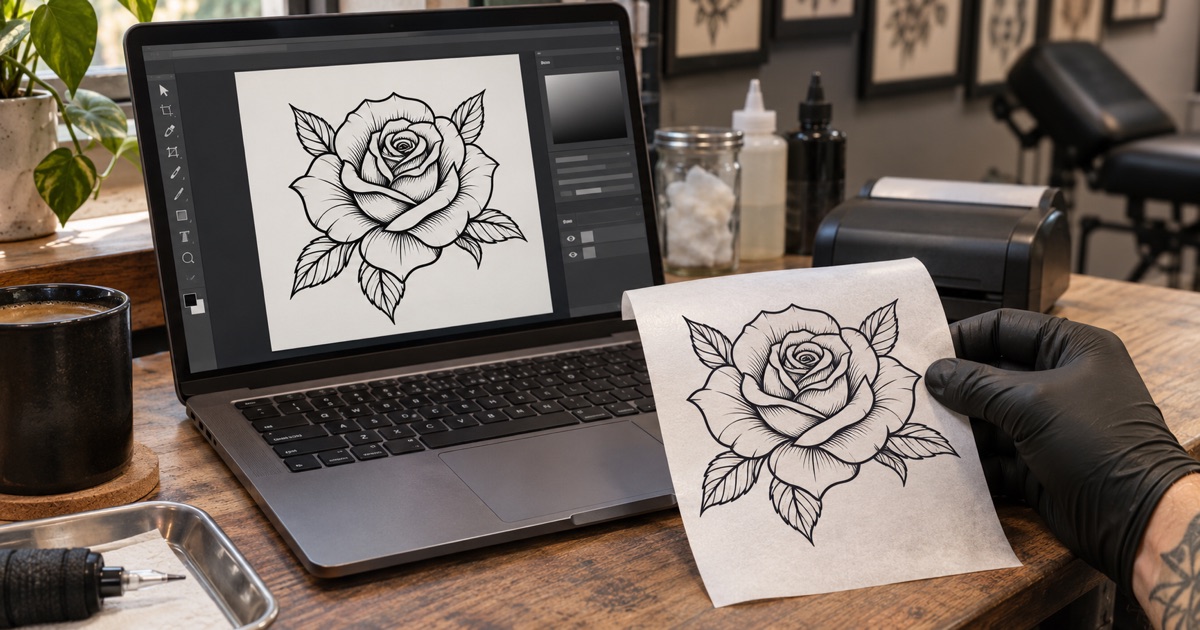
Vous pouvez réaliser un stencil de tatouage net avec GIMP, l'éditeur d'images gratuit, sans acheter de logiciel. En résumé : ouvrez et recadrez la référence, désaturez-la, augmentez le contraste avec « Curves » ou « Levels », dessinez les lignes du stencil sur un nouveau calque (ou utilisez la détection de contours comme point de départ), convertissez le résultat en noir et blanc pur avec « Threshold », nettoyez-le, réglez la taille d'impression exacte sous « Image > Print Size », puis imprimez-le à 100 % sur du papier à stencil. Voici chaque étape avec les réglages qui comptent. Les menus de GIMP sont indiqués en anglais, entre guillemets.
Points clés
- Le contraste et « Threshold » préparent l'image, mais les stencils les plus nets viennent de lignes que vous tracez vous-même sur un calque séparé.
- Travaillez à environ 300 ppi et réglez la taille réelle en cm ou en pouces avant d'imprimer, puis contrôlez l'impression avec une règle.
- Le fichier final doit être composé de lignes noires pures sur fond blanc, sans gris, sans grains ni aplats.
- Ne retournez l'image que si votre méthode de transfert l'exige. Le papier thermique et hectographique ne l'exige généralement pas.
Ce qu'il vous faut avant de commencer
- GIMP 2.10 ou 3.0. Les menus utilisés ci-dessous existent dans les deux versions.
- Une référence claire. Une photo ou un scan net, avec une lumière uniforme. Les ombres marquées deviennent plus tard de fausses lignes.
- Une souris, ou idéalement une tablette graphique. Tracer des courbes à la souris est possible, mais l'outil « Paths » le facilite beaucoup, comme expliqué plus bas.
- Un moyen d'imprimer sur du papier à stencil. Une imprimante à stencil thermique, un copieur thermique, ou une imprimante jet d'encre avec du papier à stencil jet d'encre. Le guide du papier à stencil traite des types de papier.
Si vous travaillez plutôt sur iPad, les mêmes principes s'appliquent dans une application de dessin ; voir comment faire un stencil de tatouage avec Procreate.
Étape 1 : ouvrir et recadrer la référence
Ouvrez l'image avec « File > Open ». Sélectionnez la partie dont vous avez besoin avec l'outil de sélection rectangulaire et utilisez « Image > Crop to Selection », ou utilisez directement l'outil de recadrage. Supprimez dès maintenant le plus de fond possible ; tout ce qui reste dans le cadre est à effacer plus tard.
Vérifiez la résolution dès le début. Sous « Image > Print Size », vous voyez la taille d'impression de l'image pour une résolution donnée. Si le sujet n'atteint la taille voulue qu'à bien moins de 300 ppi, les lignes fines s'imprimeront floues. Une photo source plus nette fait gagner plus de temps que n'importe quel filtre.
Étape 2 : désaturer
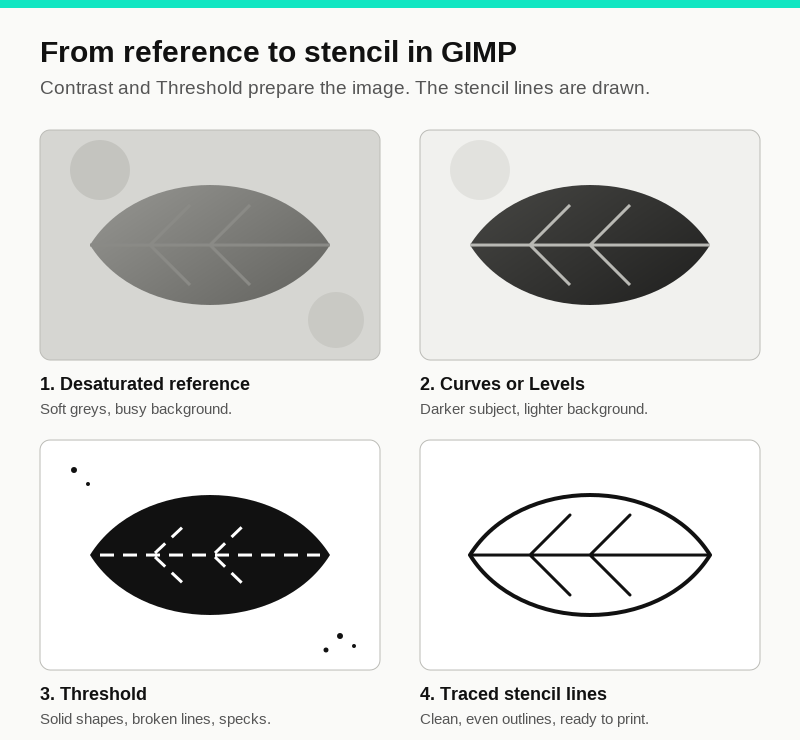
La couleur gêne pour juger du clair et du sombre. Utilisez « Colors > Desaturate > Desaturate » et essayez les différents modes de la boîte de dialogue (comme Luminance ou Lightness) ; choisissez celui où les bords qui vous importent ressortent le plus. « Image > Mode > Grayscale » fonctionne aussi.
Si la photo est granuleuse, un léger « Filters > Blur > Gaussian Blur » de 1 à 2 pixels aide les étapes suivantes à ignorer le bruit.
Étape 3 : augmenter le contraste avec « Curves » ou « Levels »
Le but est d'obtenir un sujet nettement plus sombre ou plus clair que son environnement. Deux outils le font bien :
- « Colors > Levels ». Faites glisser le point d'entrée noir vers la droite jusqu'à ce que les zones les plus sombres soient d'un noir plein, et le point d'entrée blanc vers la gauche jusqu'à ce que le fond devienne blanc.
- « Colors > Curves ». Une légère courbe en S (abaissez la partie basse de la ligne et relevez la partie haute) ajoute du contraste dans les tons moyens tout en gardant un peu de détail dans les ombres et les hautes lumières.
Ne poussez pas encore jusqu'au noir et blanc complet. Il vous faut encore un peu de gris pour voir où les lignes doivent passer. Le guide pour transformer une photo en dessin au trait explique comment décider quels bords deviennent des lignes et lesquels ne sont que de l'ombrage.
Étape 4 : créer les lignes
C'est l'étape qui décide de la qualité du stencil. Il y a deux approches, et la plupart des tatoueurs finissent par utiliser la seconde.
Option A : la détection de contours comme point de départ
« Filters > Edge-Detect » propose plusieurs filtres, dont Edge et Difference of Gaussians. Difference of Gaussians donne en général le résultat le plus exploitable sur des photos, car il ignore une partie de la texture fine. Si le résultat montre des lignes claires sur fond sombre, utilisez « Colors > Invert ».
Soyez réaliste sur le résultat. La détection de contours repère chaque changement de luminosité : elle cerne donc les ombres, la texture des poils, les pores de la peau et le désordre du fond aussi volontiers que les formes voulues. Les lignes sortent aussi d'épaisseur inégale et souvent cassées. Elle fonctionne mieux sur des sujets simples et très contrastés, et comme guide approximatif à décalquer pour tout ce qui est plus complexe.
Option B : tracer les lignes sur un nouveau calque
Le tracé donne un contrôle total sur chaque ligne et son épaisseur.
- Ajoutez un calque. Utilisez « Layer > New Layer » avec un remplissage transparent, et gardez-le au-dessus de la référence.
- Atténuez la référence. Dans la boîte de dialogue des calques, abaissez l'opacité du calque de référence à environ 30 à 50 % pour que vos lignes noires ressortent.
- Dessinez avec l'outil « Paths ». Cliquez pour placer des points et faites glisser pour courber. Les chemins s'ajustent point par point, ce qui rend les courbes lisses bien plus faciles qu'à main levée à la souris.
- Contournez les chemins. Le calque de lignes étant actif, utilisez « Edit > Stroke Path », choisissez un trait de couleur unie en noir et réglez la largeur. Tracez les contours principaux plus épais et les détails intérieurs plus fins.
- Ajoutez des détails à main levée avec l'outil Crayon, qui dessine des bords durs sans bords adoucis par l'anticrénelage et reste donc net après Threshold.
Pour l'épaisseur des lignes, pensez en millimètres sur la peau plutôt qu'en pixels à l'écran. À 300 ppi, 1 mm représente environ 12 pixels : un contour de 0,4 mm fait donc environ 5 pixels de large. Des lignes très fines peuvent se rompre sur du papier thermique ou pâlir avant la fin du tracé au tatouage. Laissez aussi de l'espace entre les lignes : des lignes espacées de moins de 1 à 2 mm environ ont tendance à fusionner en une seule marque sur la peau avec les années. Comment décalquer un stencil de tatouage détaille davantage le choix des lignes à garder.
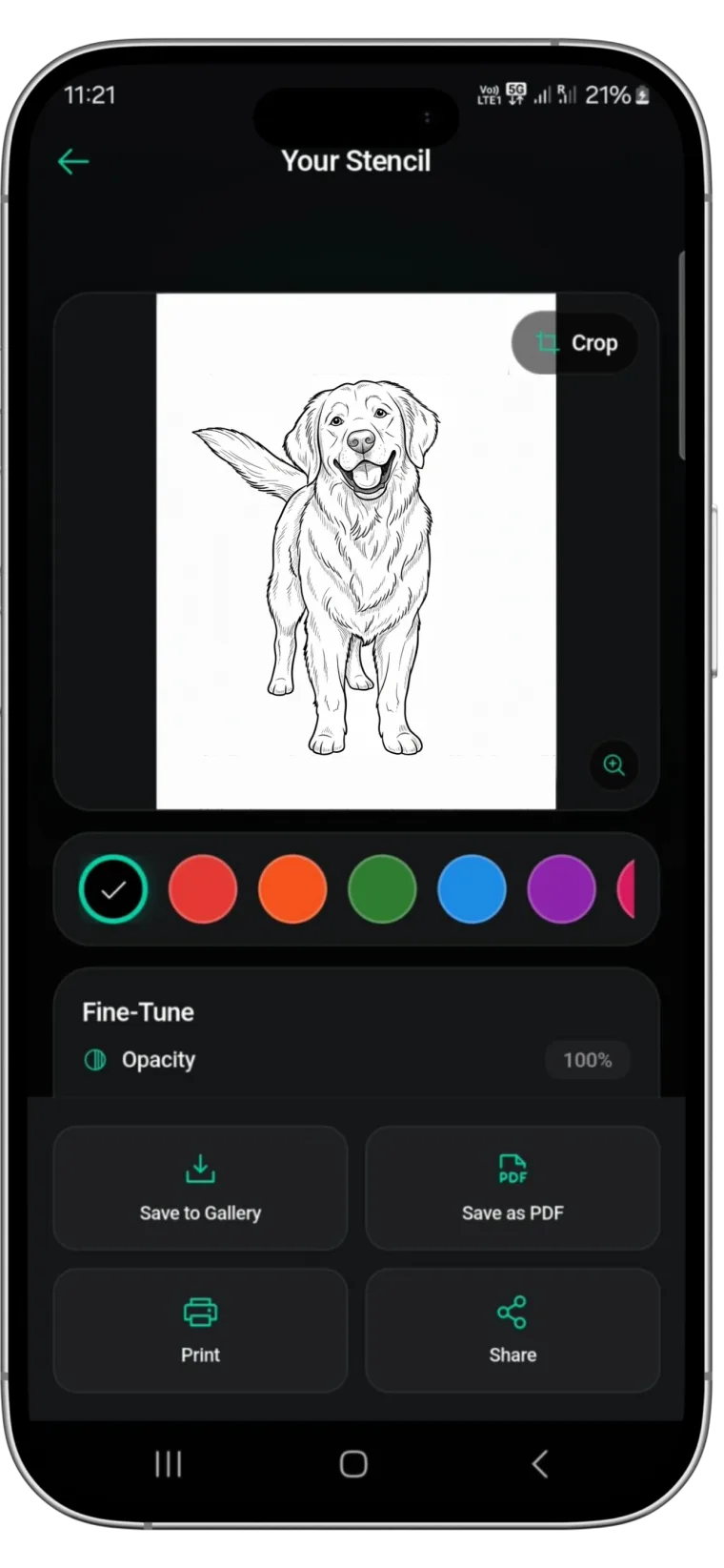
C'est là que GIMP est le plus lent : tracer point par point un portrait ou une pièce florale détaillés prend beaucoup de temps, pour chaque design. Si vous faites souvent des stencils, Stencify transforme une photo ou un croquis en lignes de stencil en environ 30 secondes sur un téléphone ou une tablette, et vous pouvez toujours importer le résultat dans GIMP pour des retouches supplémentaires si vous le souhaitez.
Étape 5 : « Threshold » pour un noir et blanc pur
Masquez ou supprimez le calque de référence, puis utilisez « Image > Flatten Image » pour que les lignes reposent sur un fond blanc. Appliquez maintenant « Colors > Threshold ». Chaque pixel devient noir ou blanc selon la position du curseur.
- Déplacez le curseur vers l'extrémité sombre et seules les lignes les plus fortes survivent.
- Déplacez-le vers l'extrémité claire et les lignes s'épaississent, mais davantage de bruit gris se transforme en grains noirs.
Arrêtez-vous quand les lignes sont pleines et continues sans que les espaces se remplissent. C'est important parce que les pixels gris s'impriment de façon imprévisible sur le papier à stencil, souvent en lignes cassées ou irrégulières. Si vous avez tracé avec l'outil Crayon, Threshold change très peu de choses, ce qui est bon signe.
Étape 6 : nettoyer
Zoomez à 100 % et passez sur toute l'image. Cherchez :
- Les grains et la poussière. Effacez-les avec la Gomme, ou recouvrez-les de blanc avec l'outil Crayon.
- Les ruptures dans les contours. Refermez-les ; le tatoueur suit ces lignes pour tracer.
- Les aplats noirs. Un stencil montre où tatouer, pas quoi remplir. De grandes formes noires se transfèrent en une lourde tache : remplacez-les donc par un contour.
- Les détails trop serrés. Si deux lignes se touchent presque à la taille d'impression, supprimez-en une ou simplifiez la zone.
Enregistrez une copie de travail au format .xcf avant de continuer, pour que les calques restent modifiables si le client demande des changements.
Étape 7 : régler la taille d'impression exacte
Mesurez la zone sur le corps et décidez de la hauteur ou de la largeur finale. Ensuite :
- Ouvrez « Image > Print Size ». Réglez l'unité sur les centimètres ou les pouces, liez la largeur et la hauteur avec la chaîne pour conserver les proportions, et saisissez la taille voulue. GIMP ajuste la résolution en conséquence sans ajouter ni retirer de pixels.
- Vérifiez la résolution X et Y obtenue. Si elle tombe bien en dessous de 300 ppi, les lignes risquent de s'imprimer floues. Vous pouvez utiliser « Image > Scale Image » pour rééchantillonner à 300 ppi à la même taille physique, puis relancer Threshold pour retrouver des bords durs.
- Si vous avez besoin d'une marge pour manipuler le stencil, ajoutez-la avec « Image > Canvas Size » et remplissez la nouvelle zone de blanc.
Par exemple, un design prévu à 15 cm (environ 6 in) de haut sur un avant-bras demande environ 1 770 pixels de hauteur à 300 ppi. Une petite pièce de poignet de 5 cm (environ 2 in) en demande environ 590. Le processus complet, y compris les réglages d'imprimante, figure dans comment dimensionner et imprimer un stencil de tatouage.
Étape 8 : ne retourner que si votre méthode de transfert l'exige
Inverser ou non dépend de la façon dont le stencil arrive sur la peau, pas de GIMP :
- Imprimantes thermiques, copieurs thermiques et papier hectographique : en général pas de retournement. La couche de transfert dépose une copie inversée au dos de la feuille supérieure, qui se lit dans le bon sens une fois pressée sur la peau.
- Papier à stencil jet d'encre imprimé directement et pressé face contre la peau : demande en général un retournement, car la face imprimée touche la peau. Suivez les instructions de votre papier.
Quand vous en avez besoin, utilisez « Image > Transform > Flip Horizontally ». Le lettrage montre immédiatement les erreurs, mais les designs asymétriques sont aussi concernés, puisqu'un design retourné regarde de l'autre côté sur le corps. Testez sur une feuille de brouillon en cas de doute. Le guide sur l'inversion d'un stencil de tatouage traite ces cas plus en détail.
Étape 9 : imprimer sur du papier à stencil
Exportez avec « File > Export As », en choisissant PNG pour une image seule ou PDF si votre imprimante gère les PDF de façon plus prévisible. À l'impression :
- Imprimez à 100 % ou à la taille réelle. Désactivez toute option « ajuster à la page » ou « mettre à l'échelle », qui réduit discrètement le design.
- Incluez près du design une courte ligne de règle de longueur connue (par exemple 5 cm ou 2 in) et mesurez-la sur l'impression.
- Pour le papier à stencil jet d'encre, utilisez la qualité d'impression recommandée par le papier et laissez sécher avant de manipuler. Voir le papier à stencil de tatouage jet d'encre pour les détails.
Si vous n'avez pas d'imprimante à stencil, une impression laser ou jet d'encre sur papier ordinaire peut passer dans un copieur thermique ou être décalquée à la main sur du papier hectographique. Comment faire un stencil de tatouage compare ces voies.
Quand GIMP a du sens, et quand il est trop lent
GIMP est un bon choix si vous travaillez déjà sur ordinateur, voulez un outil gratuit et faites des stencils de temps en temps. Il offre un contrôle total et conserve des fichiers à calques modifiables. Le prix à payer est le temps : tracer, nettoyer et dimensionner à la main s'additionne, surtout avec des sujets détaillés et les jours chargés.
Une application dédiée aux stencils raccourcit la plupart de ces étapes. Dans Stencify, vous prenez ou importez une photo, obtenez des lignes de stencil avec des corrections en une touche comme « Thicken outlines » et « Remove background clutter », réglez la taille d'impression exacte en cm ou en pouces avec une règle de contrôle, utilisez « Mirror » seulement quand c'est nécessaire, et imprimez ou exportez un PDF. GIMP peut rester dans la chaîne de travail pour le dessin sur mesure, l'application se chargeant de la conversion courante.
Questions fréquentes
Peut-on faire un stencil de tatouage gratuitement avec GIMP ?
Oui. GIMP est gratuit et dispose de tout le nécessaire : Desaturate, Curves, Levels et Threshold pour préparer l'image, les calques et l'outil « Paths » pour tracer, « Image > Print Size » pour le dimensionnement exact, et l'export en PNG ou PDF pour imprimer. Il ne vous faut que du papier à stencil et une imprimante ou un copieur thermique.
Quelle résolution pour un stencil de tatouage dans GIMP ?
Environ 300 ppi à la taille d'impression finale est un objectif fiable. Réglez la taille en cm ou en pouces sous « Image > Print Size » et vérifiez la résolution obtenue. Bien en dessous, les lignes fines peuvent s'imprimer floues ou crénelées.
Quel filtre GIMP transforme une photo en stencil ?
« Filters > Edge-Detect », comme Difference of Gaussians, suivi de « Colors > Threshold » donne un contour rapide, mais il capte les ombres et les textures et laisse des lignes inégales. Il fonctionne sur des images simples et très contrastées. Pour la plupart des designs, tracer les lignes sur un nouveau calque donne un stencil plus net.
Dois-je retourner l'image dans GIMP avant d'imprimer un stencil ?
Seulement si votre méthode de transfert l'exige. Les imprimantes thermiques, les copieurs thermiques et le papier hectographique n'en ont généralement pas besoin, car le transfert inverse l'image et elle se lit correctement sur la peau. Le papier à stencil jet d'encre imprimé directement et pressé face contre la peau en a généralement besoin. Utilisez « Image > Transform > Flip Horizontally » quand c'est nécessaire.
Pourquoi mon stencil GIMP s'imprime-t-il avec des lignes cassées ou floues ?
Généralement parce que le fichier contient encore des pixels gris, souvent issus des bords doux d'un pinceau ou d'un redimensionnement. Lancez « Colors > Threshold » après le dernier redimensionnement, vérifiez que les lignes font au moins quelques pixels de large à 300 ppi, et imprimez à 100 % avec l'ajustement à la page désactivé.
Pour aller plus loin
- Comment faire un stencil de tatouage - voies par application, à la main et avec une imprimante domestique
- Stencils de tatouage avec Procreate - la même méthode sur iPad
- Dessin au trait à partir d'une photo - choisir quels bords deviennent des lignes
- Comment dimensionner et imprimer un stencil - taille exacte, réglages d'imprimante et vérifications
Fini le tracé manuel
Stencify transforme une photo ou un croquis en lignes de stencil nettes en environ 30 secondes, puis l'imprime à la taille exacte en cm ou en pouces avec une règle de contrôle, et propose « Mirror » quand votre papier l'exige.