Een tattoostencil maken in GIMP (gratis, stap voor stap)
• door Stencify • 10 min lezen
Je kunt een nette tattoostencil maken in GIMP, het gratis beeldbewerkingsprogramma, zonder software te kopen. De korte versie: open en snijd de referentie bij, haal de kleur eruit, verhoog het contrast met Curves of Levels, teken de stencillijnen op een nieuwe laag (of gebruik randdetectie als beginpunt), zet het resultaat met Threshold om naar puur zwart-wit, werk het op, stel het exacte printformaat in onder "Image > Print Size" en print het op 100% op stencilpapier. Hieronder staat elke stap met de instellingen die ertoe doen.
Belangrijkste punten
- Contrast en Threshold bereiden het beeld voor, maar de schoonste stencils komen van lijnen die je zelf op een aparte laag overtrekt.
- Werk op ongeveer 300 ppi en stel vóór het printen het echte formaat in cm of inches in. Controleer daarna de print met een liniaal.
- Het uiteindelijke bestand moet puur zwarte lijnen op wit zijn, zonder grijs, vlekjes of vullingen.
- Spiegel het beeld alleen als je overdrachtsmethode dat vraagt. Thermisch en hectograafpapier meestal niet.
Wat je nodig hebt voordat je begint
- GIMP 2.10 of 3.0. De hieronder gebruikte menu's bestaan in beide versies.
- Een heldere referentie. Een scherpe foto of scan met gelijkmatig licht. Sterke schaduwen worden later valse lijnen.
- Een muis, of liefst een tekentablet. Bochten overtrekken met een muis kan, maar met het Paths-gereedschap gaat het veel makkelijker, zoals hieronder uitgelegd.
- Een manier om op stencilpapier te printen. Een thermische stencilprinter, een thermische kopieermachine of een inkjetprinter met inkjetstencilpapier. De gids over stencilpapier behandelt de papiersoorten.
Als je op een iPad werkt, gelden dezelfde ideeën in een tekenapp; zie hoe je een tattoostencil maakt in Procreate.
Stap 1: Open en snijd de referentie bij
Open de afbeelding met "File > Open". Selecteer het deel dat je nodig hebt met het Rectangle Select-gereedschap en gebruik "Image > Crop to Selection", of gebruik direct het Crop-gereedschap. Snijd nu zoveel mogelijk achtergrond weg; alles wat in beeld blijft, moet je later wissen.
Controleer de resolutie vroeg. Onder "Image > Print Size" zie je hoe groot de afbeelding bij een bepaalde resolutie zou printen. Als het onderwerp het gewenste formaat pas bij ruim minder dan 300 ppi haalt, printen dunne lijnen zacht. Een scherpere bronfoto bespaart meer tijd dan welk filter ook.
Stap 2: Haal de kleur eruit
Kleur staat het beoordelen van licht en donker in de weg. Gebruik "Colors > Desaturate > Desaturate" en probeer de verschillende modi in het venster (zoals Luminance of Lightness); kies degene waarbij de randen die je belangrijk vindt het best opvallen. "Image > Mode > Grayscale" werkt ook.
Als de foto korrelig is, helpt een lichte "Filters > Blur > Gaussian Blur" van 1 tot 2 pixels de latere stappen om ruis te negeren.
Stap 3: Verhoog het contrast met Curves of Levels
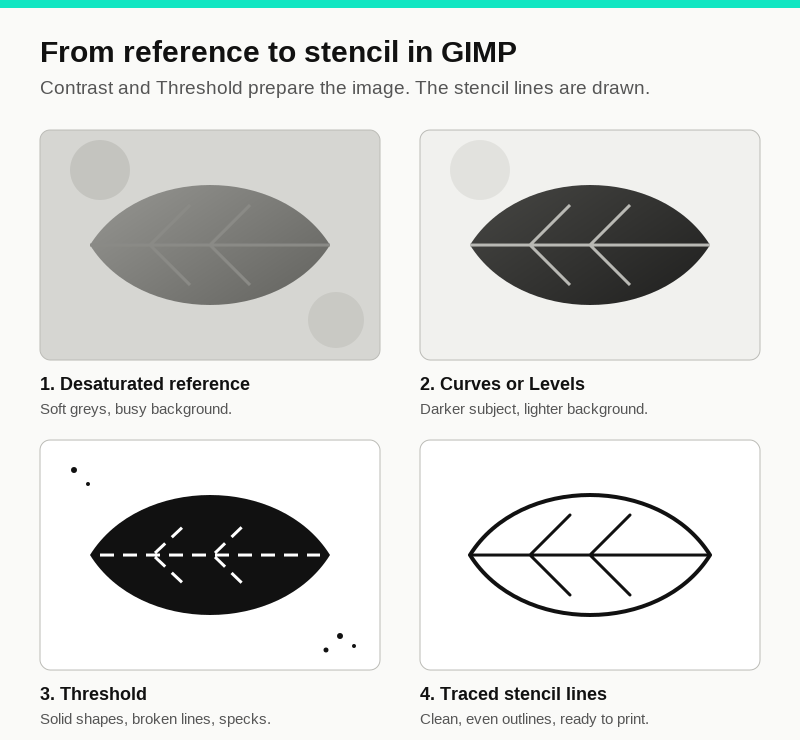
Het doel is een onderwerp dat duidelijk donkerder of lichter is dan zijn omgeving. Twee gereedschappen doen dit goed:
- "Colors > Levels". Sleep het zwarte invoerpunt naar rechts tot de donkerste vlakken massief zwart zijn en het witte invoerpunt naar links tot de achtergrond wit wordt.
- "Colors > Curves". Een zachte S-curve (trek het onderste deel van de lijn omlaag en het bovenste omhoog) voegt contrast toe in de middentonen en houdt wat detail in schaduwen en hoge lichten.
Duw het nog niet helemaal naar zwart-wit. Je hebt nog wat grijs nodig om te zien waar de lijnen moeten komen. De gids over van een foto lijntekening maken legt uit hoe je bepaalt welke randen lijnen worden en welke alleen schaduw zijn.
Stap 4: Maak de lijnen
Deze stap bepaalt de kwaliteit van de stencil. Er zijn twee aanpakken en de meeste tatoeëerders eindigen bij de tweede.
Optie A: Randdetectie als beginpunt
"Filters > Edge-Detect" biedt meerdere filters, waaronder Edge en Difference of Gaussians. Difference of Gaussians geeft op foto's meestal het bruikbaarste resultaat, omdat het wat fijne textuur negeert. Is het resultaat lichte lijnen op donker, gebruik dan "Colors > Invert".
Wees realistisch over het resultaat. Randdetectie vindt elke verandering in helderheid en omlijnt dus schaduwen, haartextuur, huidporiën en achtergrondrommel net zo gemakkelijk als de vormen die je wilt. De lijnen zijn ook ongelijk in dikte en vaak onderbroken. Het werkt het best bij eenvoudige onderwerpen met veel contrast en als ruwe gids om over te trekken bij alles wat complexer is.
Optie B: Trek de lijnen over op een nieuwe laag
Overtrekken geeft volledige controle over elke lijn en zijn dikte.
- Voeg een laag toe. Gebruik "Layer > New Layer" met een transparante vulling en houd hem boven de referentie.
- Maak de referentie vager. Verlaag in het Layers-venster de dekking van de referentielaag tot ongeveer 30 tot 50%, zodat je zwarte lijnen opvallen.
- Teken met het Paths-gereedschap. Klik om punten te plaatsen en sleep om bochten te buigen. Paden kun je punt voor punt bijstellen, wat vloeiende bochten veel makkelijker maakt dan vrij tekenen met een muis.
- Trek de paden na. Gebruik met de lijnlaag actief "Edit > Stroke Path", kies een effen kleurlijn in zwart en stel de breedte in. Trek hoofdcontouren dikker en binnendetails dunner.
- Voeg details uit de losse hand toe met het Pencil-gereedschap, dat harde randen tekent zonder zachte anti-aliasingranden en daardoor scherp blijft na Threshold.
Denk bij lijndikte in millimeters op de huid, niet in pixels op het scherm. Bij 300 ppi is 1 mm ongeveer 12 pixels, dus een contour van 0,4 mm is ruwweg 5 pixels breed. Heel dunne lijnen kunnen op thermisch papier uiteenvallen of vervagen voordat je klaar bent met lijnen. Laat ook ruimte tussen lijnen: lijnen die dichter dan ongeveer 1 tot 2 mm bij elkaar liggen vloeien over de jaren op de huid samen tot één vlek. Hoe je een tattoostencil overtrekt gaat dieper in op het kiezen van welke lijnen je houdt.
Hier is GIMP het traagst: een gedetailleerd portret of bloemenstuk punt voor punt overtrekken kost veel tijd, bij elk ontwerp. Als je vaak stencils maakt, zet Stencify een foto of schets in ongeveer 30 seconden op een telefoon of tablet om in stencillijnen en kun je het resultaat nog steeds in GIMP halen voor extra bewerkingen als je wilt.
Stap 5: Threshold naar puur zwart-wit
Verberg of verwijder de referentielaag en gebruik dan "Image > Flatten Image", zodat de lijnen op een witte achtergrond staan. Pas nu "Colors > Threshold" toe. Elke pixel wordt zwart of wit, afhankelijk van de stand van de schuifregelaar.
- Schuif naar het donkere uiteinde en alleen de sterkste lijnen blijven over.
- Schuif naar het lichte uiteinde en lijnen worden dikker, maar meer grijze ruis wordt zwarte vlekjes.
Stop waar de lijnen massief en ononderbroken zijn zonder dat gaten dichtlopen. Dit is belangrijk omdat grijze pixels op stencilpapier onvoorspelbaar printen, vaak als onderbroken of vlekkerige lijnen. Als je met het Pencil-gereedschap hebt overgetrokken, verandert Threshold heel weinig, wat een goed teken is.
Stap 6: Opruimen
Zoom naar 100% en loop het hele beeld door. Zoek naar:
- Vlekjes en stof. Wis ze met de Eraser of schilder ze met het Pencil-gereedschap in wit over.
- Gaten in contouren. Sluit ze; de tatoeëerder volgt deze lijnen bij het lijnen.
- Massief zwarte vlakken. Een stencil toont waar je tatoeëert, niet wat je vult. Grote zwarte vormen dragen over als een zware veeg, dus vervang ze door een contour.
- Drukke details. Als twee lijnen op printformaat elkaar bijna raken, verwijder er dan één of vereenvoudig het gebied.
Sla een werkkopie op als .xcf-bestand voordat je verdergaat, zodat de lagen bewerkbaar blijven als de klant om wijzigingen vraagt.
Stap 7: Stel het exacte printformaat in
Meet het gebied op het lichaam en bepaal de uiteindelijke hoogte of breedte. Doe dan het volgende:
- Open "Image > Print Size". Zet de eenheid op centimeters of inches, koppel de breedte en hoogte met het kettinkje zodat de verhoudingen vast blijven en typ het gewenste formaat in. GIMP past de resolutie aan zonder pixels toe te voegen of te verwijderen.
- Controleer de resulterende X- en Y-resolutie. Zakt die ver onder 300 ppi, dan kunnen de lijnen zacht printen. Je kunt "Image > Scale Image" gebruiken om op hetzelfde fysieke formaat opnieuw te bemonsteren naar 300 ppi en dan Threshold nogmaals uitvoeren om harde randen te herstellen.
- Als je een marge nodig hebt om de stencil vast te pakken, voeg die toe met "Image > Canvas Size" en vul het nieuwe gebied met wit.
Een ontwerp dat op een onderarm 15 cm (ongeveer 6 in) hoog is gepland, heeft bij 300 ppi bijvoorbeeld ongeveer 1770 pixels hoogte nodig. Een klein stuk van 5 cm (ongeveer 2 in) op de pols heeft er ongeveer 590 nodig. Het volledige proces, inclusief printerinstellingen, staat in een tattoostencil op maat maken en printen.
Stap 8: Spiegel alleen als je overdrachtsmethode dat vraagt
Of je spiegelt hangt af van hoe de stencil op de huid komt, niet van GIMP:
- Thermische printers, thermische kopieermachines en hectograafpapier: meestal niet spiegelen. De overdrachtslaag zet een omgekeerde kopie op de achterkant van het bovenvel en die leest goed zodra hij op de huid is gedrukt.
- Inkjetstencilpapier dat direct wordt geprint en met de beeldkant naar beneden wordt gedrukt: vraagt meestal om spiegelen, omdat de bedrukte kant de huid raakt. Volg de instructies van je papier.
Wanneer je het nodig hebt, gebruik je "Image > Transform > Flip Horizontally". Letters laten fouten meteen zien, maar ook asymmetrische ontwerpen worden beïnvloed, omdat een gespiegeld ontwerp op het lichaam de andere kant op kijkt. Test op een los vel als je het niet zeker weet. De gids over een tattoostencil spiegelen behandelt de gevallen in meer detail.
Stap 9: Print op stencilpapier
Exporteer met "File > Export As" en kies PNG voor één afbeelding of pdf als je printer pdf's voorspelbaarder verwerkt. Bij het printen:
- Print op 100% of werkelijk formaat. Zet elke optie "aanpassen aan pagina" of "schalen om te passen" uit, want die verkleint het ontwerp ongemerkt.
- Neem een korte liniaallijn van bekende lengte (bijvoorbeeld 5 cm of 2 in) op bij het ontwerp en meet die op de print.
- Gebruik voor inkjetstencilpapier de aanbevolen printkwaliteit van het papier en laat het drogen voordat je het aanraakt. Zie inkjet-tattoostencilpapier voor de details.
Als je geen stencilprinter hebt, kan een laser- of inkjetprint op gewoon papier door een thermische kopieermachine worden gevoerd of met de hand op hectograafpapier worden overgetrokken. Hoe je een tattoostencil maakt vergelijkt die routes.
Wanneer GIMP zinvol is en wanneer het te traag is
GIMP is een goede keuze als je al op een computer werkt, een gratis programma wilt en af en toe stencils maakt. Het geeft volledige controle en bewaart bewerkbare bestanden met lagen. De prijs is tijd: met de hand overtrekken, opruimen en het formaat instellen loopt op, vooral bij gedetailleerde onderwerpen en op drukke dagen.
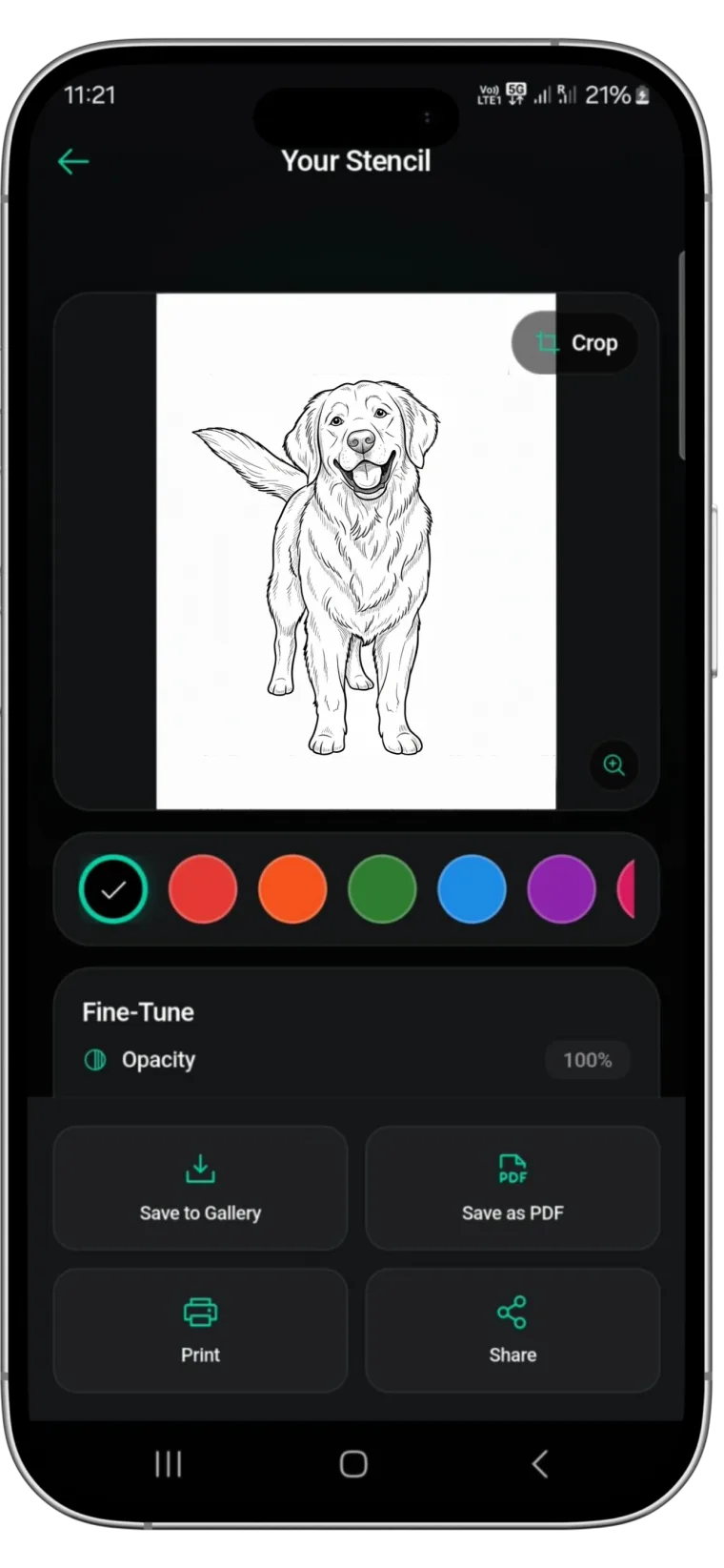
Een speciale stencilapp verkort de meeste van deze stappen. In Stencify maak of importeer je een foto, krijg je stencillijnen met correcties met één tik zoals "Thicken outlines" en "Remove background clutter", stel je het exacte printformaat in cm of inches in met een controleliniaal, gebruik je "Mirror" alleen wanneer je het nodig hebt en print of exporteer je een pdf. GIMP kan in de workflow blijven voor eigen tekenwerk, terwijl de app de routineomzetting doet.
Veelgestelde vragen
Kun je gratis een tattoostencil maken in GIMP?
Ja. GIMP is gratis en heeft alles wat nodig is: Desaturate, Curves, Levels en Threshold om het beeld voor te bereiden, lagen en het Paths-gereedschap om over te trekken, "Image > Print Size" voor exact formaat en export naar PNG of pdf om te printen. Je hebt alleen stencilpapier en een printer of thermische kopieermachine nodig.
Welke resolutie moet een tattoostencil in GIMP hebben?
Ongeveer 300 ppi op het uiteindelijke printformaat is een betrouwbaar doel. Stel het formaat in cm of inches in onder "Image > Print Size" en controleer de resulterende resolutie. Veel lager dan dat en dunne lijnen kunnen zacht of gekarteld printen.
Welk GIMP-filter maakt van een foto een stencil?
"Filters > Edge-Detect", zoals Difference of Gaussians, gevolgd door "Colors > Threshold" geeft snel een contour, maar pikt schaduwen en textuur op en laat ongelijke lijnen achter. Het werkt bij eenvoudige beelden met veel contrast. Bij de meeste ontwerpen geeft het overtrekken van de lijnen op een nieuwe laag een schonere stencil.
Moet ik het beeld in GIMP spiegelen voordat ik een stencil print?
Alleen als je overdrachtsmethode dat vraagt. Thermische printers, thermische kopieermachines en hectograafpapier meestal niet, omdat de overdracht het beeld omkeert en het goed leest op de huid. Inkjetstencilpapier dat direct wordt geprint en met de beeldkant naar beneden wordt gedrukt meestal wel. Gebruik indien nodig "Image > Transform > Flip Horizontally".
Waarom print mijn GIMP-stencil met onderbroken of vage lijnen?
Meestal omdat het bestand nog grijze pixels bevat, vaak van zachte penseelranden of van het wijzigen van het formaat. Voer "Colors > Threshold" uit na de laatste formaatwijziging, zorg dat lijnen bij 300 ppi minstens een paar pixels breed zijn en print op 100% met "aanpassen aan pagina" uit.
Meer lezen
- Hoe maak je een tattoostencil - routes met app, met de hand en met een printer thuis
- Tattoostencils in Procreate - dezelfde workflow op een iPad
- Lijntekening van een foto - kiezen welke randen lijnen worden
- Een stencil op maat maken en printen - exact formaat, printerinstellingen en controles
Sla het handmatig overtrekken over
Stencify zet een foto of schets in ongeveer 30 seconden om in nette stencillijnen, print ze op exact formaat in cm of inches met een controleliniaal en spiegelt met "Mirror" wanneer je papier dat vraagt.