Cara Membuat Stensil Tato di GIMP: Alur Kerja Gratis Langkah demi Langkah
• oleh Stencify • 10 menit baca
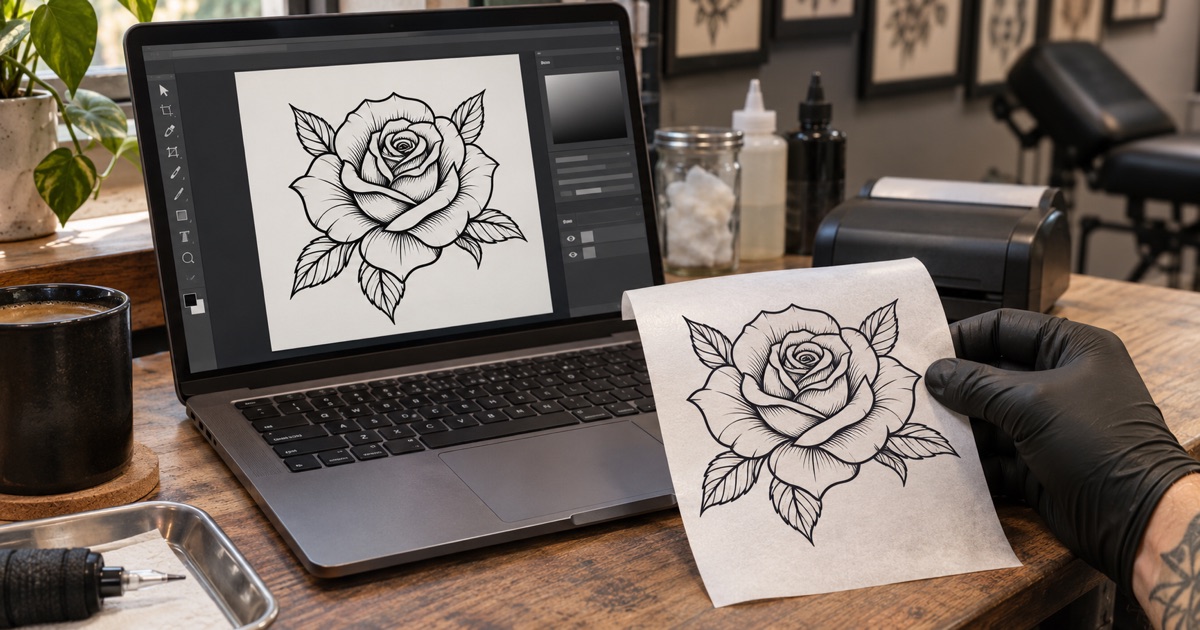
Anda bisa membuat stensil tato yang bersih di GIMP, editor gambar gratis, tanpa membeli perangkat lunak apa pun. Versi singkatnya: buka dan potong referensi, hilangkan warnanya, naikkan kontras dengan Curves atau Levels, gambar garis stensil di layer baru (atau pakai deteksi tepi sebagai titik awal), ubah hasilnya menjadi hitam putih murni dengan Threshold, rapikan, tetapkan ukuran cetak yang tepat di "Image > Print Size", dan cetak pada 100% ke kertas stensil. Di bawah ini, setiap langkah beserta pengaturan yang penting.
Poin utama
- Kontras dan Threshold menyiapkan gambar, tetapi stensil yang paling bersih berasal dari garis yang Anda jiplak sendiri di layer terpisah.
- Bekerjalah pada sekitar 300 ppi dan tetapkan ukuran sebenarnya dalam cm atau inci sebelum mencetak, lalu periksa hasil cetak dengan penggaris.
- File akhir harus berupa garis hitam murni di atas putih, tanpa abu-abu, tanpa bintik, dan tanpa isian.
- Balik gambar hanya jika metode transfer Anda membutuhkannya. Kertas termal dan hektograf biasanya tidak.
Yang Anda butuhkan sebelum mulai
- GIMP 2.10 atau 3.0. Menu yang dipakai di bawah ada di kedua versi.
- Referensi yang jelas. Foto atau hasil pindai yang tajam dengan cahaya merata. Bayangan yang kuat menjadi garis palsu nantinya.
- Mouse, atau idealnya tablet gambar. Menjiplak lengkungan dengan mouse bisa dilakukan, tetapi Paths tool membuatnya jauh lebih mudah, seperti dijelaskan di bawah.
- Cara mencetak ke kertas stensil. Printer stensil termal, mesin fotokopi termal, atau printer inkjet dengan kertas stensil inkjet. Panduan kertas stensil membahas jenis-jenis kertasnya.
Jika Anda bekerja di iPad, gagasan yang sama berlaku di aplikasi gambar; lihat cara membuat stensil tato di Procreate.
Langkah 1: Buka dan potong referensi
Buka gambar dengan "File > Open". Pilih bagian yang Anda butuhkan dengan Rectangle Select tool dan gunakan "Image > Crop to Selection", atau pakai Crop tool secara langsung. Potong sebanyak mungkin latar belakang sekarang; apa pun yang tersisa di dalam bingkai harus dihapus nanti.
Periksa resolusi sejak awal. Di "Image > Print Size" Anda bisa melihat seberapa besar gambar akan tercetak pada resolusi tertentu. Jika subjek baru mencapai ukuran yang Anda butuhkan pada resolusi jauh di bawah 300 ppi, garis tipis akan tercetak lembut. Foto sumber yang lebih tajam menghemat lebih banyak waktu daripada filter apa pun.
Langkah 2: Hilangkan warna
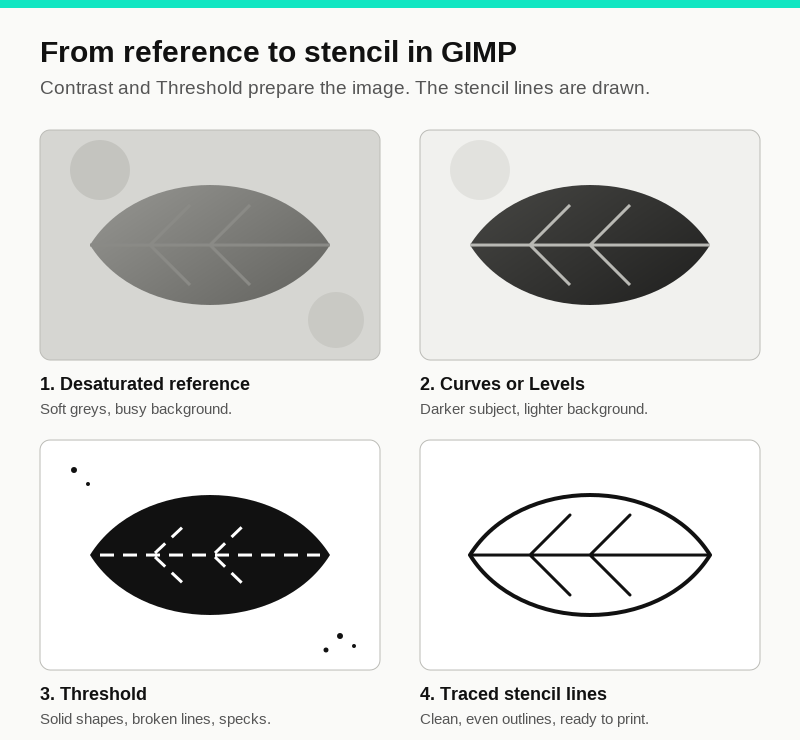
Warna menghalangi penilaian terang dan gelap. Gunakan "Colors > Desaturate > Desaturate" dan coba berbagai mode di dialognya (seperti Luminance atau Lightness); pilih yang membuat tepi yang Anda perlukan paling menonjol. "Image > Mode > Grayscale" juga bisa dipakai.
Jika fotonya berbutir, "Filters > Blur > Gaussian Blur" ringan sebesar 1 hingga 2 piksel membantu langkah-langkah berikutnya mengabaikan derau.
Langkah 3: Naikkan kontras dengan Curves atau Levels
Tujuannya adalah subjek yang jelas lebih gelap atau lebih terang daripada sekitarnya. Dua alat melakukannya dengan baik:
- "Colors > Levels". Geser titik input hitam ke kanan hingga area tergelap menjadi hitam solid, dan titik input putih ke kiri hingga latar belakang menjadi putih.
- "Colors > Curves". Kurva S yang lembut (tarik bagian bawah garis ke bawah dan bagian atas ke atas) menambah kontras di nada tengah sambil mempertahankan sebagian detail di bayangan dan highlight.
Jangan dorong sampai hitam putih sepenuhnya dulu. Anda masih butuh sedikit abu-abu untuk melihat di mana garis seharusnya berada. Panduan mengubah foto menjadi line art menjelaskan cara menentukan tepi mana yang menjadi garis dan mana yang hanya shading.
Langkah 4: Buat garisnya
Inilah langkah yang menentukan kualitas stensil. Ada dua pendekatan, dan sebagian besar artist akhirnya memakai yang kedua.
Opsi A: Deteksi tepi sebagai titik awal
"Filters > Edge-Detect" menawarkan beberapa filter, termasuk Edge dan Difference of Gaussians. Difference of Gaussians cenderung memberi hasil paling bisa dipakai pada foto karena mengabaikan sebagian tekstur halus. Jika hasilnya garis terang di atas gelap, gunakan "Colors > Invert".
Bersikaplah realistis tentang hasilnya. Deteksi tepi menemukan setiap perubahan kecerahan, sehingga ia menggaris bayangan, tekstur rambut, pori-pori kulit, dan kekacauan latar belakang sama mudahnya dengan bentuk yang Anda inginkan. Garisnya juga keluar dengan ketebalan tidak merata dan sering putus. Cara ini paling cocok untuk subjek sederhana dengan kontras tinggi, dan sebagai panduan kasar untuk dijiplak pada yang lebih kompleks.
Opsi B: Jiplak garis di layer baru
Menjiplak memberi kendali penuh atas setiap garis dan ketebalannya.
- Tambahkan layer. Gunakan "Layer > New Layer" dengan isian transparan, dan letakkan di atas referensi.
- Pudarkan referensi. Di dialog Layers, turunkan opasitas layer referensi hingga sekitar 30 sampai 50% agar garis hitam Anda menonjol.
- Gambar dengan Paths tool. Klik untuk menaruh titik dan seret untuk melengkungkan kurva. Path bisa disesuaikan titik demi titik, yang membuat kurva halus jauh lebih mudah daripada menggambar bebas dengan mouse.
- Berikan stroke pada path. Dengan layer garis aktif, gunakan "Edit > Stroke Path", pilih garis warna solid dalam hitam, dan tetapkan lebarnya. Beri stroke garis luar utama lebih tebal dan detail dalam lebih tipis.
- Tambahkan detail secara bebas dengan Pencil tool, yang menggambar tepi tegas tanpa tepi anti-alias yang lembut sehingga tetap tajam setelah Threshold.
Untuk lebar garis, pikirkan dalam milimeter di kulit, bukan piksel di layar. Pada 300 ppi, 1 mm sekitar 12 piksel, jadi garis luar 0,4 mm kira-kira selebar 5 piksel. Garis yang sangat tipis bisa terputus di kertas termal atau memudar sebelum Anda selesai membuat garis luar. Sisakan ruang antargaris juga: garis yang berjarak kurang dari sekitar 1 hingga 2 mm cenderung menyatu menjadi satu tanda di kulit seiring tahun. Cara menjiplak stensil tato membahas lebih dalam tentang memilih garis mana yang dipertahankan.
Di sinilah GIMP paling lambat: menjiplak potret atau karya bunga yang detail titik demi titik memakan waktu lama, untuk setiap desain. Jika Anda sering membuat stensil, Stencify mengubah foto atau sketsa menjadi garis stensil dalam sekitar 30 detik di ponsel atau tablet, dan Anda tetap bisa membawa hasilnya ke GIMP untuk pengeditan tambahan jika mau.
Langkah 5: Threshold menjadi hitam putih murni
Sembunyikan atau hapus layer referensi, lalu gunakan "Image > Flatten Image" agar garis berada di latar belakang putih. Sekarang terapkan "Colors > Threshold". Setiap piksel menjadi hitam atau putih tergantung posisi slider.
- Geser slider ke arah ujung gelap dan hanya garis terkuat yang bertahan.
- Geser ke arah ujung terang dan garis menjadi lebih tebal, tetapi lebih banyak derau abu-abu berubah menjadi bintik hitam.
Berhentilah di titik ketika garis solid dan tidak putus tanpa celah yang terisi. Ini penting karena piksel abu-abu tercetak tidak terduga di kertas stensil, sering sebagai garis yang putus atau tidak merata. Jika Anda menjiplak dengan Pencil tool, Threshold hanya sedikit mengubah, dan itu pertanda baik.
Langkah 6: Rapikan
Perbesar ke 100% dan periksa seluruh gambar. Carilah:
- Bintik dan debu. Hapus dengan Eraser, atau timpa dengan warna putih memakai Pencil tool.
- Celah di garis luar. Tutup; artist mengikuti garis-garis ini saat membuat garis luar.
- Area hitam solid. Stensil menunjukkan di mana harus menato, bukan apa yang harus diisi. Bentuk hitam besar mentransfer sebagai noda pekat, jadi gantikan dengan garis luar.
- Detail yang padat. Jika dua garis hampir bersentuhan pada ukuran cetak, hapus salah satunya atau sederhanakan areanya.
Simpan salinan kerja sebagai file .xcf sebelum melanjutkan, agar layer tetap bisa diedit jika klien meminta perubahan.
Langkah 7: Tetapkan ukuran cetak yang tepat
Ukur area di tubuh dan tentukan tinggi atau lebar akhirnya. Lalu:
- Buka "Image > Print Size". Atur satuan ke sentimeter atau inci, hubungkan rantai lebar dan tinggi agar proporsi tetap, dan ketik ukuran yang Anda inginkan. GIMP mengubah resolusi agar sesuai tanpa menambah atau mengurangi piksel.
- Periksa resolusi X dan Y yang dihasilkan. Jika turun jauh di bawah 300 ppi, garis bisa tercetak lembut. Anda bisa memakai "Image > Scale Image" untuk resampling ke 300 ppi pada ukuran fisik yang sama, lalu menjalankan Threshold lagi untuk mengembalikan tepi yang tegas.
- Jika Anda butuh margin untuk memegang stensil, tambahkan dengan "Image > Canvas Size" dan isi area baru dengan putih.
Sebagai contoh, desain yang direncanakan setinggi 15 cm (sekitar 6 in) di lengan bawah membutuhkan sekitar 1.770 piksel tinggi pada 300 ppi. Karya kecil 5 cm (sekitar 2 in) di pergelangan tangan membutuhkan sekitar 590. Proses lengkapnya, termasuk pengaturan printer, ada di cara mengukur dan mencetak stensil tato.
Langkah 8: Balik hanya jika metode transfer Anda membutuhkannya
Perlu tidaknya membalik bergantung pada bagaimana stensil sampai ke kulit, bukan pada GIMP:
- Printer termal, mesin fotokopi termal, dan kertas hektograf: biasanya tidak perlu dibalik. Lapisan transfer menaruh salinan terbalik di bagian belakang lembar atas, dan salinan itu terbaca dengan arah yang benar setelah ditekan ke kulit.
- Kertas stensil inkjet yang dicetak langsung dan ditekan menghadap ke bawah: biasanya perlu dibalik, karena sisi yang dicetak menyentuh kulit. Ikuti petunjuk kertas Anda.
Ketika memang perlu, gunakan "Image > Transform > Flip Horizontally". Lettering langsung memperlihatkan kesalahan, tetapi desain asimetris juga terpengaruh, karena desain yang dibalik menghadap ke arah lain di tubuh. Uji di lembar bekas jika Anda ragu. Panduan membalik stensil tato membahas kasus-kasusnya lebih rinci.
Langkah 9: Cetak ke kertas stensil
Ekspor dengan "File > Export As", pilih PNG untuk satu gambar atau PDF jika printer Anda menangani PDF dengan lebih dapat diprediksi. Saat mencetak:
- Cetak pada 100% atau ukuran sebenarnya. Matikan opsi "fit to page" atau "scale to fit", yang diam-diam mengecilkan desain.
- Sertakan garis penggaris pendek dengan panjang yang diketahui (misalnya 5 cm atau 2 in) di dekat desain, dan ukur pada hasil cetak.
- Untuk kertas stensil inkjet, gunakan kualitas cetak yang direkomendasikan kertas dan biarkan kering sebelum dipegang. Lihat kertas stensil tato inkjet untuk rinciannya.
Jika Anda tidak punya printer stensil, cetakan laser atau inkjet di kertas biasa bisa dimasukkan ke mesin fotokopi termal atau dijiplak dengan tangan ke kertas hektograf. Cara membuat stensil tato membandingkan jalur-jalur itu.
Kapan GIMP masuk akal, dan kapan terlalu lambat
GIMP adalah pilihan yang baik jika Anda sudah bekerja di komputer, menginginkan alat gratis, dan membuat stensil sesekali. Ia memberi kendali penuh dan menyimpan file berlayer yang bisa diedit. Biayanya adalah waktu: menjiplak, merapikan, dan menentukan ukuran dengan tangan menumpuk, terutama dengan subjek yang detail dan di hari-hari yang sibuk.
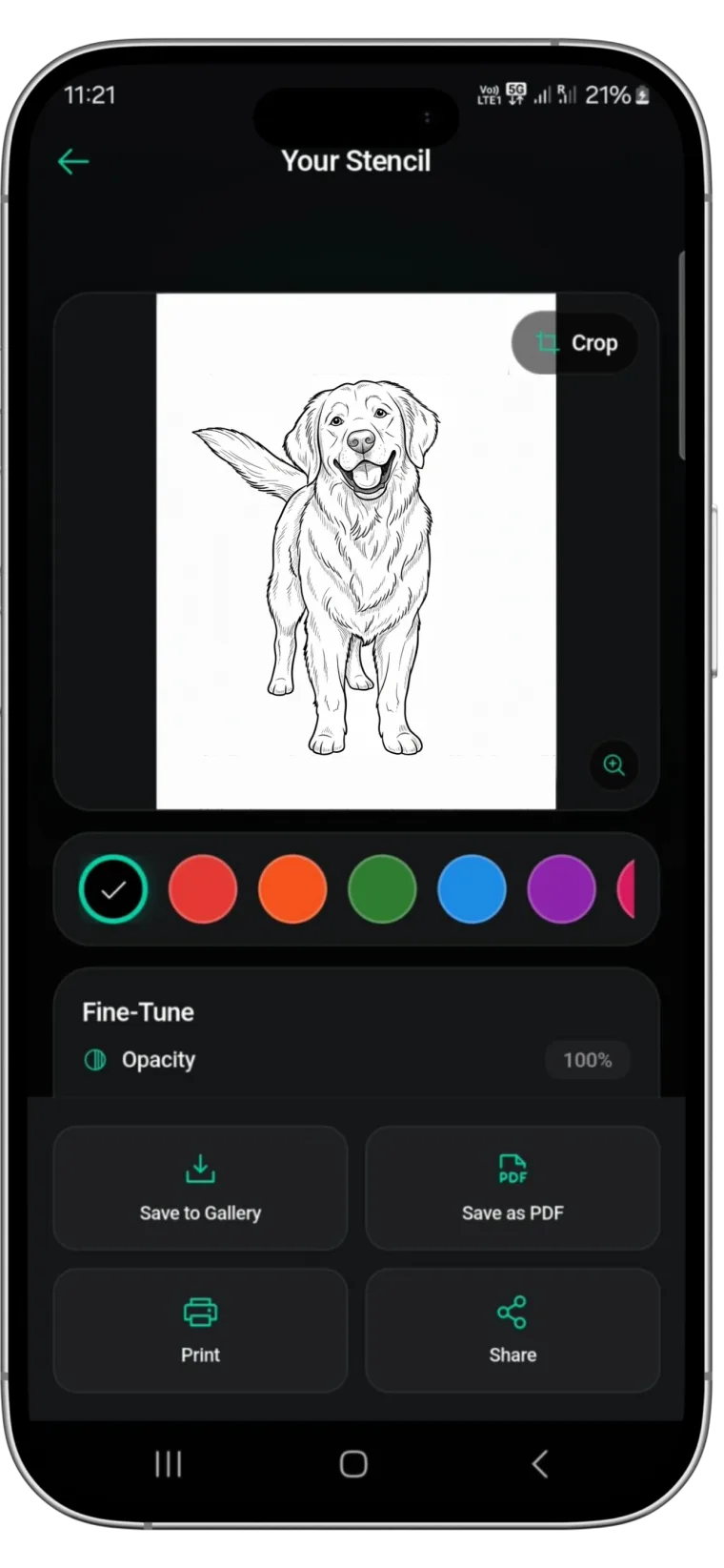
Aplikasi stensil khusus mempersingkat sebagian besar langkah ini. Di Stencify Anda mengambil atau mengimpor foto, mendapatkan garis stensil dengan perbaikan sekali ketuk seperti "Thicken outlines" dan "Remove background clutter", menetapkan ukuran cetak yang tepat dalam cm atau inci dengan penggaris pemeriksa, memakai "Mirror" hanya saat Anda membutuhkannya, dan mencetak atau mengekspor PDF. GIMP tetap bisa ada dalam alur kerja untuk gambar khusus, dengan aplikasi menangani konversi rutin.
Pertanyaan yang sering diajukan
Bisakah membuat stensil tato di GIMP secara gratis?
Bisa. GIMP gratis dan punya semua yang dibutuhkan: Desaturate, Curves, Levels, dan Threshold untuk menyiapkan gambar, layer dan Paths tool untuk menjiplak, "Image > Print Size" untuk ukuran yang tepat, dan ekspor ke PNG atau PDF untuk mencetak. Anda hanya butuh kertas stensil dan printer atau mesin fotokopi termal.
Berapa resolusi stensil tato di GIMP?
Sekitar 300 ppi pada ukuran cetak akhir adalah target yang dapat diandalkan. Tetapkan ukuran dalam cm atau inci di "Image > Print Size" dan periksa resolusi yang dihasilkan. Jauh di bawah itu, garis tipis bisa tercetak lembut atau bergerigi.
Filter GIMP mana yang mengubah foto menjadi stensil?
"Filters > Edge-Detect", seperti Difference of Gaussians, diikuti "Colors > Threshold" memberi garis luar yang cepat, tetapi menangkap bayangan dan tekstur serta menyisakan garis yang tidak merata. Cara ini berfungsi pada gambar sederhana dengan kontras tinggi. Untuk sebagian besar desain, menjiplak garis di layer baru menghasilkan stensil yang lebih bersih.
Apakah saya perlu membalik gambar di GIMP sebelum mencetak stensil?
Hanya jika metode transfer Anda membutuhkannya. Printer termal, mesin fotokopi termal, dan kertas hektograf biasanya tidak, karena transfer membalik gambar dan terbaca benar di kulit. Kertas stensil inkjet yang dicetak langsung dan ditekan menghadap ke bawah biasanya perlu. Gunakan "Image > Transform > Flip Horizontally" bila perlu.
Mengapa stensil GIMP saya tercetak dengan garis putus atau kabur?
Biasanya karena file masih mengandung piksel abu-abu, sering dari tepi kuas yang lembut atau dari perubahan ukuran. Jalankan "Colors > Threshold" setelah perubahan ukuran terakhir, pastikan garis setidaknya selebar beberapa piksel pada 300 ppi, dan cetak pada 100% dengan fit to page dimatikan.
Bacaan terkait
- Cara Membuat Stensil Tato - jalur aplikasi, dengan tangan, dan printer rumahan
- Stensil Tato di Procreate - alur kerja yang sama di iPad
- Line Art dari Foto - memilih tepi mana yang menjadi garis
- Cara Menentukan Ukuran dan Mencetak Stensil - ukuran tepat, pengaturan printer, dan pemeriksaan
Lewati penjiplakan manual
Stencify mengubah foto atau sketsa menjadi garis stensil yang bersih dalam sekitar 30 detik, lalu mencetaknya pada ukuran persis dalam cm atau inci dengan penggaris pemeriksa, dan "Mirror" saat kertas Anda membutuhkannya.