Как сделать трафарет для тату в GIMP: бесплатный пошаговый процесс
• автор: Stencify • 10 мин чтения
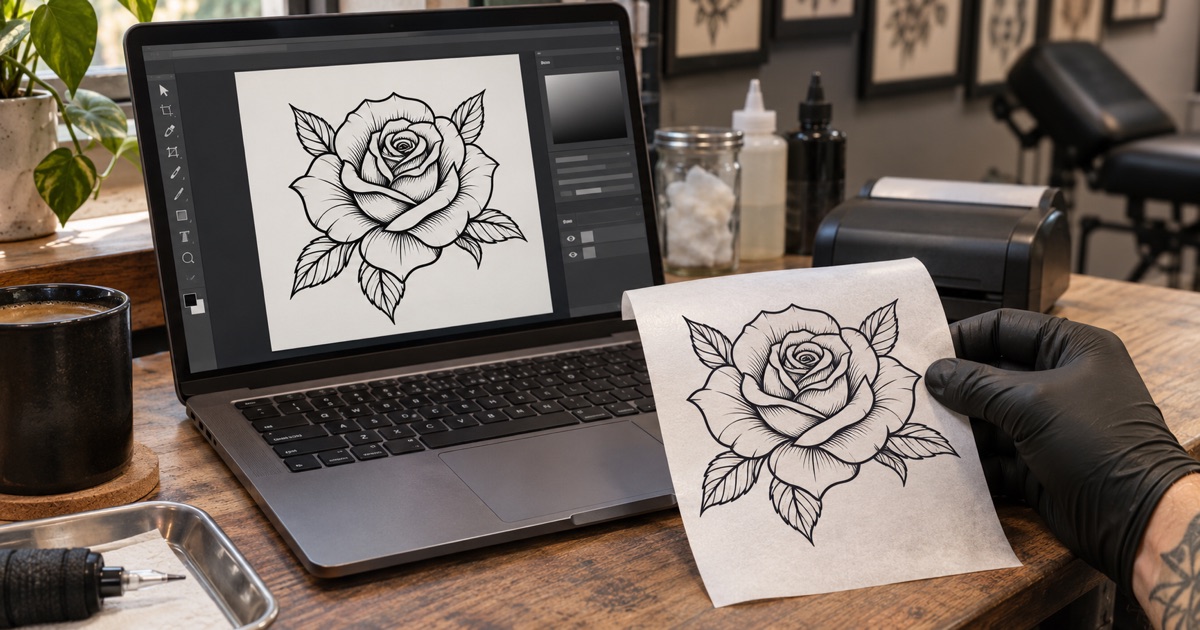
Чистый трафарет для тату можно сделать в GIMP, бесплатном графическом редакторе, не покупая никакой программы. Коротко: откройте и обрежьте референс, обесцветьте его, повысьте контраст с помощью «Curves» или «Levels», нарисуйте линии трафарета на новом слое (или используйте выделение краёв как отправную точку), переведите результат в чисто чёрно-белое с помощью «Threshold», очистите его, задайте точный размер печати в «Image > Print Size» и напечатайте в масштабе 100% на трафаретной бумаге. Ниже каждый шаг с важными настройками.
Главное
- Контраст и «Threshold» подготавливают изображение, но самые чистые трафареты получаются из линий, которые вы сами обводите на отдельном слое.
- Работайте примерно при 300 ppi и задайте реальный размер в см или дюймах перед печатью, затем проверьте распечатку линейкой.
- Итоговый файл должен состоять из чисто чёрных линий на белом фоне, без серого, без крапинок и без заливок.
- Отражайте изображение только тогда, когда этого требует ваш метод переноса. Термо- и гектографической бумаге это обычно не нужно.
Что нужно перед началом
- GIMP 2.10 или 3.0. Используемые ниже меню есть в обеих версиях.
- Чёткий референс. Резкое фото или скан с ровным светом. Сильные тени позже превращаются в ложные линии.
- Мышь или, в идеале, графический планшет. Обводить кривые мышью можно, но инструмент «Paths» делает это намного проще, как объяснено ниже.
- Способ печати на трафаретной бумаге. Термопринтер для трафаретов, термокопир или струйный принтер со струйной трафаретной бумагой. Виды бумаги описаны в руководстве по трафаретной бумаге.
Если вы работаете на iPad, те же идеи применимы в приложении для рисования; см. как сделать трафарет для тату в Procreate.
Шаг 1. Откройте и обрежьте референс
Откройте изображение через «File > Open». Выделите нужную часть инструментом «Rectangle Select» и используйте «Image > Crop to Selection» либо воспользуйтесь инструментом «Crop» напрямую. Уберите сейчас как можно больше фона; всё, что останется в кадре, придётся потом стирать.
Проверьте разрешение заранее. В «Image > Print Size» видно, насколько большим изображение напечатается при заданном разрешении. Если объект достигает нужного размера только при разрешении заметно ниже 300 ppi, тонкие линии будут печататься мягкими. Более резкое исходное фото сэкономит больше времени, чем любой фильтр.
Шаг 2. Обесцветьте
Цвет мешает оценивать светлое и тёмное. Используйте «Colors > Desaturate > Desaturate» и попробуйте разные режимы в диалоге (например «Luminance» или «Lightness»); выберите тот, где важные вам края выделяются лучше всего. Подойдёт и «Image > Mode > Grayscale».
Если фото зернистое, лёгкое размытие «Filters > Blur > Gaussian Blur» на 1-2 пикселя поможет следующим шагам игнорировать шум.
Шаг 3. Повысьте контраст с помощью «Curves» или «Levels»
Цель в том, чтобы объект был явно темнее или светлее окружения. С этим хорошо справляются два инструмента:
- «Colors > Levels». Перетащите чёрную входную точку вправо, пока самые тёмные области не станут сплошными чёрными, а белую входную точку влево, пока фон не станет белым.
- «Colors > Curves». Мягкая S-образная кривая (опустите нижнюю часть линии и поднимите верхнюю) добавляет контраст в средних тонах, сохраняя часть деталей в тенях и светах.
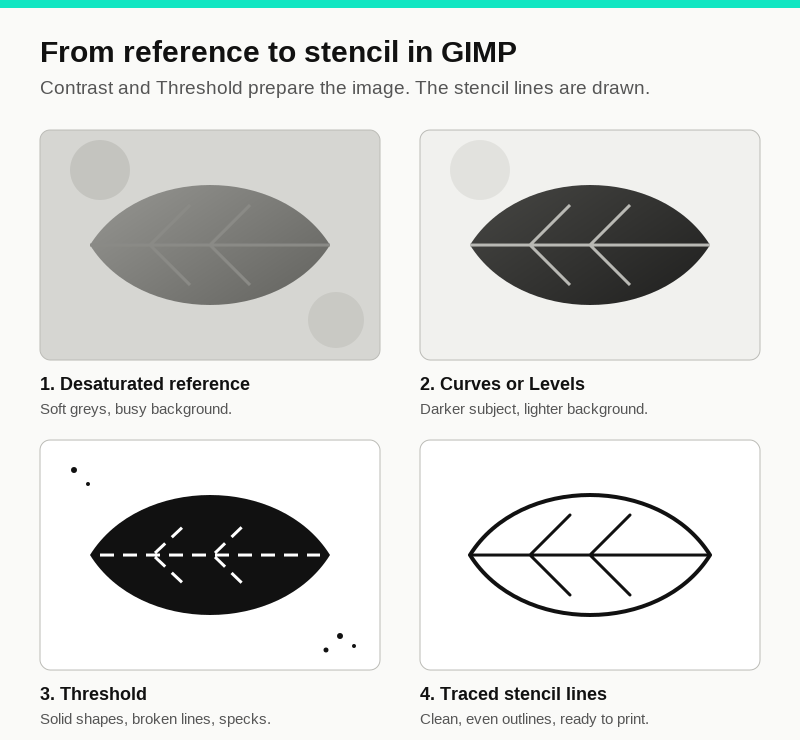
Пока не доводите всё до чёрно-белого. Серый ещё нужен, чтобы видеть, где должны проходить линии. В руководстве по превращению фото в линейный рисунок объясняется, как решить, какие края станут линиями, а какие останутся только тенью.
Шаг 4. Создайте линии
Этот шаг определяет качество трафарета. Есть два подхода, и большинство мастеров в итоге используют второй.
Вариант A. Выделение краёв как отправная точка
«Filters > Edge-Detect» предлагает несколько фильтров, в том числе «Edge» и «Difference of Gaussians». «Difference of Gaussians» обычно даёт наиболее пригодный результат на фото, потому что игнорирует часть мелкой текстуры. Если результат получился светлыми линиями на тёмном, используйте «Colors > Invert».
Реалистично оценивайте результат. Выделение краёв находит каждое изменение яркости, поэтому оно обводит тени, текстуру волос, поры кожи и мусор на фоне так же охотно, как нужные вам формы. Линии получаются неравномерной толщины и часто прерывистыми. Лучше всего оно работает на простых контрастных объектах, а на более сложных служит грубым ориентиром, по которому нужно обводить.
Вариант B. Обведите линии на новом слое
Обводка даёт полный контроль над каждой линией и её толщиной.
- Добавьте слой. Используйте «Layer > New Layer» с прозрачной заливкой и держите его над референсом.
- Приглушите референс. В диалоге слоёв уменьшите непрозрачность слоя с референсом примерно до 30-50%, чтобы ваши чёрные линии выделялись.
- Рисуйте инструментом «Paths». Щёлкайте, чтобы ставить точки, и перетаскивайте, чтобы изгибать кривые. Контуры можно править точка за точкой, что делает плавные кривые намного проще, чем рисование мышью от руки.
- Обведите контуры. На активном слое линий используйте «Edit > Stroke Path», выберите линию сплошного чёрного цвета и задайте толщину. Основные контуры обводите толще, а внутренние детали тоньше.
- Добавьте детали от руки инструментом «Pencil», который рисует жёсткие края без мягкого сглаживания и поэтому остаётся чётким после «Threshold».
Толщину линии считайте в миллиметрах на коже, а не в пикселях на экране. При 300 ppi 1 мм это около 12 пикселей, поэтому контур 0,4 мм шириной примерно 5 пикселей. Очень тонкие линии могут разрываться на термобумаге или исчезать, пока вы ещё не закончили контур. Оставляйте и промежутки между линиями: линии ближе чем примерно на 1-2 мм со временем сливаются на коже в одну. В статье как обвести трафарет для тату вручную подробнее о том, какие линии оставлять.
Здесь GIMP медленнее всего: обводка детального портрета или цветочной работы точка за точкой занимает много времени, для каждого дизайна. Если вы часто делаете трафареты, Stencify превращает фото или эскиз в линии трафарета примерно за 30 секунд на телефоне или планшете, и результат всё равно можно перенести в GIMP для дополнительных правок, если хотите.
Шаг 5. «Threshold» до чисто чёрно-белого
Скройте или удалите слой с референсом, затем используйте «Image > Flatten Image», чтобы линии лежали на белом фоне. Теперь примените «Colors > Threshold». Каждый пиксель становится чёрным или белым в зависимости от положения ползунка.
- Сдвиньте ползунок к тёмному краю, и останутся только самые сильные линии.
- Сдвиньте его к светлому краю, и линии станут толще, но больше серого шума превратится в чёрные крапинки.
Остановитесь там, где линии сплошные и непрерывные, а промежутки не заполняются. Это важно, потому что серые пиксели печатаются на трафаретной бумаге непредсказуемо, часто прерывистыми или пятнистыми линиями. Если вы обводили инструментом «Pencil», «Threshold» меняет очень мало, и это хороший знак.
Шаг 6. Очистка
Увеличьте до 100% и пройдите по всему изображению. Ищите:
- Крапинки и пыль. Сотрите их «Eraser» или закрасьте белым инструментом «Pencil».
- Разрывы в контурах. Закройте их; мастер следует этим линиям при выполнении контура.
- Сплошные чёрные области. Трафарет показывает, где бить, а не что заливать. Большие чёрные формы переносятся тяжёлым пятном, поэтому замените их контуром.
- Перегруженные детали. Если две линии в размере печати почти касаются, уберите одну или упростите область.
Сохраните рабочую копию в формате .xcf, прежде чем продолжать, чтобы слои остались редактируемыми, если клиент попросит внести изменения.
Шаг 7. Задайте точный размер печати
Измерьте область на теле и определите итоговую высоту или ширину. Затем:
- Откройте «Image > Print Size». Задайте единицу измерения сантиметры или дюймы, свяжите цепочкой ширину и высоту, чтобы пропорции остались неизменными, и введите нужный размер. GIMP изменит разрешение соответственно, не добавляя и не удаляя пиксели.
- Проверьте получившееся разрешение по X и Y. Если оно упало намного ниже 300 ppi, линии могут печататься мягкими. Можно использовать «Image > Scale Image», чтобы пересчитать изображение до 300 ppi при том же физическом размере, затем снова применить «Threshold», чтобы вернуть жёсткие края.
- Если нужно поле, за которое удобно держать трафарет, добавьте его через «Image > Canvas Size» и залейте новую область белым.
Например, дизайну высотой 15 см (около 6 дюймов) на предплечье нужно около 1770 пикселей по высоте при 300 ppi. Небольшой работе на запястье высотой 5 см (около 2 дюймов) нужно около 590. Весь процесс, включая настройки принтера, описан в статье как подобрать размер и распечатать трафарет для тату.
Шаг 8. Отражайте, только если этого требует ваш метод переноса
Нужно ли отражать, зависит от того, как трафарет попадает на кожу, а не от GIMP:
- Термопринтеры, термокопиры и гектографическая бумага: обычно без отражения. Переводной слой оставляет зеркальную копию на обратной стороне верхнего листа, и после прижатия к коже она читается правильно.
- Струйная трафаретная бумага, напечатанная напрямую и прижимаемая лицом вниз: обычно нужно отражение, потому что с кожей контактирует напечатанная сторона. Следуйте инструкции к вашей бумаге.
Когда оно нужно, используйте «Image > Transform > Flip Horizontally». На надписях ошибки видны сразу, но асимметричные дизайны тоже затрагиваются, поскольку отражённый дизайн на теле смотрит в другую сторону. Если не уверены, проверьте на пробном листе. Эти случаи подробнее разобраны в руководстве по зеркальному отражению трафарета для тату.
Шаг 9. Печать на трафаретной бумаге
Экспортируйте через «File > Export As», выбрав PNG для одного изображения или PDF, если ваш принтер обрабатывает PDF предсказуемее. При печати:
- Печатайте в масштабе 100% или в реальном размере. Отключите любую опцию «по размеру страницы» или «масштабировать по размеру», которая незаметно уменьшает дизайн.
- Добавьте рядом с дизайном небольшую линейку известной длины (например 5 см или 2 дюйма) и измерьте её на распечатке.
- Для струйной трафаретной бумаги используйте рекомендованное для неё качество печати и дайте ей высохнуть перед тем, как брать в руки. Подробности смотрите в статье струйная трафаретная бумага для тату.
Если у вас нет принтера для трафаретов, распечатку лазерным или струйным принтером на обычной бумаге можно пропустить через термокопир или обвести вручную на гектографической бумаге. Эти способы сравниваются в статье как сделать трафарет для тату.
Когда GIMP подходит, а когда слишком медленный
GIMP хороший выбор, если вы уже работаете за компьютером, хотите бесплатный инструмент и делаете трафареты нечасто. Он даёт полный контроль и сохраняет редактируемые файлы со слоями. Цена этого время: обводка, очистка и подбор размера вручную занимают много времени, особенно с детальными сюжетами и в напряжённые дни.
Специальное приложение для трафаретов сокращает большинство этих шагов. В Stencify вы снимаете или импортируете фото, получаете линии трафарета с исправлениями одним нажатием, такими как «Thicken outlines» и «Remove background clutter», задаёте точный размер печати в см или дюймах с контрольной линейкой, используете «Mirror» только когда нужно, и печатаете или экспортируете PDF. GIMP при этом может остаться в процессе для рисования своих деталей, а приложение возьмёт на себя рутинное преобразование.
Частые вопросы
Можно ли бесплатно сделать трафарет для тату в GIMP?
Да. GIMP бесплатен и содержит всё необходимое: «Desaturate», «Curves», «Levels» и «Threshold» для подготовки изображения, слои и инструмент «Paths» для обводки, «Image > Print Size» для точного размера и экспорт в PNG или PDF для печати. Вам нужны только трафаретная бумага и принтер или термокопир.
Какое разрешение должно быть у трафарета для тату в GIMP?
Надёжная цель около 300 ppi в итоговом размере печати. Задайте размер в см или дюймах в «Image > Print Size» и проверьте получившееся разрешение. При заметно более низком тонкие линии могут печататься мягкими или зазубренными.
Какой фильтр GIMP превращает фото в трафарет?
«Filters > Edge-Detect», например «Difference of Gaussians», с последующим «Colors > Threshold» даёт быстрый контур, но он улавливает тени и текстуру и оставляет неровные линии. Это работает на простых контрастных изображениях. Для большинства дизайнов обводка линий на новом слое даёт более чистый трафарет.
Нужно ли отражать изображение в GIMP перед печатью трафарета?
Только если этого требует ваш метод переноса. Термопринтерам, термокопирам и гектографической бумаге это обычно не нужно, потому что при переносе изображение переворачивается и на коже читается правильно. Струйной трафаретной бумаге, напечатанной напрямую и прижимаемой лицом вниз, обычно нужно. При необходимости используйте «Image > Transform > Flip Horizontally».
Почему мой трафарет из GIMP печатается с прерывистыми или размытыми линиями?
Обычно потому, что в файле остались серые пиксели, часто от мягких краёв кисти или от изменения размера. Примените «Colors > Threshold» после последнего изменения размера, убедитесь, что линии шириной не менее нескольких пикселей при 300 ppi, и печатайте в масштабе 100% с отключённой опцией «по размеру страницы».
Читайте также
- Как сделать трафарет для тату: через приложение, вручную и на домашнем принтере
- Трафареты для тату в Procreate: тот же процесс на iPad
- Линейный рисунок из фото: какие края станут линиями
- Как подобрать размер и распечатать трафарет: точный размер, настройки принтера и проверки
Без ручной обводки
Stencify превращает фото или эскиз в чистые линии трафарета примерно за 30 секунд, затем печатает их в точном размере в см или дюймах с контрольной линейкой и использует «Mirror», когда этого требует ваша бумага.