Slik lager du en tatoveringsstensil i GIMP: en gratis arbeidsflyt trinn for trinn
• av Stencify • 10 min lesing
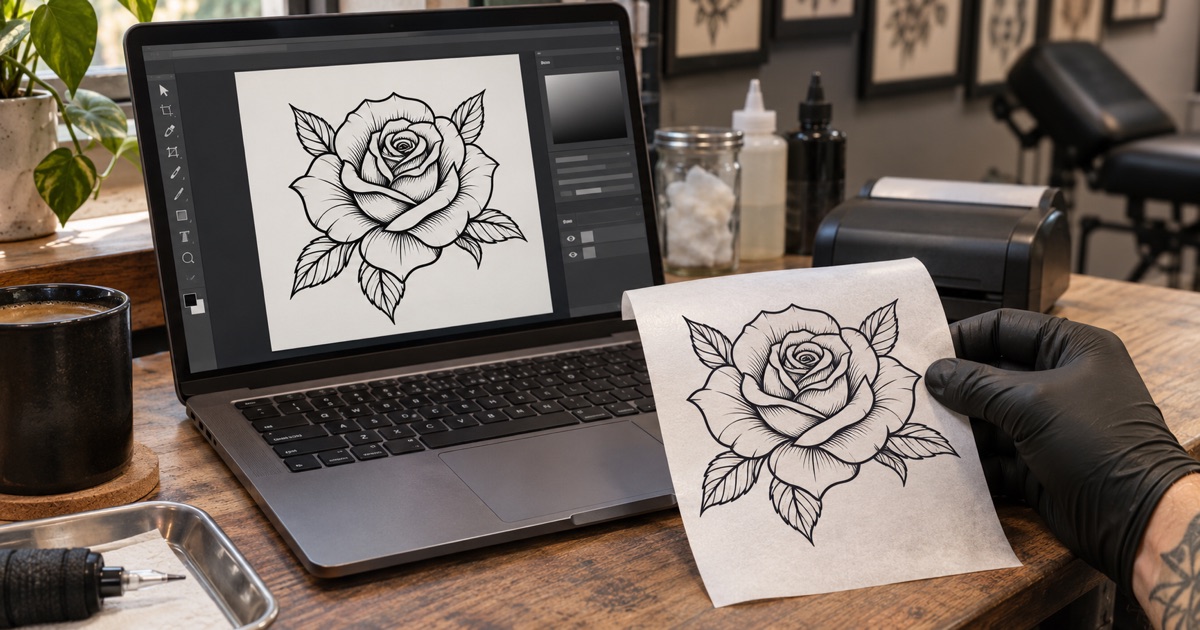
Du kan lage en ren tatoveringsstensil i GIMP, det gratis bilderedigeringsprogrammet, uten å kjøpe noen programvare. Kortversjonen: åpne og beskjær referansen, avmett den, øk kontrasten med «Curves» eller «Levels», tegn stensillinjene på et nytt lag (eller bruk kantdeteksjon som utgangspunkt), gjør resultatet om til rent svart og hvitt med «Threshold», rydd opp, sett nøyaktig utskriftsstørrelse under «Image > Print Size», og skriv ut i 100% på stensilpapir. Nedenfor følger hvert trinn med innstillingene som betyr noe.
Viktigste poeng
- Kontrast og «Threshold» klargjør bildet, men de reneste stensilene kommer fra linjer du tegner opp selv på et eget lag.
- Jobb med omtrent 300 ppi og sett den virkelige størrelsen i cm eller tommer før utskrift, og sjekk deretter utskriften med en linjal.
- Den endelige filen skal bestå av rene svarte linjer på hvitt, uten grått, uten flekker og uten fyllinger.
- Speilvend bildet bare når overføringsmetoden din krever det. Termisk og hektografisk papir gjør vanligvis ikke det.
Hva du trenger før du begynner
- GIMP 2.10 eller 3.0. Menyene som brukes nedenfor, finnes i begge versjonene.
- En tydelig referanse. Et skarpt bilde eller en skanning med jevnt lys. Sterke skygger blir til falske linjer senere.
- En mus, eller helst et tegnebrett. Å tegne opp kurver med mus fungerer, men verktøyet «Paths» gjør det mye enklere, som forklart nedenfor.
- En måte å skrive ut på stensilpapir. En termisk stensilskriver, en termokopimaskin eller en blekkskriver med stensilpapir for blekkskriver. Guiden til stensilpapir tar for seg papirtypene.
Hvis du jobber på en iPad i stedet, gjelder de samme ideene i et tegneprogram. Se hvordan du lager en tatoveringsstensil i Procreate.
Trinn 1: Åpne og beskjær referansen
Åpne bildet med «File > Open». Marker delen du trenger med verktøyet «Rectangle Select» og bruk «Image > Crop to Selection», eller bruk beskjæringsverktøyet «Crop» direkte. Skjær bort så mye bakgrunn du kan nå. Alt som blir igjen i bildet, er noe du må viske ut senere.
Sjekk oppløsningen tidlig. Under «Image > Print Size» ser du hvor stort bildet ville blitt skrevet ut i en gitt oppløsning. Hvis motivet bare når den størrelsen du trenger ved godt under 300 ppi, blir tynne linjer myke i utskriften. Et skarpere kildebilde sparer deg for mer tid enn noe filter.
Trinn 2: Avmett
Farge kommer i veien når du skal bedømme lyst og mørkt. Bruk «Colors > Desaturate > Desaturate» og prøv de ulike modusene i dialogen (som «Luminance» eller «Lightness»). Velg den der kantene du bryr deg om, trer tydeligst frem. «Image > Mode > Grayscale» fungerer også.
Hvis bildet er kornete, hjelper en lett «Filters > Blur > Gaussian Blur» på 1 til 2 piksler de senere trinnene å ignorere støy.
Trinn 3: Øk kontrasten med «Curves» eller «Levels»
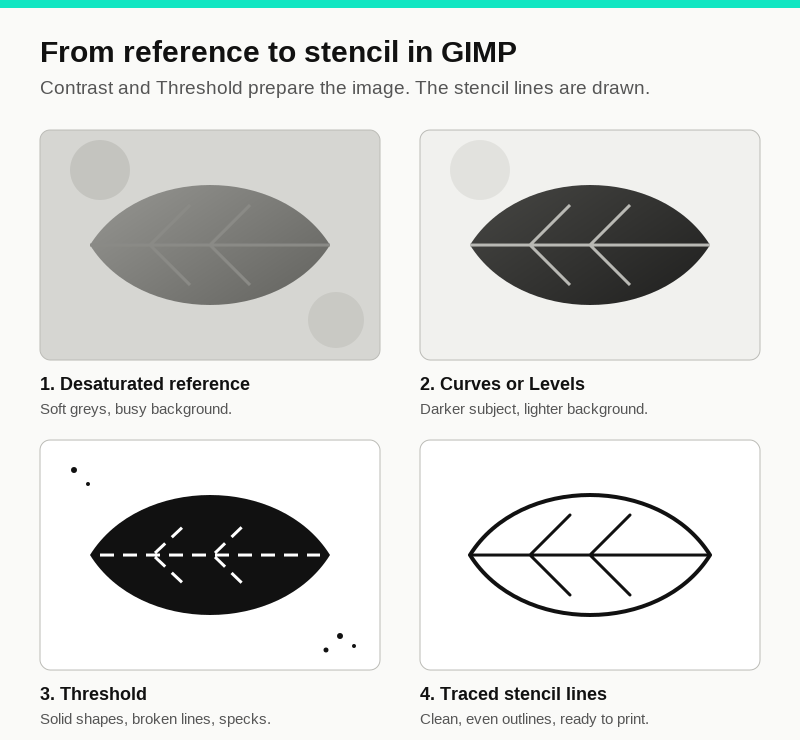
Målet er et motiv som er tydelig mørkere eller lysere enn omgivelsene. To verktøy gjør dette godt:
- «Colors > Levels». Dra inndatapunktet for svart mot høyre til de mørkeste områdene er massivt svarte, og inndatapunktet for hvitt mot venstre til bakgrunnen blir hvit.
- «Colors > Curves». En svak S-kurve (trekk den nedre delen av linjen ned og den øvre delen opp) gir mer kontrast i mellomtonene og beholder noe detaljer i skygger og høylys.
Ikke press det helt til svart og hvitt ennå. Du trenger fortsatt noe grått for å se hvor linjene skal gå. Guiden til å gjøre et bilde om til strektegning forklarer hvordan du bestemmer hvilke kanter som blir linjer, og hvilke som bare er skygge.
Trinn 4: Lag linjene
Dette er trinnet som avgjør kvaliteten på stensilen. Det finnes to tilnærminger, og de fleste ender opp med å bruke den andre.
Alternativ A: Kantdeteksjon som utgangspunkt
«Filters > Edge-Detect» har flere filtre, blant annet «Edge» og «Difference of Gaussians». «Difference of Gaussians» gir som regel det mest brukbare resultatet på bilder fordi det ignorerer noe av den fine teksturen. Hvis resultatet er lyse linjer på mørk bakgrunn, bruker du «Colors > Invert».
Vær realistisk med hensyn til resultatet. Kantdeteksjon finner hver endring i lysstyrke, så den tegner opp skygger, hårtekstur, hudporer og bakgrunnsrot like gjerne som formene du vil ha. Linjene blir også ujevne i tykkelse og ofte brutte. Det fungerer best på enkle motiver med høy kontrast, og som en grov veiledning å tegne opp over på alt mer komplekst.
Alternativ B: Tegn opp linjene på et nytt lag
Å tegne opp gir full kontroll over hver linje og tykkelsen på den.
- Legg til et lag. Bruk «Layer > New Layer» med gjennomsiktig fyll, og la det ligge over referansen.
- Tone ned referansen. I dialogen «Layers» senker du dekkevnen til referanselaget til omtrent 30 til 50%, slik at de svarte linjene dine trer tydelig frem.
- Tegn med verktøyet «Paths». Klikk for å plassere punkter og dra for å bøye kurver. Baner kan justeres punkt for punkt, og det gjør myke kurver mye enklere enn frihånd med mus.
- Strek banene. Med linjelaget aktivt bruker du «Edit > Stroke Path», velger en heldekkende linje i svart og setter bredden. Strek hovedkonturene tykkere og detaljene inni tynnere.
- Legg til detaljer frihånd med verktøyet «Pencil», som tegner harde kanter uten myke kantutjevnede kanter, og som derfor holder seg skarpt etter «Threshold».
Når det gjelder linjebredde, tenk i millimeter på huden, ikke piksler på skjermen. Ved 300 ppi er 1 mm omtrent 12 piksler, så en kontur på 0,4 mm er omtrent 5 piksler bred. Svært tynne linjer kan brytes opp på termopapir eller blekne før du er ferdig med konturene. La det også være plass mellom linjene: linjer som ligger nærmere enn omtrent 1 til 2 mm, har en tendens til å flyte sammen til ett merke på huden over årene. Hvordan du tegner opp en tatoveringsstensil går dypere inn på valget av hvilke linjer du skal beholde.
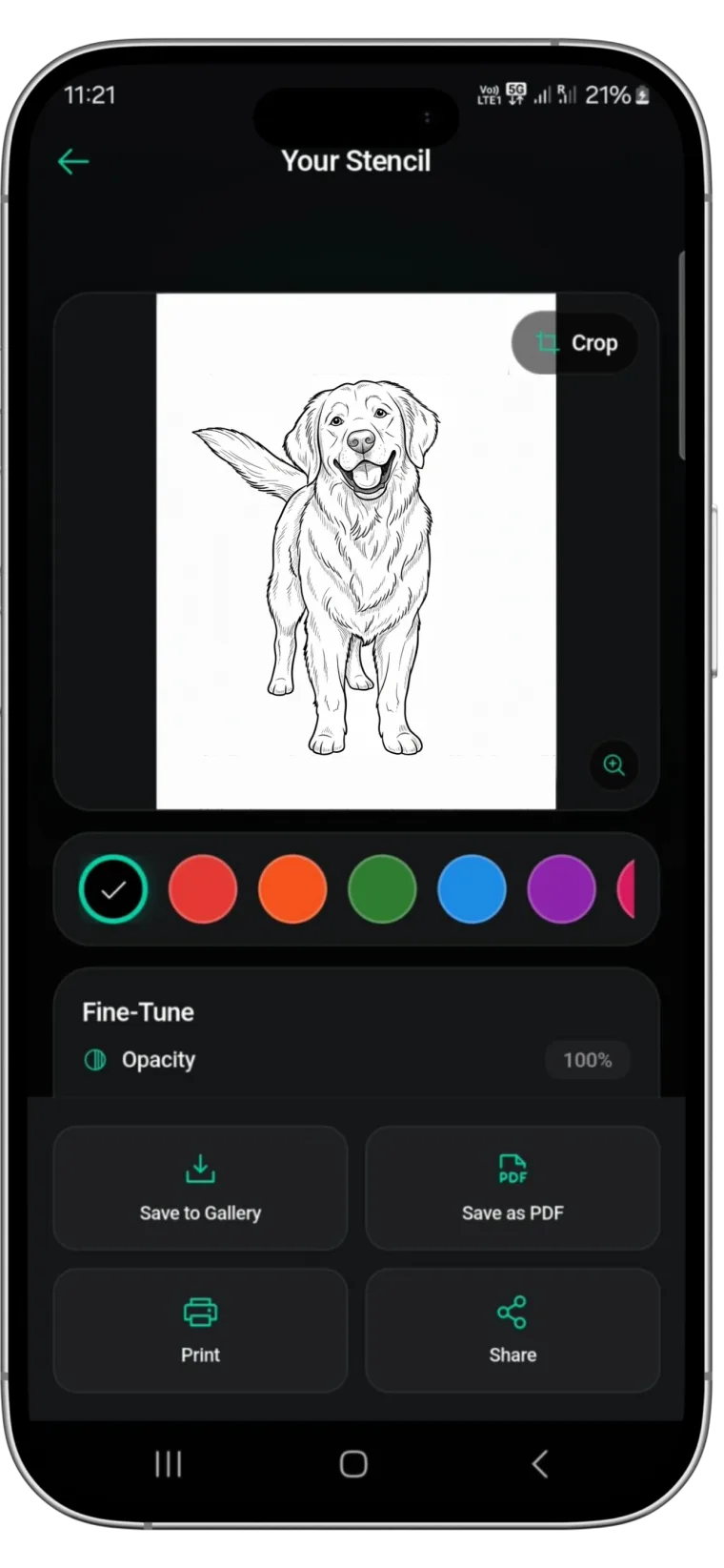
Det er her GIMP er tregest: å tegne opp et detaljert portrett eller blomstermotiv punkt for punkt tar lang tid, for hvert eneste design. Hvis du lager stensiler ofte, gjør Stencify et bilde eller en skisse om til stensillinjer på rundt 30 sekunder på en mobil eller et nettbrett, og du kan fortsatt ta resultatet inn i GIMP for ekstra redigering hvis du vil.
Trinn 5: «Threshold» til rent svart og hvitt
Skjul eller slett referanselaget, og bruk deretter «Image > Flatten Image» slik at linjene ligger på en hvit bakgrunn. Bruk nå «Colors > Threshold». Hver piksel blir enten svart eller hvit, avhengig av hvor glidebryteren står.
- Flytt glidebryteren mot den mørke enden, og bare de sterkeste linjene overlever.
- Flytt den mot den lyse enden, og linjene blir tykkere, men mer grå støy blir til svarte flekker.
Stopp der linjene er massive og ubrutte uten at hull fylles igjen. Det er viktig fordi grå piksler skrives ut uforutsigbart på stensilpapir, ofte som brutte eller flekkete linjer. Hvis du tegnet opp med verktøyet «Pencil», endrer «Threshold» svært lite, og det er et godt tegn.
Trinn 6: Rydd opp
Zoom til 100% og gå over hele bildet. Se etter:
- Flekker og støv. Visk dem ut med viskelæret, eller mal over dem i hvitt med verktøyet «Pencil».
- Hull i konturer. Lukk dem. Tatovøren følger disse linjene når konturene tegnes.
- Massive svarte områder. En stensil viser hvor du skal tatovere, ikke hva du skal fylle. Store svarte former overføres som en tung flekk, så bytt dem ut med en kontur.
- Overfylte detaljer. Hvis to linjer nesten berører hverandre i utskriftsstørrelsen, fjerner du den ene eller forenkler området.
Lagre en arbeidskopi som .xcf-fil før du fortsetter, slik at lagene forblir redigerbare hvis kunden ber om endringer.
Trinn 7: Sett nøyaktig utskriftsstørrelse
Mål området på kroppen og bestem endelig høyde eller bredde. Deretter:
- Åpne «Image > Print Size». Sett enheten til centimeter eller tommer, koble kjeden mellom bredde og høyde slik at proporsjonene låses, og skriv inn størrelsen du vil ha. GIMP endrer oppløsningen tilsvarende uten å legge til eller fjerne piksler.
- Sjekk X- og Y-oppløsningen som blir resultatet. Hvis den faller langt under 300 ppi, kan linjene bli myke i utskriften. Du kan bruke «Image > Scale Image» til å regne om til 300 ppi i samme fysiske størrelse, og deretter kjøre «Threshold» på nytt for å få tilbake harde kanter.
- Hvis du trenger en marg til å håndtere stensilen, legger du den til med «Image > Canvas Size» og fyller det nye området med hvitt.
Som eksempel trenger et design som er planlagt til 15 cm (omtrent 6 tommer) høyt på en underarm, omtrent 1770 piksler i høyden ved 300 ppi. Et lite motiv på 5 cm (omtrent 2 tommer) på håndleddet trenger omtrent 590. Hele fremgangsmåten, med skriverinnstillinger, står i slik dimensjonerer og skriver du ut en tatoveringsstensil.
Trinn 8: Speilvend bare hvis overføringsmetoden din krever det
Om du skal speilvende, avhenger av hvordan stensilen kommer over på huden, ikke av GIMP:
- Termiske skrivere, termokopimaskiner og hektografisk papir: vanligvis ingen speilvending. Overføringslaget legger en snudd kopi på baksiden av topparket, og den leses riktig vei når den er trykket mot huden.
- Stensilpapir for blekkskriver som skrives ut direkte og trykkes mot huden med utskriften ned: trenger vanligvis speilvending, fordi den utskrevne siden berører huden. Følg instruksjonene for papiret ditt.
Når du trenger det, bruker du «Image > Transform > Flip Horizontally». Tekst viser feil med én gang, men asymmetriske design påvirkes også, siden et speilvendt design vender den andre veien på kroppen. Test på et kassert ark hvis du er usikker. Guiden til speilvending av en tatoveringsstensil tar for seg tilfellene mer detaljert.
Trinn 9: Skriv ut på stensilpapir
Eksporter med «File > Export As», og velg PNG for ett enkelt bilde eller PDF hvis skriveren din håndterer PDF-filer mer forutsigbart. Når du skriver ut:
- Skriv ut i 100% eller faktisk størrelse. Slå av alle valg som «tilpass til side» eller «skaler til å passe», som i det stille krymper designet.
- Ta med en kort linjal med kjent lengde (for eksempel 5 cm eller 2 tommer) nær designet, og mål den på utskriften.
- For stensilpapir for blekkskriver bruker du utskriftskvaliteten papiret anbefaler, og lar det tørke før du håndterer det. Se stensilpapir for blekkskriver for detaljene.
Hvis du ikke har en stensilskriver, kan en utskrift fra laserskriver eller blekkskriver på vanlig papir mates gjennom en termokopimaskin eller tegnes opp for hånd på hektografpapir. Slik lager du en tatoveringsstensil sammenligner disse veiene.
Når GIMP gir mening, og når det er for tregt
GIMP er et godt valg hvis du allerede jobber på en datamaskin, vil ha et gratis verktøy og lager stensiler av og til. Det gir full kontroll og beholder redigerbare filer med lag. Prisen er tid: å tegne opp, rydde og dimensjonere for hånd tar mye tid, særlig med detaljerte motiver og på travle dager.
En dedikert stensilapp forkorter de fleste av disse trinnene. I Stencify tar du eller importerer et bilde, får stensillinjer med rettelser med ett trykk som «Thicken outlines» og «Remove background clutter», setter nøyaktig utskriftsstørrelse i cm eller tommer med en kontrolllinjal, bruker «Mirror» bare når du trenger det, og skriver ut eller eksporterer en PDF. GIMP kan fortsatt bli med i arbeidsflyten til egen tegning, mens appen tar seg av den rutinemessige konverteringen.
Ofte stilte spørsmål
Kan du lage en tatoveringsstensil i GIMP gratis?
Ja. GIMP er gratis og har alt som trengs: «Desaturate», «Curves», «Levels» og «Threshold» for å klargjøre bildet, lag og verktøyet «Paths» for å tegne opp, «Image > Print Size» for nøyaktig dimensjonering, og eksport til PNG eller PDF for utskrift. Du trenger bare stensilpapir og en skriver eller termokopimaskin.
Hvilken oppløsning bør en tatoveringsstensil ha i GIMP?
Omtrent 300 ppi i den endelige utskriftsstørrelsen er et pålitelig mål. Sett størrelsen i cm eller tommer under «Image > Print Size» og sjekk oppløsningen som blir resultatet. Går den mye lavere enn det, kan tynne linjer bli myke eller takkete i utskriften.
Hvilket GIMP-filter gjør et bilde om til en stensil?
«Filters > Edge-Detect», for eksempel «Difference of Gaussians», etterfulgt av «Colors > Threshold» gir en rask kontur, men den fanger opp skygger og tekstur og gir ujevne linjer. Det fungerer på enkle bilder med høy kontrast. For de fleste design gir det en renere stensil å tegne opp linjene på et nytt lag.
Må jeg speilvende bildet i GIMP før jeg skriver ut en stensil?
Bare hvis overføringsmetoden din krever det. Termiske skrivere, termokopimaskiner og hektografisk papir gjør vanligvis ikke det, fordi overføringen snur bildet og det leses riktig på huden. Stensilpapir for blekkskriver som skrives ut direkte og trykkes mot huden med utskriften ned, gjør det vanligvis. Bruk «Image > Transform > Flip Horizontally» når det trengs.
Hvorfor skrives GIMP-stensilen min ut med brutte eller uskarpe linjer?
Som regel fordi filen fortsatt inneholder grå piksler, ofte fra myke penselkanter eller fra endring av størrelse. Kjør «Colors > Threshold» etter siste størrelsesendring, sørg for at linjene er minst noen få piksler brede ved 300 ppi, og skriv ut i 100% med «tilpass til side» slått av.
Relatert lesning
- Slik lager du en tatoveringsstensil - veier med app, for hånd og med skriver hjemme
- Tatoveringsstensiler i Procreate - den samme arbeidsflyten på en iPad
- Strektegning fra et bilde - velg hvilke kanter som blir linjer
- Slik dimensjonerer og skriver du ut en stensil - nøyaktig størrelse, skriverinnstillinger og kontroller
Hopp over manuell oppetegning
Stencify gjør et bilde eller en skisse om til rene stensillinjer på rundt 30 sekunder, og skriver det deretter ut i nøyaktig størrelse i cm eller tommer med en kontrolllinjal, og med «Mirror» når papiret ditt krever det.