Jak zrobić szablon tatuażu w GIMP: darmowy proces krok po kroku
• Stencify • 10 min czytania
Czysty szablon tatuażu możesz zrobić w GIMP, darmowym edytorze obrazów, bez kupowania jakiegokolwiek programu. W skrócie: otwórz i przytnij referencję, usuń kolor, podnieś kontrast za pomocą Curves lub Levels, narysuj linie szablonu na nowej warstwie (albo użyj wykrywania krawędzi jako punktu wyjścia), zamień wynik na czystą czerń i biel za pomocą Threshold, oczyść go, ustaw dokładny rozmiar wydruku w "Image > Print Size" i wydrukuj w skali 100% na papierze do szablonów. Poniżej każdy krok z ustawieniami, które mają znaczenie.
Najważniejsze wnioski
- Kontrast i Threshold przygotowują obraz, ale najczystsze szablony powstają z linii, które sam odrysujesz na osobnej warstwie.
- Pracuj w około 300 ppi i przed drukiem ustaw prawdziwy rozmiar w cm lub calach, a potem sprawdź wydruk linijką.
- Końcowy plik powinien zawierać czyste czarne linie na bieli, bez szarości, plamek i wypełnień.
- Odwracaj obraz tylko wtedy, gdy wymaga tego twoja metoda transferu. Papier termiczny i hektograficzny zwykle tego nie wymagają.
Czego potrzebujesz na początek
- GIMP 2.10 lub 3.0. Menu użyte poniżej istnieją w obu wersjach.
- Wyraźna referencja. Ostre zdjęcie lub skan przy równym świetle. Mocne cienie zamieniają się później w fałszywe linie.
- Mysz albo najlepiej tablet graficzny. Odrysowywanie krzywych myszą działa, ale narzędzie Paths bardzo to ułatwia, jak opisano niżej.
- Sposób na druk na papierze do szablonów. Termiczna drukarka do szablonów, kopiarka termiczna albo drukarka atramentowa z papierem do szablonów atramentowych. Rodzaje papieru opisuje poradnik o papierze do szablonów.
Jeśli pracujesz zamiast tego na iPadzie, te same zasady obowiązują w aplikacji do rysowania; zobacz jak zrobić szablon tatuażu w Procreate.
Krok 1: Otwórz i przytnij referencję
Otwórz obraz przez "File > Open". Zaznacz potrzebną część narzędziem Rectangle Select i użyj "Image > Crop to Selection" albo użyj bezpośrednio narzędzia Crop. Utnij teraz tyle tła, ile się da; wszystko, co zostanie w kadrze, trzeba będzie później wymazać.
Sprawdź rozdzielczość od razu. W "Image > Print Size" widać, jak duży byłby wydruk obrazu przy danej rozdzielczości. Jeśli motyw osiąga potrzebny rozmiar dopiero przy wartości dużo poniżej 300 ppi, cienkie linie wydrukują się miękko. Ostrzejsze zdjęcie źródłowe oszczędza więcej czasu niż jakikolwiek filtr.
Krok 2: Usuń kolor
Kolor przeszkadza w ocenie jasności i ciemności. Użyj "Colors > Desaturate > Desaturate" i wypróbuj różne tryby w oknie dialogowym (takie jak Luminance czy Lightness); wybierz ten, w którym interesujące cię krawędzie wyróżniają się najbardziej. Działa też "Image > Mode > Grayscale".
Jeśli zdjęcie jest ziarniste, lekki "Filters > Blur > Gaussian Blur" o wartości 1 do 2 pikseli pomaga kolejnym krokom ignorować szum.
Krok 3: Podnieś kontrast za pomocą Curves lub Levels
Celem jest motyw wyraźnie ciemniejszy lub jaśniejszy od otoczenia. Dwa narzędzia robią to dobrze:
- "Colors > Levels". Przeciągnij czarny punkt wejściowy w prawo, aż najciemniejsze obszary będą pełną czernią, a biały punkt wejściowy w lewo, aż tło stanie się białe.
- "Colors > Curves". Łagodna krzywa S (pociągnij dolną część linii w dół, a górną w górę) dodaje kontrastu w półtonach, zachowując trochę szczegółów w cieniach i światłach.
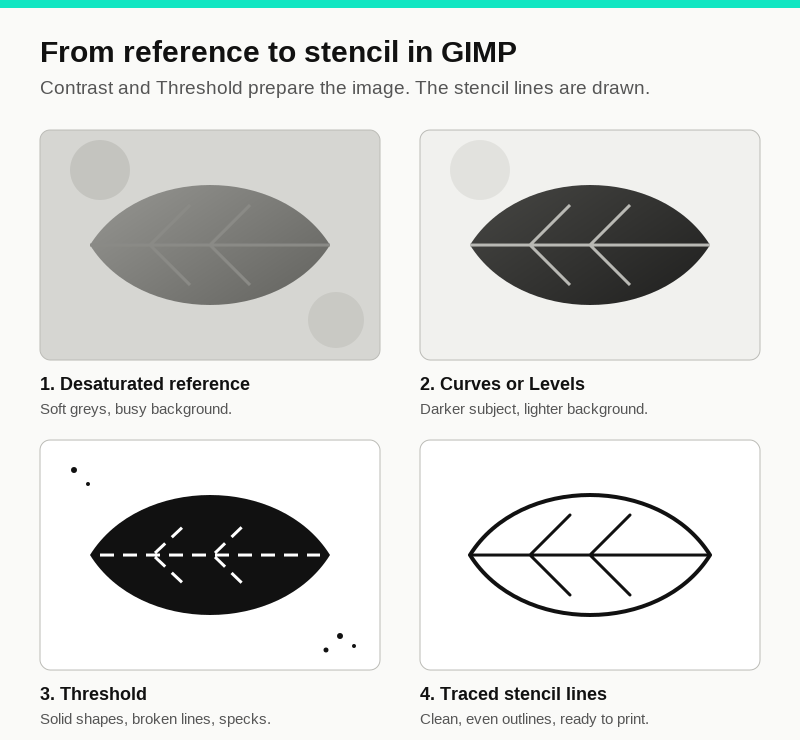
Nie dociskaj jeszcze do samej czerni i bieli. Potrzebujesz jeszcze trochę szarości, by widzieć, gdzie powinny biec linie. Poradnik o zamianie zdjęcia w line art wyjaśnia, jak zdecydować, które krawędzie zamienić w linie, a które są tylko cieniowaniem.
Krok 4: Stwórz linie
To krok, który decyduje o jakości szablonu. Są dwa podejścia i większość tatuatorów w końcu używa drugiego.
Opcja A: Wykrywanie krawędzi jako punkt wyjścia
"Filters > Edge-Detect" oferuje kilka filtrów, w tym Edge i Difference of Gaussians. Difference of Gaussians zwykle daje najbardziej użyteczny wynik na zdjęciach, bo pomija część drobnej faktury. Jeśli wynik to jasne linie na ciemnym tle, użyj "Colors > Invert".
Bądź realistą co do wyniku. Wykrywanie krawędzi znajduje każdą zmianę jasności, więc obrysowuje cienie, fakturę włosów, pory skóry i bałagan w tle równie chętnie jak kształty, których chcesz. Linie wychodzą też nierówne i często przerywane. Najlepiej sprawdza się przy prostych motywach o wysokim kontraście, a przy bardziej złożonych jako zgrubna prowadnica do odrysowania.
Opcja B: Odrysuj linie na nowej warstwie
Odrysowywanie daje pełną kontrolę nad każdą linią i jej grubością.
- Dodaj warstwę. Użyj "Layer > New Layer" z przezroczystym wypełnieniem i trzymaj ją nad referencją.
- Wyblakuj referencję. W oknie Layers obniż krycie warstwy referencji do około 30 do 50%, żeby twoje czarne linie się wyróżniały.
- Rysuj narzędziem Paths. Klikaj, by stawiać punkty, i przeciągaj, by wyginać krzywe. Ścieżki można korygować punkt po punkcie, co znacznie ułatwia płynne krzywe w porównaniu z rysowaniem odręcznym myszą.
- Obrysuj ścieżki. Przy aktywnej warstwie linii użyj "Edit > Stroke Path", wybierz linię w jednolitym kolorze czarnym i ustaw szerokość. Główne kontury obrysuj grubiej, a wewnętrzne detale cieniej.
- Dodaj detale odręcznie narzędziem Pencil, które rysuje twarde krawędzie bez miękkich, wygładzonych brzegów, więc pozostaje ostre po Threshold.
Przy grubości linii myśl w milimetrach na skórze, a nie w pikselach na ekranie. Przy 300 ppi 1 mm to około 12 pikseli, więc kontur 0,4 mm ma około 5 pikseli szerokości. Bardzo cienkie linie mogą się rwać na papierze termicznym lub blaknąć, zanim skończysz wykonywać kontur. Zostaw też odstępy między liniami: linie bliższe niż około 1 do 2 mm mają tendencję do zlewania się w jedną kreskę na skórze z biegiem lat. Wybór linii do zachowania szerzej opisuje artykuł jak odrysować szablon tatuażu.
To miejsce, w którym GIMP jest najwolniejszy: odrysowywanie szczegółowego portretu lub kwiatowego wzoru punkt po punkcie trwa długo, za każdym razem. Jeśli robisz szablony często, Stencify zamienia zdjęcie lub szkic w linie szablonu w około 30 sekund na telefonie lub tablecie, a wynik nadal możesz przenieść do GIMP do dodatkowych poprawek, jeśli chcesz.
Krok 5: Threshold do czystej czerni i bieli
Ukryj lub usuń warstwę referencji, a potem użyj "Image > Flatten Image", żeby linie leżały na białym tle. Teraz zastosuj "Colors > Threshold". Każdy piksel staje się czarny albo biały w zależności od położenia suwaka.
- Przesuń suwak w stronę ciemnego końca, a przetrwają tylko najmocniejsze linie.
- Przesuń go w stronę jasnego końca, a linie staną się grubsze, ale więcej szarego szumu zamieni się w czarne plamki.
Zatrzymaj się tam, gdzie linie są pełne i nieprzerwane, a luki się nie zapełniają. To ważne, bo szare piksele drukują się na papierze do szablonów nieprzewidywalnie, często jako linie przerywane lub nierówne. Jeśli odrysowywałeś narzędziem Pencil, Threshold zmienia bardzo niewiele, co jest dobrym znakiem.
Krok 6: Oczyść obraz
Przybliż do 100% i przejrzyj cały obraz. Szukaj:
- Plamek i kurzu. Wymaż je gumką albo zamaluj na biało narzędziem Pencil.
- Luk w konturach. Zamknij je; tatuator podąża za tymi liniami przy konturowaniu.
- Pełnych czarnych obszarów. Szablon pokazuje, gdzie tatuować, a nie co wypełnić. Duże czarne kształty przenoszą się jako ciężka smuga, więc zastąp je konturem.
- Zatłoczonych detali. Jeśli dwie linie prawie się stykają w rozmiarze wydruku, usuń jedną lub uprość ten obszar.
Zapisz kopię roboczą jako plik .xcf, zanim przejdziesz dalej, żeby warstwy pozostały edytowalne, jeśli klient poprosi o zmiany.
Krok 7: Ustaw dokładny rozmiar wydruku
Zmierz miejsce na ciele i zdecyduj o końcowej wysokości lub szerokości. Potem:
- Otwórz "Image > Print Size". Ustaw jednostkę na centymetry lub cale, połącz łańcuszkiem szerokość i wysokość, by proporcje pozostały stałe, i wpisz potrzebny rozmiar. GIMP zmienia rozdzielczość tak, by pasowała, nie dodając ani nie usuwając pikseli.
- Sprawdź wynikową rozdzielczość X i Y. Jeśli spadnie daleko poniżej 300 ppi, linie mogą się drukować miękko. Możesz użyć "Image > Scale Image", by przeskalować do 300 ppi przy tym samym rozmiarze fizycznym, a potem ponownie wykonać Threshold, by przywrócić twarde krawędzie.
- Jeśli potrzebujesz marginesu do trzymania szablonu, dodaj go przez "Image > Canvas Size" i wypełnij nowy obszar bielą.
Na przykład wzór zaplanowany na wysokość 15 cm (około 6 cali) na przedramieniu potrzebuje około 1770 pikseli wysokości przy 300 ppi. Mały wzór 5 cm (około 2 cali) na nadgarstku potrzebuje około 590. Cały proces, w tym ustawienia drukarki, opisuje artykuł jak dobrać rozmiar i wydrukować szablon tatuażu.
Krok 8: Odwracaj tylko wtedy, gdy wymaga tego twoja metoda transferu
To, czy odbijać lustrzanie, zależy od tego, jak szablon trafia na skórę, a nie od GIMP:
- Drukarki termiczne, kopiarki termiczne i papier hektograficzny: zwykle bez odwracania. Warstwa transferowa umieszcza odwróconą kopię na spodzie górnego arkusza, a po przyciśnięciu do skóry czyta się ją poprawnie.
- Papier do szablonów atramentowych drukowany bezpośrednio i przyciskany zadrukowaną stroną do skóry: zwykle wymaga odwrócenia, bo zadrukowana strona dotyka skóry. Postępuj według instrukcji swojego papieru.
Gdy jest to potrzebne, użyj "Image > Transform > Flip Horizontally". Przy napisach błąd widać od razu, ale dotyczy to także wzorów asymetrycznych, bo odwrócony wzór jest zwrócony w drugą stronę na ciele. Jeśli nie jesteś pewien, przetestuj na zapasowym arkuszu. Poszczególne przypadki szerzej opisuje poradnik o odbijaniu szablonu tatuażu.
Krok 9: Drukuj na papierze do szablonów
Eksportuj przez "File > Export As", wybierając PNG dla pojedynczego obrazu lub PDF, jeśli twoja drukarka bardziej przewidywalnie obsługuje PDF-y. Przy drukowaniu:
- Drukuj w skali 100% lub rzeczywistym rozmiarze. Wyłącz każdą opcję "dopasuj do strony" lub "skaluj do strony", która po cichu zmniejsza wzór.
- Dodaj w pobliżu wzoru krótką linijkę o znanej długości (na przykład 5 cm lub 2 cale) i zmierz ją na wydruku.
- Przy papierze do szablonów atramentowych użyj zalecanej jakości druku papieru i pozwól mu wyschnąć przed dotykaniem. Szczegóły znajdziesz w artykule o papierze do szablonów atramentowych.
Jeśli nie masz drukarki do szablonów, wydruk laserowy lub atramentowy na zwykłym papierze można przepuścić przez kopiarkę termiczną albo odrysować ręcznie na papierze hektograficznym. Te drogi porównuje artykuł jak zrobić szablon tatuażu.
Kiedy GIMP ma sens, a kiedy jest zbyt wolny
GIMP to dobry wybór, jeśli i tak pracujesz na komputerze, chcesz darmowego narzędzia i robisz szablony okazjonalnie. Daje pełną kontrolę i zachowuje edytowalne pliki z warstwami. Kosztem jest czas: ręczne odrysowywanie, czyszczenie i ustawianie rozmiaru się sumują, zwłaszcza przy szczegółowych motywach i w pracowite dni.
Specjalna aplikacja do szablonów skraca większość tych kroków. W Stencify robisz lub importujesz zdjęcie, dostajesz linie szablonu z poprawkami jednym dotknięciem, takimi jak "Thicken outlines" i "Remove background clutter", ustawiasz dokładny rozmiar wydruku w cm lub calach z linijką kontrolną, używasz "Mirror" tylko wtedy, gdy jest potrzebne, i drukujesz lub eksportujesz PDF. GIMP może nadal pozostać w procesie do własnych rysunków, a aplikacja zajmuje się rutynową konwersją.
Najczęściej zadawane pytania
Czy można zrobić szablon tatuażu w GIMP za darmo?
Tak. GIMP jest darmowy i ma wszystko, czego potrzeba: Desaturate, Curves, Levels i Threshold do przygotowania obrazu, warstwy i narzędzie Paths do odrysowywania, "Image > Print Size" do dokładnego określenia rozmiaru oraz eksport do PNG lub PDF do druku. Potrzebujesz tylko papieru do szablonów i drukarki lub kopiarki termicznej.
Jaka powinna być rozdzielczość szablonu tatuażu w GIMP?
Około 300 ppi w końcowym rozmiarze wydruku to pewny cel. Ustaw rozmiar w cm lub calach w "Image > Print Size" i sprawdź wynikową rozdzielczość. Znacznie niższa sprawia, że cienkie linie mogą się drukować miękko lub poszarpanie.
Który filtr GIMP zamienia zdjęcie w szablon?
"Filters > Edge-Detect", taki jak Difference of Gaussians, a potem "Colors > Threshold" daje szybki obrys, ale wychwytuje cienie i fakturę i zostawia nierówne linie. Działa na prostych obrazach o wysokim kontraście. Przy większości wzorów odrysowanie linii na nowej warstwie daje czystszy szablon.
Czy trzeba odwrócić obraz w GIMP przed drukiem szablonu?
Tylko jeśli wymaga tego twoja metoda transferu. Drukarki termiczne, kopiarki termiczne i papier hektograficzny zwykle nie, bo transfer odwraca obraz i na skórze czyta się go poprawnie. Papier do szablonów atramentowych drukowany bezpośrednio i przyciskany zadrukowaną stroną zwykle tak. W razie potrzeby użyj "Image > Transform > Flip Horizontally".
Dlaczego mój szablon z GIMP drukuje się z przerwanymi lub rozmytymi liniami?
Zwykle dlatego, że plik nadal zawiera szare piksele, często z miękkich krawędzi pędzla lub ze zmiany rozmiaru. Wykonaj "Colors > Threshold" po ostatniej zmianie rozmiaru, upewnij się, że linie mają co najmniej kilka pikseli szerokości przy 300 ppi, i drukuj w skali 100% z wyłączonym dopasowaniem do strony.
Powiązane artykuły
- Jak zrobić szablon tatuażu - aplikacja, ręcznie i drukarka domowa
- Szablony tatuaży w Procreate - ten sam proces na iPadzie
- Line art ze zdjęcia - wybór krawędzi, które staną się liniami
- Jak dobrać rozmiar i wydrukować szablon - dokładny rozmiar, ustawienia drukarki i kontrole
Pomiń ręczne odrysowywanie
Stencify zamienia zdjęcie lub szkic w czyste linie szablonu w około 30 sekund, a potem drukuje je w dokładnym rozmiarze w cm lub calach z linijką kontrolną, z opcją "Mirror", gdy potrzebuje jej twój papier.