GIMPでタトゥーステンシルを作る方法:無料の手順ごとのワークフロー
• Stencify • 10分で読めます
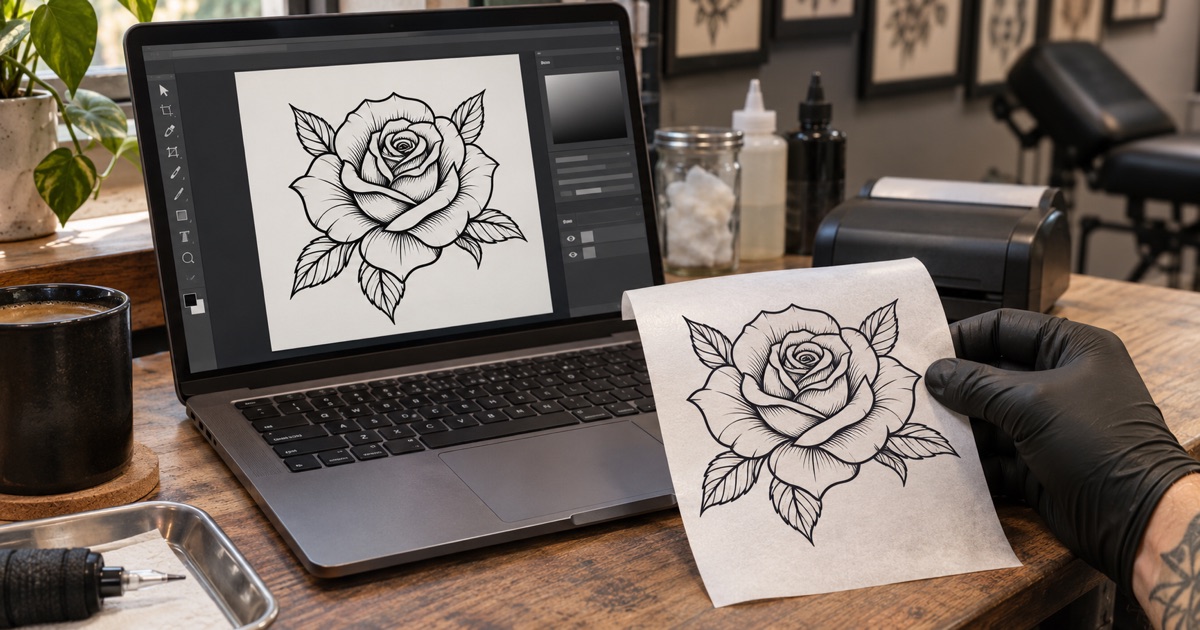
無料の画像編集ソフトGIMPを使えば、ソフトを購入しなくても、きれいなタトゥーステンシルを作れます。手順を短くまとめると、参考画像を開いてトリミングし、彩度をなくし、「カーブ」または「レベル」でコントラストを上げ、新しいレイヤーにステンシルの線を描き(または、エッジ検出を出発点にして)、その結果を「しきい値」で純粋な白黒にし、整えて、「Image > Print Size」で正確な印刷サイズを設定し、ステンシル紙に100%で印刷します。以下で、各手順を、重要な設定とともに説明します。
要点
- コントラストとしきい値は画像を準備するもので、最もきれいなステンシルは、別のレイヤーに自分でなぞった線から生まれます。
- 約300ppiで作業し、印刷する前にcmまたはインチで実際のサイズを設定し、印刷物を定規で確認します。
- 最終ファイルは、白地に純粋な黒い線にします。グレー、点状のゴミ、塗りつぶしは入れません。
- 画像を反転するのは、転写方式が必要とする場合だけです。サーマル紙とヘクトグラフ紙では、通常は不要です。
始める前に必要なもの
- GIMP 2.10または3.0。以下で使うメニューは、どちらのバージョンにもあります。
- はっきりした参考画像。光が均一な、鮮明な写真やスキャンです。強い影は、あとで誤った線になります。
- マウス、できればペンタブレット。マウスでカーブをなぞることもできますが、後で説明するパスツールを使うと、ずっと簡単になります。
- ステンシル紙に印刷する手段。サーマルステンシルプリンター、サーマルコピー機、またはインクジェット用ステンシル紙を使うインクジェットプリンターです。紙の種類は、ステンシル用紙ガイドで扱っています。
代わりにiPadで作業する場合も、考え方はお絵かきアプリで同じです。Procreateでタトゥーステンシルを作る方法をご覧ください。
手順1:参考画像を開いてトリミングする
「File > Open」で画像を開きます。長方形選択ツールで必要な部分を選択し、「Image > Crop to Selection」を使うか、トリミングツールを直接使います。背景は、今のうちにできるだけ切り取ってください。フレームの中に残ったものは、あとで消す対象になります。
解像度は早めに確認してください。「Image > Print Size」で、その解像度で画像がどのくらいの大きさで印刷されるかが分かります。被写体が必要なサイズに達するのが300ppiをかなり下回る場合は、細い線がぼやけて印刷されます。鮮明な元の写真のほうが、どんなフィルターよりも時間の節約になります。
手順2:彩度をなくす
色は、明暗の判断の邪魔になります。「Colors > Desaturate > Desaturate」を使い、ダイアログのさまざまなモード(Luminance、Lightnessなど)を試して、気になる輪郭が最も際立つものを選びます。「Image > Mode > Grayscale」でも構いません。
写真にノイズが多い場合は、「Filters > Blur > Gaussian Blur」を1〜2ピクセル軽くかけると、後の手順でノイズを無視しやすくなります。
手順3:「Curves」または「Levels」でコントラストを上げる
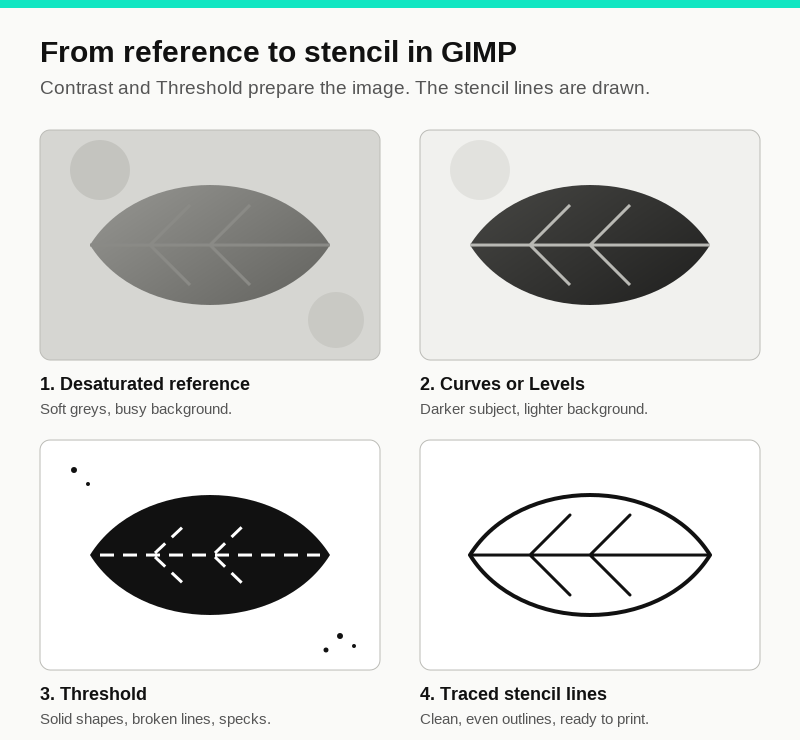
目標は、被写体が周囲よりはっきり暗いか明るい状態にすることです。次の二つのツールがうまく機能します。
- 「Colors > Levels」。黒の入力ポイントを、最も暗い部分がベタの黒になるまで右へ、白の入力ポイントを、背景が白になるまで左へドラッグします。
- 「Colors > Curves」。緩やかなS字カーブ(線の下側を下げ、上側を上げる)で、中間調のコントラストを上げつつ、影とハイライトにもいくらか細部を残せます。
まだ完全な白黒にまで押し上げないでください。線をどこに引くかを見るには、グレーがある程度必要です。どの輪郭を線にし、どれを単なる陰影として扱うかの決め方は、写真を線画にするガイドで説明しています。
手順4:線を作る
この手順が、ステンシルの品質を決めます。方法は二つあり、多くのアーティストは二つ目に落ち着きます。
方法A:エッジ検出を出発点にする
「Filters > Edge-Detect」には、「Edge」や「Difference of Gaussians」など、いくつかのフィルターがあります。「Difference of Gaussians」は細かい質感を一部無視するため、写真では最も使える結果になりやすいです。結果が暗い背景に明るい線になっている場合は、「Colors > Invert」を使います。
結果については、現実的に考えてください。エッジ検出は、明るさのあらゆる変化を見つけるので、望む形と同じように、影、髪の質感、肌の毛穴、背景の雑多なものまで輪郭にします。線の太さも不均一になり、途切れることもよくあります。シンプルで高コントラストの被写体で最もうまく機能し、より複雑なものでは、上からなぞるためのおおまかな目安になります。
方法B:新しいレイヤーに線をなぞる
なぞる方法では、すべての線とその太さを完全にコントロールできます。
- レイヤーを追加する。「Layer > New Layer」を透明の塗りつぶしで使い、参考画像の上に置いておきます。
- 参考画像を薄くする。レイヤーダイアログで、参考画像のレイヤーの不透明度を約30〜50%に下げると、黒い線が際立ちます。
- パスツールで描く。クリックで点を置き、ドラッグでカーブを曲げます。パスは点ごとに調整できるので、マウスでフリーハンドで描くよりずっと簡単に、滑らかなカーブが作れます。
- パスに線を引く。線のレイヤーを選んだ状態で、「Edit > Stroke Path」を使い、黒のソリッドカラーの線を選んで、幅を設定します。主要な輪郭は太く、内側の細部は細く引きます。
- 鉛筆ツールでフリーハンドの細部を加えます。鉛筆ツールは、柔らかいアンチエイリアスのない硬いエッジで描くため、しきい値のあとでもくっきりと保たれます。
線の太さは、画面上のピクセルではなく、肌の上のミリメートルで考えてください。300ppiでは、1mmが約12ピクセルなので、0.4mmの輪郭は約5ピクセル幅になります。非常に細い線は、サーマル紙で途切れたり、輪郭を入れ終わる前に薄れたりすることがあります。線同士の間も空けてください。約1〜2mmより近い線は、何年かのうちに、肌の上で一つの跡にくっつきやすくなります。どの線を残すかの選び方は、タトゥーステンシルの手での写し方でさらに詳しく扱っています。
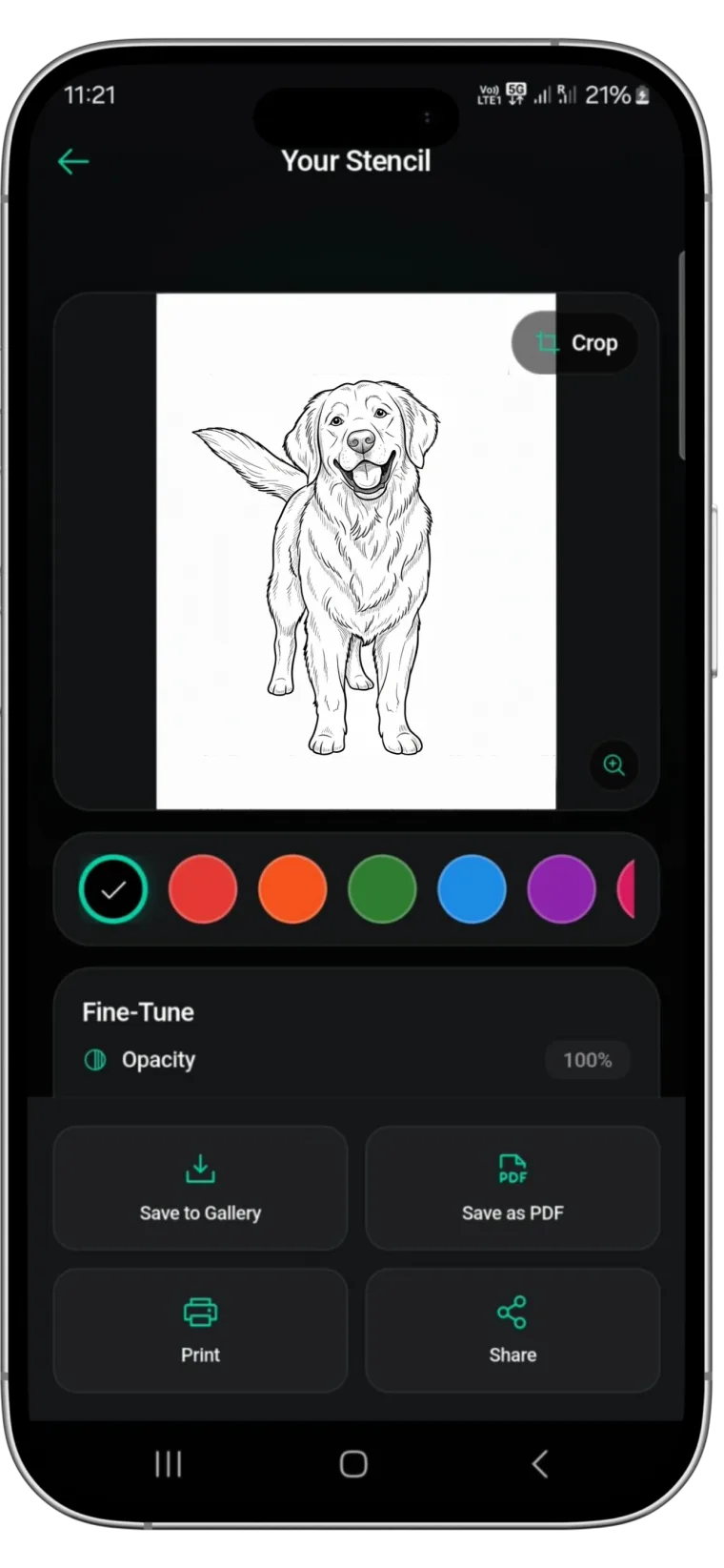
ここがGIMPで最も時間がかかる部分です。細かいポートレートや花のデザインを点ごとになぞるには、どのデザインでも長い時間がかかります。ステンシルを頻繁に作るなら、Stencifyは、スマートフォンやタブレットで、写真やスケッチを約30秒でステンシルの線に変換します。必要なら、その結果をGIMPに取り込んで、追加の編集もできます。
手順5:しきい値で純粋な白黒にする
参考画像のレイヤーを非表示にするか削除し、「Image > Flatten Image」で、線が白い背景の上に載るようにします。そして、「Colors > Threshold」を適用します。スライダーの位置に応じて、すべてのピクセルが黒か白のどちらかになります。
- スライダーを暗い側へ動かすと、最も強い線だけが残ります。
- 明るい側へ動かすと、線は太くなりますが、より多くのグレーのノイズが黒い点になります。
隙間が埋まらずに、線がしっかりつながっているところで止めてください。これが重要なのは、グレーのピクセルがステンシル紙では予測できない形で印刷され、途切れたり、むらになったりしやすいからです。鉛筆ツールでなぞった場合、しきい値による変化はごくわずかで、それは良い兆候です。
手順6:整える
100%にズームして、画像全体を見ていきます。次を探します。
- 点状のゴミとほこり。消しゴムツールで消すか、鉛筆ツールで白く塗りつぶします。
- 輪郭の隙間。閉じます。アーティストは、輪郭を入れるときにこれらの線をたどります。
- 黒いベタの部分。ステンシルは、どこに彫るかを示すもので、何を塗りつぶすかを示すものではありません。大きな黒い形は、重い汚れとして転写されるので、輪郭に置き換えます。
- 込み合った細部。印刷サイズで二本の線がほとんど触れそうなら、一本を取り除くか、その部分を単純にします。
続ける前に、作業用のコピーを.xcfファイルとして保存し、クライアントから変更を求められたときにもレイヤーが編集できる状態にしておきます。
手順7:正確な印刷サイズを設定する
体の上の部位を測り、最終的な高さか幅を決めます。そのあと、次のようにします。
- 「Image > Print Size」を開きます。単位をセンチメートルかインチに設定し、縦横比が固定されるよう幅と高さの鎖をつなぎ、希望のサイズを入力します。GIMPは、ピクセルを増減せずに、それに合わせて解像度を変更します。
- 結果のXとYの解像度を確認します。300ppiを大きく下回ると、線がぼやけて印刷されることがあります。「Image > Scale Image」で、同じ物理サイズのまま300ppiにリサンプリングし、その後、もう一度しきい値を実行して、硬いエッジを取り戻せます。
- ステンシルを扱うための余白が必要なら、「Image > Canvas Size」で追加し、新しい領域を白で塗りつぶします。
たとえば、前腕で高さ15cm(約6インチ)を予定したデザインは、300ppiで高さ約1,770ピクセルが必要です。小さな5cm(約2インチ)の手首のデザインなら、約590ピクセルです。プリンターの設定を含む全体の手順は、タトゥーステンシルのサイズ調整と印刷にあります。
手順8:転写方式が必要とする場合だけ反転する
反転するかどうかは、ステンシルが肌にどう届くかで決まり、GIMPには関係ありません。
- サーマルプリンター、サーマルコピー機、ヘクトグラフ紙:通常は反転しません。転写層が上の用紙の裏側に反転した写しを作り、肌に押し当てると、正しい向きで読めます。
- 直接印刷して、面を下にして押し当てるインクジェット用ステンシル紙:印刷した側が肌に触れるため、通常は反転が必要です。お使いの紙の説明書に従ってください。
必要な場合は、「Image > Transform > Flip Horizontally」を使います。文字は間違いがすぐに分かりますが、反転したデザインは体の上で反対を向くため、非対称なデザインにも影響します。迷うときは、余った紙でテストしてください。ケースの詳細は、タトゥーステンシルの反転のガイドで扱っています。
手順9:ステンシル紙に印刷する
「File > Export As」で書き出し、単一の画像ならPNGを、プリンターがPDFのほうが予測どおりに扱うならPDFを選びます。印刷するときは、次のようにします。
- 100%または実寸で印刷します。デザインをこっそり縮小してしまう「ページに合わせる」や「用紙に合わせて拡大縮小」のオプションはオフにします。
- デザインの近くに、長さの分かっている短い定規の線(たとえば5cmや2インチ)を入れ、印刷物でそれを測ります。
- インクジェット用ステンシル紙では、その紙の推奨する印刷品質を使い、扱う前に乾かします。詳細は、インクジェット用タトゥーステンシル紙をご覧ください。
ステンシルプリンターを持っていなければ、普通紙へのレーザーやインクジェットの印刷物を、サーマルコピー機に通すか、ヘクトグラフ紙に手でなぞることもできます。これらの方法は、タトゥーステンシルの作り方で比較しています。
GIMPが向いている場合と、時間がかかりすぎる場合
すでにパソコンで作業していて、無料のツールが欲しく、ステンシルをときどき作る人には、GIMPはよい選択です。完全にコントロールでき、編集可能なレイヤー付きのファイルを保存できます。代償は時間です。なぞる、整える、サイズを決めるといった手作業は積み重なり、細かい題材や忙しい日にはなおさらです。
専用のステンシルアプリなら、これらの手順の大半が短くなります。Stencifyでは、写真を撮るか取り込み、「Thicken outlines」や「Remove background clutter」といったワンタップの修正でステンシルの線を得て、cmまたはインチで正確な印刷サイズを、チェック用の定規付きで設定し、必要なときだけ「Mirror」を使い、印刷するかPDFを書き出します。独自の描画にはGIMPをワークフローに残し、日常的な変換はアプリに任せることもできます。
よくある質問
GIMPで、無料でタトゥーステンシルを作れますか?
作れます。GIMPは無料で、必要なものがすべて揃っています。画像の準備には彩度をなくす機能、Curves、Levels、しきい値、なぞるにはレイヤーとパスツール、正確なサイズには「Image > Print Size」、印刷にはPNGやPDFへの書き出しがあります。必要なのは、ステンシル紙と、プリンターかサーマルコピー機だけです。
GIMPでのタトゥーステンシルは、どのくらいの解像度にすべきですか?
最終的な印刷サイズで約300ppiが、確実な目安です。「Image > Print Size」でcmまたはインチのサイズを設定し、結果の解像度を確認します。それよりかなり低いと、細い線がぼやけたりギザギザに印刷されたりすることがあります。
写真をステンシルにするGIMPのフィルターはどれですか?
「Filters > Edge-Detect」の「Difference of Gaussians」などのあとに「Colors > Threshold」を使うと、手早く輪郭が得られますが、影や質感も拾い、線が不均一になります。シンプルで高コントラストの画像で機能します。ほとんどのデザインでは、新しいレイヤーに線をなぞるほうが、きれいなステンシルになります。
ステンシルを印刷する前に、GIMPで画像を反転する必要がありますか?
転写方式が必要とする場合だけです。サーマルプリンター、サーマルコピー機、ヘクトグラフ紙では、通常は不要です。転写で画像が反転し、肌の上では正しく読めるからです。直接印刷して面を下にして押し当てるインクジェット用ステンシル紙では、通常は必要です。必要なときは、「Image > Transform > Flip Horizontally」を使ってください。
GIMPのステンシルが、途切れたりぼやけたりした線で印刷されるのはなぜですか?
通常は、ファイルにまだグレーのピクセルが残っているためで、柔らかいブラシのエッジやリサイズが原因であることが多いです。最後のリサイズのあとに「Colors > Threshold」を実行し、300ppiで線が少なくとも数ピクセル幅あることを確認し、「ページに合わせる」をオフにして100%で印刷してください。
関連記事
- タトゥーステンシルの作り方:アプリ、手作業、家庭用プリンターの方法
- Procreateでのタトゥーステンシル:iPadでの同じワークフロー
- 写真から線画へ:どの輪郭を線にするかを選ぶ
- ステンシルのサイズ調整と印刷:正確なサイズ、プリンター設定、確認方法
手作業でのなぞりを省く
Stencifyは写真やスケッチを約30秒できれいなステンシルの線に変換し、cmまたはインチの正確なサイズでチェック用の定規付きで印刷します。紙が必要とするときは「Mirror」も使えます。