Så gör du en tatueringsstencil i GIMP: ett gratis arbetsflöde steg för steg
• av Stencify • 10 min läsning
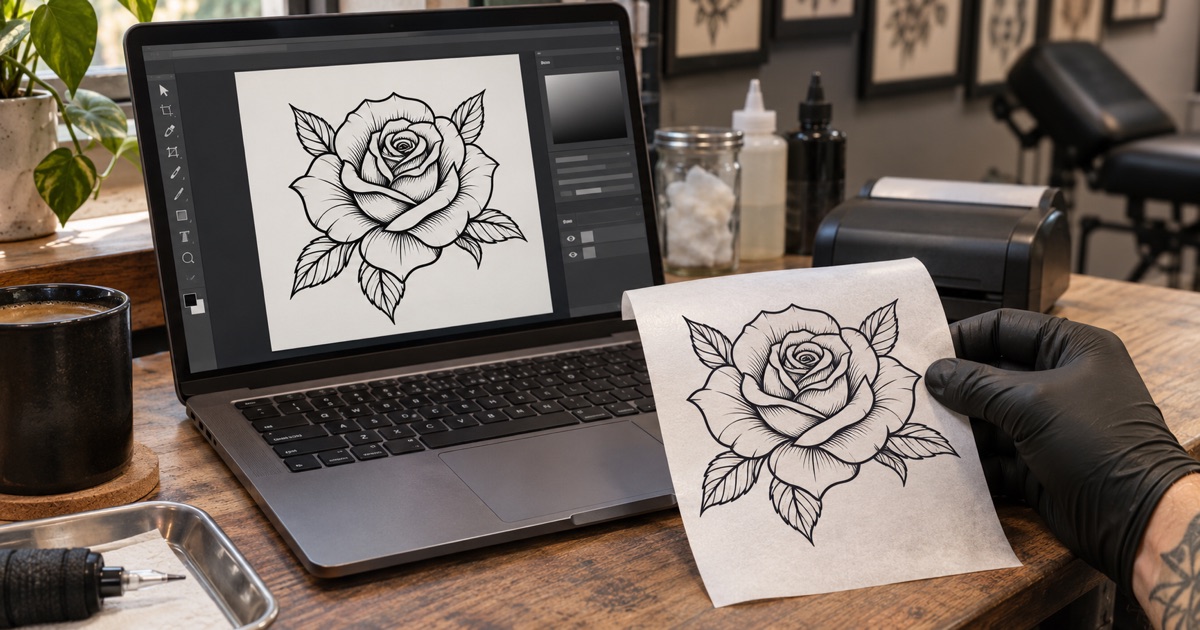
Du kan göra en ren tatueringsstencil i GIMP, det kostnadsfria bildredigeringsprogrammet, utan att köpa någon programvara. Kortversionen: öppna och beskär referensen, gör den gråskala, höj kontrasten med Curves eller Levels, rita stencillinjerna på ett nytt lager (eller använd kantdetektering som utgångspunkt), gör om resultatet till rent svartvitt med Threshold, rensa upp, ställ in den exakta utskriftsstorleken under "Image > Print Size" och skriv ut i 100% på stencilpapper. Nedan följer varje steg med de inställningar som spelar roll.
Det viktigaste i korthet
- Kontrast och Threshold förbereder bilden, men de renaste stencilerna kommer från linjer som du ritar själv på ett separat lager.
- Arbeta med cirka 300 ppi och ange den verkliga storleken i cm eller tum före utskrift, och kontrollera sedan utskriften med en linjal.
- Den slutliga filen ska vara rena svarta linjer på vitt, utan grått, utan fläckar och utan fyllda ytor.
- Vänd bilden bara när din överföringsmetod kräver det. Termiskt papper och hektografpapper gör oftast inte det.
Det här behöver du innan du börjar
- GIMP 2.10 eller 3.0. Menyerna som används nedan finns i båda versionerna. Menynamnen anges här på engelska, så som de visas i den engelska versionen av GIMP.
- En tydlig referens. Ett skarpt foto eller en skanning med jämnt ljus. Kraftiga skuggor blir falska linjer senare.
- En mus, eller helst en ritplatta. Att rita kurvor med en mus fungerar, men verktyget Paths gör det mycket enklare, som förklaras nedan.
- Ett sätt att skriva ut på stencilpapper. En termisk stencilskrivare, en termisk kopiator eller en bläckstråleskrivare med stencilpapper för bläckstråleskrivare. Guiden till stencilpapper tar upp papperstyperna.
Om du i stället arbetar på en iPad gäller samma idéer i en ritapp, se så gör du en tatueringsstencil i Procreate.
Steg 1: Öppna och beskär referensen
Öppna bilden med "File > Open". Markera den del du behöver med verktyget Rectangle Select och använd "Image > Crop to Selection", eller använd verktyget Crop direkt. Klipp bort så mycket bakgrund du kan redan nu, för allt som finns kvar i bildrutan är något du måste radera senare.
Kontrollera upplösningen tidigt. Under "Image > Print Size" ser du hur stor bilden skulle skrivas ut vid en given upplösning. Om motivet bara når den storlek du behöver vid långt under 300 ppi skrivs tunna linjer ut suddigt. Ett skarpare källfoto sparar mer tid än något filter.
Steg 2: Gör bilden gråskala
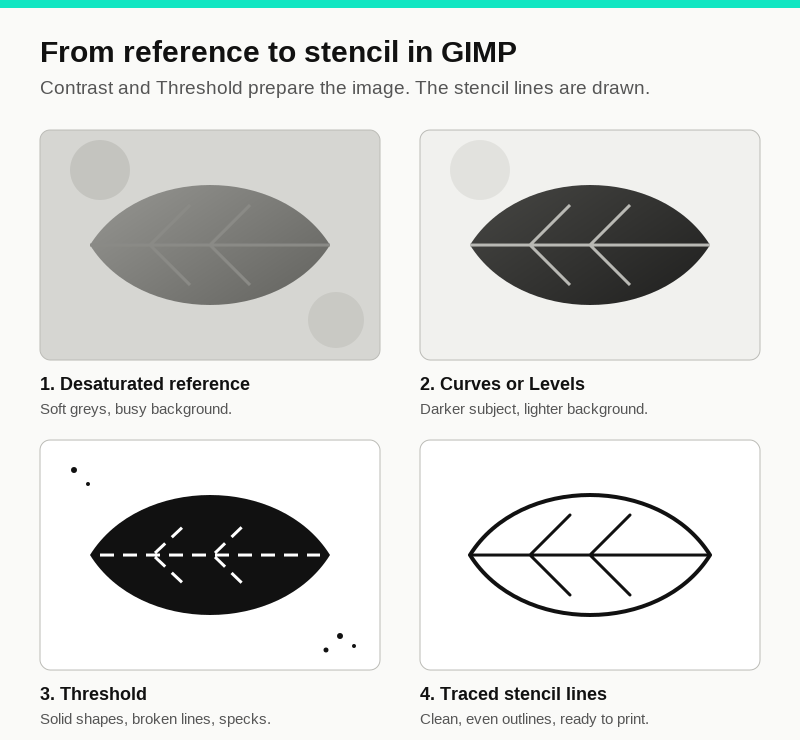
Färg stör bedömningen av ljust och mörkt. Använd "Colors > Desaturate > Desaturate" och prova de olika lägena i dialogrutan (som Luminance eller Lightness). Välj det där de kanter du bryr dig om framträder tydligast. "Image > Mode > Grayscale" fungerar också.
Om fotot är kornigt hjälper en lätt "Filters > Blur > Gaussian Blur" på 1 till 2 pixlar de senare stegen att bortse från brus.
Steg 3: Höj kontrasten med Curves eller Levels
Målet är ett motiv som är tydligt mörkare eller ljusare än omgivningen. Två verktyg gör det bra:
- "Colors > Levels". Dra den svarta inmatningspunkten åt höger tills de mörkaste områdena är helsvarta, och den vita inmatningspunkten åt vänster tills bakgrunden blir vit.
- "Colors > Curves". En mjuk S-kurva (dra ned den nedre delen av linjen och upp den övre delen) ger mer kontrast i mellantonerna samtidigt som en del detaljer behålls i skuggor och högdagrar.
Driv det inte hela vägen till svartvitt än. Du behöver fortfarande lite grått för att se var linjerna ska gå. Guiden till att göra om ett foto till linjeteckning förklarar hur du avgör vilka kanter som blir linjer och vilka som bara är skuggning.
Steg 4: Skapa linjerna
Det här är steget som avgör stencilens kvalitet. Det finns två tillvägagångssätt, och de flesta tatuerare hamnar i det andra.
Alternativ A: Kantdetektering som utgångspunkt
"Filters > Edge-Detect" erbjuder flera filter, bland annat Edge och Difference of Gaussians. Difference of Gaussians ger oftast det mest användbara resultatet på foton eftersom det bortser från viss fin textur. Om resultatet är ljusa linjer på mörkt använder du "Colors > Invert".
Var realistisk om resultatet. Kantdetektering hittar varje förändring i ljusstyrka, så det ramar in skuggor, hårstruktur, hudporer och bakgrundsstök lika gärna som de former du vill ha. Linjerna blir också ojämna i tjocklek och ofta brutna. Det fungerar bäst på enkla motiv med hög kontrast, och som en grov vägledning att rita över på allt mer komplext.
Alternativ B: Rita linjerna på ett nytt lager
Att rita ger full kontroll över varje linje och dess tjocklek.
- Lägg till ett lager. Använd "Layer > New Layer" med transparent fyllning och placera det ovanför referensen.
- Tona ned referensen. I dialogrutan Layers sänker du referenslagrets opacitet till cirka 30 till 50% så att dina svarta linjer framträder.
- Rita med verktyget Paths. Klicka för att placera punkter och dra för att böja kurvor. Banor kan justeras punkt för punkt, vilket gör mjuka kurvor mycket enklare än att rita fritt med en mus.
- Dra linje längs banorna. Med linjelagret aktivt använder du "Edit > Stroke Path", väljer en heldragen svart linje och anger bredden. Dra huvudkonturerna tjockare och inre detaljer tunnare.
- Lägg till detaljer fritt med verktyget Pencil, som ritar hårda kanter utan mjuka kantutjämnade kanter och därför förblir skarpt efter Threshold.
Tänk på linjebredd i millimeter på huden i stället för pixlar på skärmen. Vid 300 ppi är 1 mm cirka 12 pixlar, så en kontur på 0,4 mm är ungefär 5 pixlar bred. Mycket tunna linjer kan brytas upp på termiskt papper eller blekna innan du hunnit lineara klart. Lämna också utrymme mellan linjerna: linjer som ligger närmare än cirka 1 till 2 mm tenderar att flyta ihop till ett enda märke på huden med åren. Så kalkerar du en tatueringsstencil går djupare in på hur du väljer vilka linjer du ska behålla.
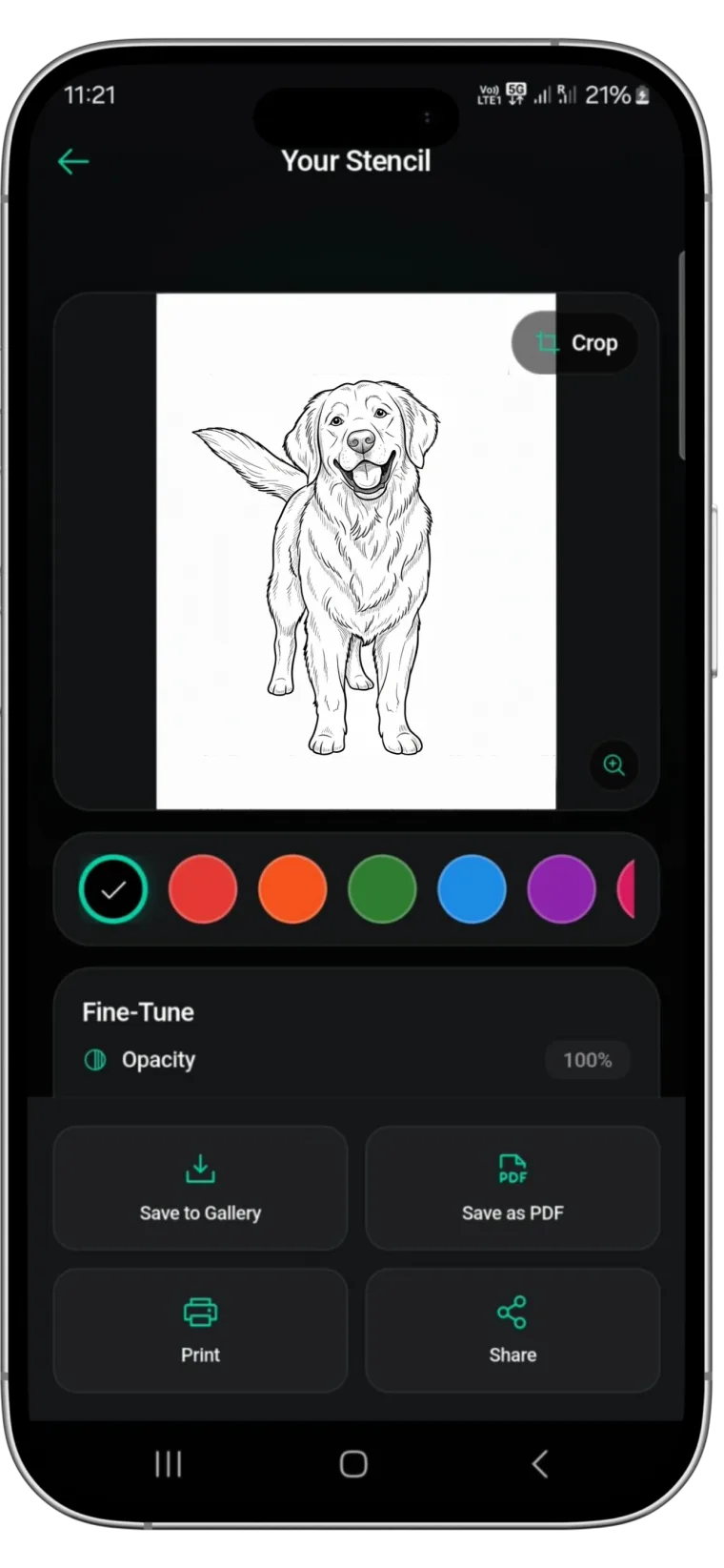
Det är här GIMP går långsammast: att rita ett detaljerat porträtt eller blommotiv punkt för punkt tar lång tid, för varje design. Om du gör stenciler ofta gör Stencify om ett foto eller en skiss till stencillinjer på ungefär 30 sekunder på en telefon eller surfplatta, och du kan fortfarande ta in resultatet i GIMP för extra redigeringar om du vill.
Steg 5: Threshold till rent svartvitt
Dölj eller ta bort referenslagret och använd sedan "Image > Flatten Image" så att linjerna ligger på en vit bakgrund. Använd nu "Colors > Threshold". Varje pixel blir antingen svart eller vit beroende på reglagets läge.
- Flytta reglaget mot den mörka änden och bara de starkaste linjerna överlever.
- Flytta det mot den ljusa änden och linjerna blir tjockare, men mer grått brus blir svarta fläckar.
Sluta där linjerna är heltäckande och obrutna utan att luckor fylls igen. Det här är viktigt eftersom grå pixlar skrivs ut oförutsägbart på stencilpapper, ofta som brutna eller fläckiga linjer. Om du ritade med verktyget Pencil ändrar Threshold mycket lite, vilket är ett gott tecken.
Steg 6: Rensa upp
Zooma till 100% och gå igenom hela bilden. Leta efter:
- Fläckar och damm. Radera dem med verktyget Eraser, eller måla över dem i vitt med verktyget Pencil.
- Luckor i konturer. Sluta dem, eftersom tatueraren följer de här linjerna när tatueraren linear.
- Heltäckande svarta ytor. En stencil visar var du ska tatuera, inte vad du ska fylla. Stora svarta former överförs som en kraftig kladd, så ersätt dem med en kontur.
- Trångt med detaljer. Om två linjer nästan rör vid varandra i utskriftsstorlek tar du bort en eller förenklar området.
Spara en arbetskopia som en .xcf-fil innan du fortsätter, så att lagren förblir redigerbara om kunden ber om ändringar.
Steg 7: Ange den exakta utskriftsstorleken
Mät området på kroppen och bestäm den slutliga höjden eller bredden. Sedan:
- Öppna "Image > Print Size". Ställ in enheten på centimeter eller tum, länka bredd och höjd med kedjan så att proportionerna hålls fasta och skriv in den storlek du vill ha. GIMP ändrar upplösningen så att den passar, utan att lägga till eller ta bort pixlar.
- Kontrollera den X- och Y-upplösning som blir resultatet. Om den sjunker långt under 300 ppi kan linjerna skrivas ut suddigt. Du kan använda "Image > Scale Image" för att omsampla till 300 ppi i samma fysiska storlek och sedan köra Threshold igen för att få tillbaka hårda kanter.
- Om du behöver en marginal för att hantera stencilen lägger du till den med "Image > Canvas Size" och fyller det nya området med vitt.
Som exempel kräver en design som planerats till 15 cm (cirka 6 tum) hög på en underarm cirka 1 770 pixlar i höjd vid 300 ppi. Ett litet motiv på 5 cm (cirka 2 tum) på handleden kräver cirka 590. Hela processen, inklusive skrivarinställningar, finns i måtta och skriv ut en tatueringsstencil i verklig storlek.
Steg 8: Vänd bara om din överföringsmetod kräver det
Om du ska spegla beror på hur stencilen når huden, inte på GIMP:
- Termiska skrivare, termiska kopiatorer och hektografpapper: oftast ingen vändning. Överföringslagret lägger en spegelvänd kopia på baksidan av det översta arket, och den läses åt rätt håll när den trycks mot huden.
- Stencilpapper för bläckstråleskrivare som skrivs ut direkt och trycks mot huden: kräver oftast en vändning, eftersom den utskrivna sidan ligger mot huden. Följ anvisningarna för ditt papper.
När du behöver det använder du "Image > Transform > Flip Horizontally". Text visar misstag direkt, men asymmetriska designer påverkas också, eftersom en vänd design vetter åt andra hållet på kroppen. Testa på ett restark om du är osäker. Guiden till att spegla en tatueringsstencil går igenom fallen mer i detalj.
Steg 9: Skriv ut på stencilpapper
Exportera med "File > Export As" och välj PNG för en enskild bild eller PDF om din skrivare hanterar PDF-filer mer förutsägbart. När du skriver ut:
- Skriv ut i 100% eller verklig storlek. Stäng av alla alternativ som "anpassa till sidan" eller "skala för att passa", som i tysthet krymper designen.
- Lägg in en kort mätlinje med känd längd (till exempel 5 cm eller 2 tum) nära designen och mät den på utskriften.
- För stencilpapper för bläckstråleskrivare använder du papperets rekommenderade utskriftskvalitet och låter det torka före hantering. Se stencilpapper för bläckstråleskrivare för detaljerna.
Om du inte har en stencilskrivare kan en laser- eller bläckstråleutskrift på vanligt papper matas genom en termisk kopiator eller kalkeras för hand på hektografpapper. Så gör du en tatueringsstencil jämför de vägarna.
När GIMP är rimligt och när det går för långsamt
GIMP är ett bra val om du redan arbetar vid en dator, vill ha ett gratis verktyg och gör stenciler då och då. Det ger full kontroll och sparar redigerbara filer med lager. Priset är tid: att rita, rensa och ange storlek för hand tar tid, särskilt med detaljerade motiv och på hektiska dagar.
En särskild stencilapp förkortar de flesta av de här stegen. I Stencify tar eller importerar du ett foto, får stencillinjer med korrigeringar med ett tryck som "Thicken outlines" och "Remove background clutter", anger den exakta utskriftsstorleken i cm eller tum med en kontrollinjal, använder "Mirror" bara när du behöver det och skriver ut eller exporterar en PDF. GIMP kan fortfarande finnas kvar i arbetsflödet för egen teckning, medan appen sköter den rutinmässiga omvandlingen.
Vanliga frågor
Kan man göra en tatueringsstencil i GIMP gratis?
Ja. GIMP är gratis och har allt som behövs: Desaturate, Curves, Levels och Threshold för att förbereda bilden, lager och verktyget Paths för att rita linjerna, "Image > Print Size" för exakt storlek och export till PNG eller PDF för utskrift. Du behöver bara stencilpapper och en skrivare eller termisk kopiator.
Vilken upplösning ska en tatueringsstencil ha i GIMP?
Ungefär 300 ppi i slutlig utskriftsstorlek är ett pålitligt mål. Ange storleken i cm eller tum under "Image > Print Size" och kontrollera den resulterande upplösningen. Är den mycket lägre kan tunna linjer skrivas ut suddigt eller hackigt.
Vilket GIMP-filter gör om ett foto till en stencil?
"Filters > Edge-Detect", till exempel Difference of Gaussians, följt av "Colors > Threshold" ger en snabb kontur, men det plockar upp skuggor och textur och lämnar ojämna linjer. Det fungerar på enkla bilder med hög kontrast. För de flesta designer ger det en renare stencil att rita linjerna på ett nytt lager.
Måste jag vända bilden i GIMP innan jag skriver ut en stencil?
Bara om din överföringsmetod kräver det. Termiska skrivare, termiska kopiatorer och hektografpapper gör oftast inte det, eftersom överföringen vänder bilden och den läses rätt på huden. Stencilpapper för bläckstråleskrivare som skrivs ut direkt och trycks mot huden gör det oftast. Använd "Image > Transform > Flip Horizontally" vid behov.
Varför skrivs min GIMP-stencil ut med brutna eller suddiga linjer?
Oftast för att filen fortfarande innehåller grå pixlar, ofta från mjuka penselkanter eller från storleksändring. Kör "Colors > Threshold" efter den sista storleksändringen, se till att linjerna är minst några pixlar breda vid 300 ppi och skriv ut i 100% med anpassning till sidan avstängd.
Relaterad läsning
- Så gör du en tatueringsstencil - vägar med app, för hand och med hemskrivare
- Tatueringsstenciler i Procreate - samma arbetsflöde på en iPad
- Linjeteckning från ett foto - välja vilka kanter som blir linjer
- Måtta och skriv ut en stencil - exakt storlek, skrivarinställningar och kontroller
Slipp kalkera för hand
Stencify gör om ett foto eller en skiss till rena stencillinjer på ungefär 30 sekunder och skriver sedan ut den i exakt storlek i cm eller tum med en kontrollinjal, och "Mirror" när ditt papper kräver det.