Como fazer um estêncil de tatuagem no GIMP: um fluxo de trabalho gratuito, passo a passo
• por Stencify • 10 min de leitura
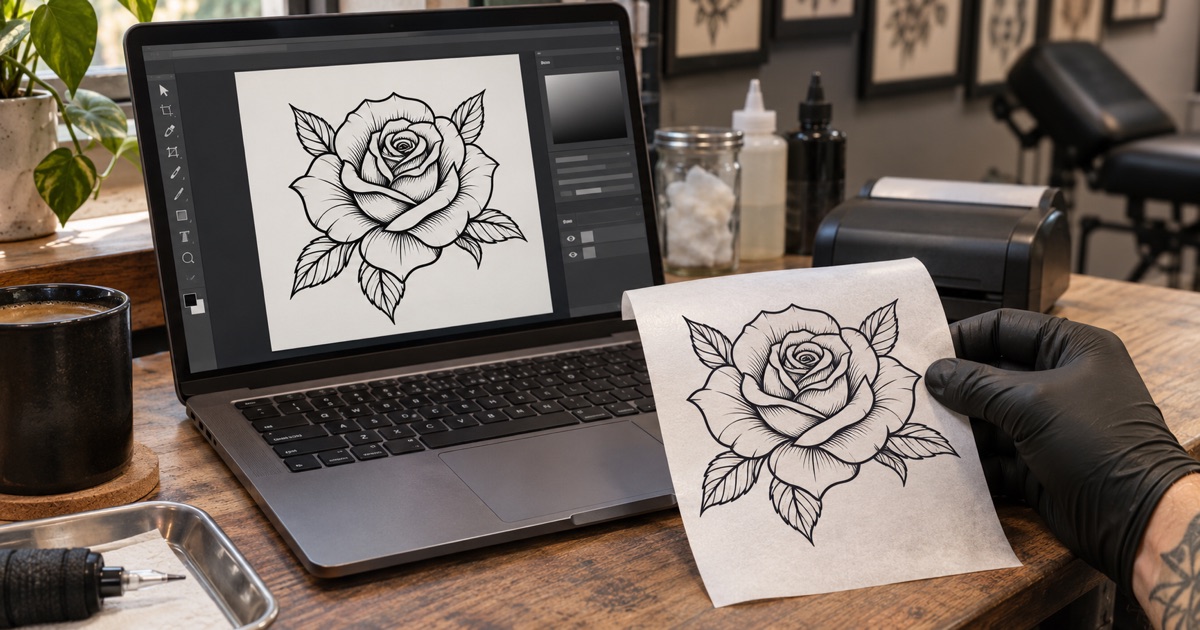
Pode fazer um estêncil de tatuagem limpo no GIMP, o editor de imagem gratuito, sem comprar nenhum software. A versão curta: abra e recorte a referência, retire-lhe a cor, aumente o contraste com "Curves" ou "Levels", desenhe as linhas do estêncil numa nova camada (ou use a deteção de arestas como ponto de partida), converta o resultado em preto e branco puros com "Threshold", limpe-o, defina o tamanho de impressão exato em "Image > Print Size" e imprima-o a 100% em papel de estêncil. Abaixo, cada passo com as definições que importam. Os nomes dos menus e das ferramentas do GIMP ficam em inglês, entre aspas, como aparecem na interface original.
Pontos principais
- O contraste e o "Threshold" preparam a imagem, mas os estênceis mais limpos vêm de linhas que traça você mesmo numa camada separada.
- Trabalhe a cerca de 300 ppi e defina o tamanho real em cm ou polegadas antes de imprimir; depois confira a impressão com uma régua.
- O ficheiro final deve ter linhas pretas puras sobre branco, sem cinzentos, sem pintas e sem preenchimentos.
- Inverta a imagem só quando o seu método de transferência o exigir. O papel térmico e o hectográfico normalmente não exigem.
O que precisa antes de começar
- GIMP 2.10 ou 3.0. Os menus usados abaixo existem nas duas versões.
- Uma referência nítida. Uma fotografia ou digitalização nítida, com luz uniforme. As sombras fortes transformam-se mais tarde em falsas linhas.
- Um rato ou, de preferência, uma mesa digitalizadora. Traçar curvas com um rato funciona, mas a ferramenta "Paths" facilita muito, como se explica abaixo.
- Uma forma de imprimir em papel de estêncil. Uma impressora térmica de estênceis, uma copiadora térmica ou uma impressora de jato de tinta com papel de estêncil para jato de tinta. O guia do papel de estêncil trata dos tipos de papel.
Se trabalhar antes num iPad, as mesmas ideias aplicam-se numa app de desenho; veja como fazer um estêncil de tatuagem no Procreate.
Passo 1: abrir e recortar a referência
Abra a imagem com "File > Open". Selecione a parte de que precisa com a ferramenta "Rectangle Select" e use "Image > Crop to Selection", ou use diretamente a ferramenta "Crop". Corte agora o máximo de fundo que puder; tudo o que ficar no enquadramento terá de ser apagado depois.
Verifique cedo a resolução. Em "Image > Print Size" pode ver o tamanho a que a imagem seria impressa com uma determinada resolução. Se o motivo só atinge o tamanho de que precisa com muito menos de 300 ppi, as linhas finas imprimem-se esbatidas. Uma fotografia de origem mais nítida poupa mais tempo do que qualquer filtro.
Passo 2: retirar a cor
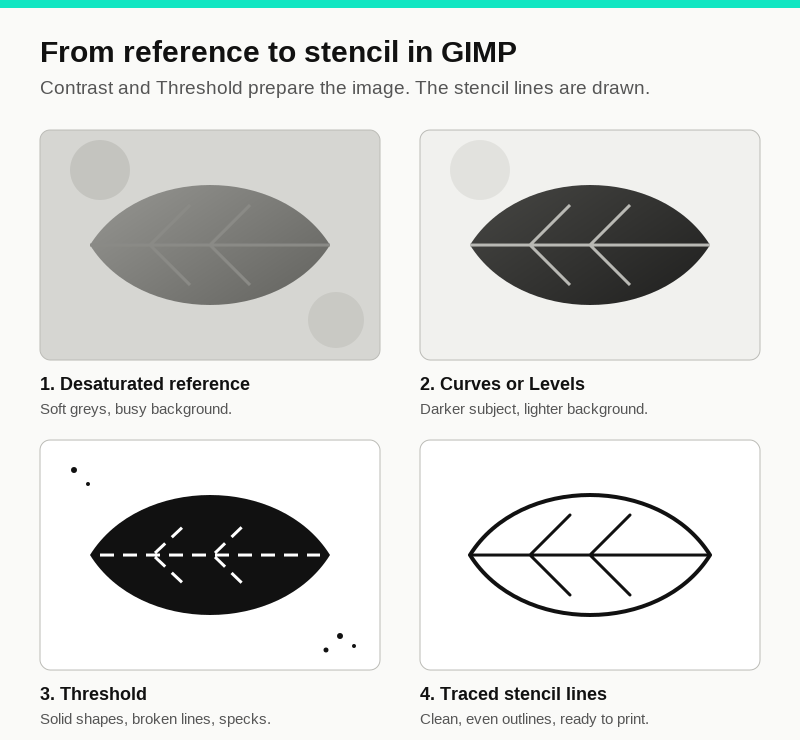
A cor atrapalha a avaliação da luz e da sombra. Use "Colors > Desaturate > Desaturate" e experimente os diferentes modos na caixa de diálogo (como "Luminance" ou "Lightness"); escolha aquele em que as arestas que lhe interessam mais se destacam. "Image > Mode > Grayscale" também serve.
Se a fotografia tiver grão, um ligeiro "Filters > Blur > Gaussian Blur" de 1 a 2 píxeis ajuda os passos seguintes a ignorar o ruído.
Passo 3: aumentar o contraste com "Curves" ou "Levels"
O objetivo é ter um motivo claramente mais escuro ou mais claro do que o que o rodeia. Duas ferramentas fazem-no bem:
- "Colors > Levels". Arraste o ponto de entrada do preto para a direita até as zonas mais escuras ficarem em preto sólido e o ponto de entrada do branco para a esquerda até o fundo ficar branco.
- "Colors > Curves". Uma curva em S suave (puxe a parte inferior da linha para baixo e a superior para cima) acrescenta contraste nos meios-tons mantendo algum pormenor nas sombras e nas luzes.
Ainda não force tudo até ao preto e branco. Precisa de algum cinzento para ver onde devem ficar as linhas. O guia para transformar uma fotografia em desenho de linhas explica como decidir que arestas se tornam linhas e quais são apenas sombreado.
Passo 4: criar as linhas
Este é o passo que decide a qualidade do estêncil. Há duas abordagens, e a maioria dos tatuadores acaba por usar a segunda.
Opção A: deteção de arestas como ponto de partida
"Filters > Edge-Detect" oferece vários filtros, incluindo "Edge" e "Difference of Gaussians". O "Difference of Gaussians" tende a dar o resultado mais utilizável em fotografias, porque ignora alguma textura fina. Se o resultado forem linhas claras sobre escuro, use "Colors > Invert".
Seja realista quanto ao resultado. A deteção de arestas encontra todas as mudanças de brilho, por isso contorna sombras, textura de cabelo, poros da pele e confusão de fundo com a mesma facilidade com que contorna as formas que quer. As linhas saem também com espessura irregular e muitas vezes interrompidas. Funciona melhor em motivos simples e de alto contraste e como guia aproximado para decalcar em qualquer coisa mais complexa.
Opção B: traçar as linhas numa nova camada
Traçar dá controlo total sobre cada linha e a sua espessura.
- Acrescente uma camada. Use "Layer > New Layer" com preenchimento transparente e mantenha-a acima da referência.
- Esbata a referência. Na caixa "Layers", baixe a opacidade da camada de referência para cerca de 30 a 50% para que as suas linhas pretas se destaquem.
- Desenhe com a ferramenta "Paths". Clique para colocar pontos e arraste para curvar. Os caminhos podem ser ajustados ponto a ponto, o que torna as curvas suaves muito mais fáceis do que à mão livre com um rato.
- Contorne os caminhos. Com a camada de linhas ativa, use "Edit > Stroke Path", escolha uma linha de cor sólida a preto e defina a largura. Faça os contornos principais mais grossos e os pormenores interiores mais finos.
- Acrescente pormenores à mão livre com a ferramenta "Pencil", que desenha arestas duras, sem arestas suaves com suavização, e por isso se mantém nítida depois do "Threshold".
Para a largura da linha, pense em milímetros na pele e não em píxeis no ecrã. A 300 ppi, 1 mm equivale a cerca de 12 píxeis, por isso um contorno de 0,4 mm tem cerca de 5 píxeis de largura. As linhas muito finas podem partir-se no papel térmico ou desvanecer antes de acabar o contorno. Deixe também espaço entre linhas: as linhas a menos de cerca de 1 a 2 mm tendem a fundir-se numa só marca na pele ao longo dos anos. Como decalcar um estêncil de tatuagem aprofunda a escolha das linhas a manter.
É aqui que o GIMP é mais lento: traçar ponto a ponto um retrato ou uma peça floral com pormenor demora muito, em todos os desenhos. Se faz estênceis com frequência, o Stencify transforma uma foto ou um esboço em linhas de estêncil em cerca de 30 segundos num telemóvel ou tablet, e pode sempre levar o resultado para o GIMP para edições adicionais, se quiser.
Passo 5: "Threshold" para preto e branco puros
Oculte ou apague a camada de referência e use depois "Image > Flatten Image" para que as linhas fiquem sobre um fundo branco. Agora aplique "Colors > Threshold". Cada píxel passa a ser preto ou branco consoante a posição do cursor.
- Mova o cursor para o lado escuro e só as linhas mais fortes sobrevivem.
- Mova-o para o lado claro e as linhas ficam mais grossas, mas mais ruído cinzento se transforma em pintas pretas.
Pare onde as linhas estiverem sólidas e contínuas sem que as falhas se preencham. Isto importa porque os píxeis cinzentos imprimem-se de forma imprevisível no papel de estêncil, muitas vezes como linhas interrompidas ou irregulares. Se traçou com a ferramenta "Pencil", o "Threshold" altera muito pouco, o que é bom sinal.
Passo 6: limpar
Aproxime a 100% e percorra a imagem toda. Procure:
- Pintas e pó. Apague-os com a "Eraser" ou pinte-os a branco com a ferramenta "Pencil".
- Falhas nos contornos. Feche-as; o tatuador segue estas linhas ao contornar.
- Zonas de preto sólido. Um estêncil mostra onde tatuar, não o que preencher. As formas pretas grandes transferem-se como uma mancha pesada, por isso substitua-as por um contorno.
- Pormenor amontoado. Se duas linhas quase se tocam no tamanho de impressão, retire uma ou simplifique a zona.
Guarde uma cópia de trabalho em .xcf antes de continuar, para que as camadas se mantenham editáveis se o cliente pedir alterações.
Passo 7: definir o tamanho de impressão exato
Meça a zona no corpo e decida a altura ou a largura final. Depois:
- Abra "Image > Print Size". Defina a unidade para centímetros ou polegadas, ligue a corrente da largura e da altura para que as proporções se mantenham e escreva o tamanho que quer. O GIMP ajusta a resolução em conformidade, sem acrescentar nem retirar píxeis.
- Confirme a resolução X e Y resultante. Se descer muito abaixo de 300 ppi, as linhas podem imprimir-se esbatidas. Pode usar "Image > Scale Image" para reamostrar a 300 ppi no mesmo tamanho físico e voltar a aplicar o "Threshold" para repor as arestas duras.
- Se precisar de uma margem para manusear o estêncil, acrescente-a com "Image > Canvas Size" e preencha a nova zona a branco.
Por exemplo, um desenho planeado com 15 cm (cerca de 6 pol.) de altura num antebraço precisa de cerca de 1770 píxeis de altura a 300 ppi. Uma pequena peça de pulso de 5 cm (cerca de 2 pol.) precisa de cerca de 590. O processo completo, incluindo as definições da impressora, está em como dimensionar e imprimir um estêncil de tatuagem.
Passo 8: inverter só se o seu método de transferência o exigir
Espelhar ou não depende da forma como o estêncil chega à pele, não do GIMP:
- Impressoras térmicas, copiadoras térmicas e papel hectográfico: normalmente sem inversão. A camada de transferência põe uma cópia invertida no verso da folha superior, que se lê no sentido certo depois de pressionada na pele.
- Papel de estêncil para jato de tinta impresso diretamente e pressionado com a face para baixo: normalmente exige inversão, porque o lado impresso toca na pele. Siga as instruções do seu papel.
Quando precisar, use "Image > Transform > Flip Horizontally". O lettering mostra logo os erros, mas os desenhos assimétricos também são afetados, já que um desenho invertido fica virado para o outro lado no corpo. Teste numa folha de rascunho se tiver dúvidas. O guia para espelhar um estêncil de tatuagem trata destes casos com mais pormenor.
Passo 9: imprimir em papel de estêncil
Exporte com "File > Export As", escolhendo PNG para uma única imagem ou PDF se a sua impressora tratar os PDF de forma mais previsível. Ao imprimir:
- Imprima a 100% ou no tamanho real. Desligue qualquer opção de "ajustar à página" ou "dimensionar para caber", que reduz o desenho sem avisar.
- Inclua uma pequena linha de régua de comprimento conhecido (por exemplo 5 cm ou 2 pol.) perto do desenho e meça-a na impressão.
- Para papel de estêncil de jato de tinta, use a qualidade de impressão recomendada pelo papel e deixe-o secar antes de o manusear. Veja o papel de estêncil para tatuagem de jato de tinta para os pormenores.
Se não tiver uma impressora de estênceis, uma impressão a laser ou de jato de tinta em papel normal pode passar numa copiadora térmica ou ser decalcada à mão em papel hectográfico. Como fazer um estêncil de tatuagem compara esses caminhos.
Quando o GIMP faz sentido e quando é demasiado lento
O GIMP é uma boa escolha se já trabalha num computador, quer uma ferramenta gratuita e faz estênceis ocasionalmente. Dá controlo total e guarda ficheiros em camadas editáveis. O custo é o tempo: traçar, limpar e dimensionar à mão soma-se, sobretudo com motivos pormenorizados e em dias carregados.
Uma app de estênceis dedicada encurta a maioria destes passos. No Stencify tira ou importa uma foto, obtém linhas de estêncil com correções de um toque como "Thicken outlines" e "Remove background clutter", define o tamanho de impressão exato em cm ou polegadas com uma régua de verificação, usa "Mirror" só quando precisa e imprime ou exporta um PDF. O GIMP pode continuar no fluxo de trabalho para desenho personalizado, com a app a tratar da conversão de rotina.
Perguntas frequentes
É possível fazer um estêncil de tatuagem no GIMP de graça?
Sim. O GIMP é gratuito e tem tudo o que é preciso: "Desaturate", "Curves", "Levels" e "Threshold" para preparar a imagem, camadas e a ferramenta "Paths" para traçar, "Image > Print Size" para dimensionar com exatidão e exportação para PNG ou PDF para imprimir. Só precisa de papel de estêncil e de uma impressora ou copiadora térmica.
Que resolução deve ter um estêncil de tatuagem no GIMP?
Cerca de 300 ppi no tamanho final de impressão é uma meta fiável. Defina o tamanho em cm ou polegadas em "Image > Print Size" e confirme a resolução resultante. Muito abaixo disso, as linhas finas podem imprimir-se esbatidas ou serrilhadas.
Que filtro do GIMP transforma uma fotografia num estêncil?
"Filters > Edge-Detect", como o "Difference of Gaussians", seguido de "Colors > Threshold", dá um contorno rápido, mas apanha sombras e textura e deixa linhas irregulares. Funciona em imagens simples e de alto contraste. Na maioria dos desenhos, traçar as linhas numa nova camada dá um estêncil mais limpo.
É preciso inverter a imagem no GIMP antes de imprimir um estêncil?
Só se o seu método de transferência o exigir. As impressoras térmicas, as copiadoras térmicas e o papel hectográfico normalmente não exigem, porque a transferência inverte a imagem e ela lê-se corretamente na pele. O papel de estêncil para jato de tinta impresso diretamente e pressionado com a face para baixo normalmente exige. Use "Image > Transform > Flip Horizontally" quando necessário.
Porque é que o meu estêncil do GIMP imprime com linhas interrompidas ou esbatidas?
Normalmente porque o ficheiro ainda contém píxeis cinzentos, muitas vezes de arestas suaves de pincel ou de redimensionamentos. Aplique "Colors > Threshold" depois do último redimensionamento, garanta que as linhas têm pelo menos alguns píxeis de largura a 300 ppi e imprima a 100% com o ajuste à página desligado.
Leituras relacionadas
- Como fazer um estêncil de tatuagem - caminhos com app, à mão e com impressora doméstica
- Estênceis de tatuagem no Procreate - o mesmo fluxo de trabalho num iPad
- Desenho de linhas a partir de uma fotografia - escolher que arestas se tornam linhas
- Como dimensionar e imprimir um estêncil - tamanho exato, definições da impressora e verificações
Dispense o decalque manual
O Stencify transforma uma foto ou um esboço em linhas de estêncil limpas em cerca de 30 segundos e imprime-as depois no tamanho exato em cm ou polegadas com uma régua de verificação, e com "Mirror" quando o seu papel o exigir.