Jak vytvořit tetovací šablonu v GIMPu: bezplatný postup krok za krokem
• autor Stencify • 10 min čtení
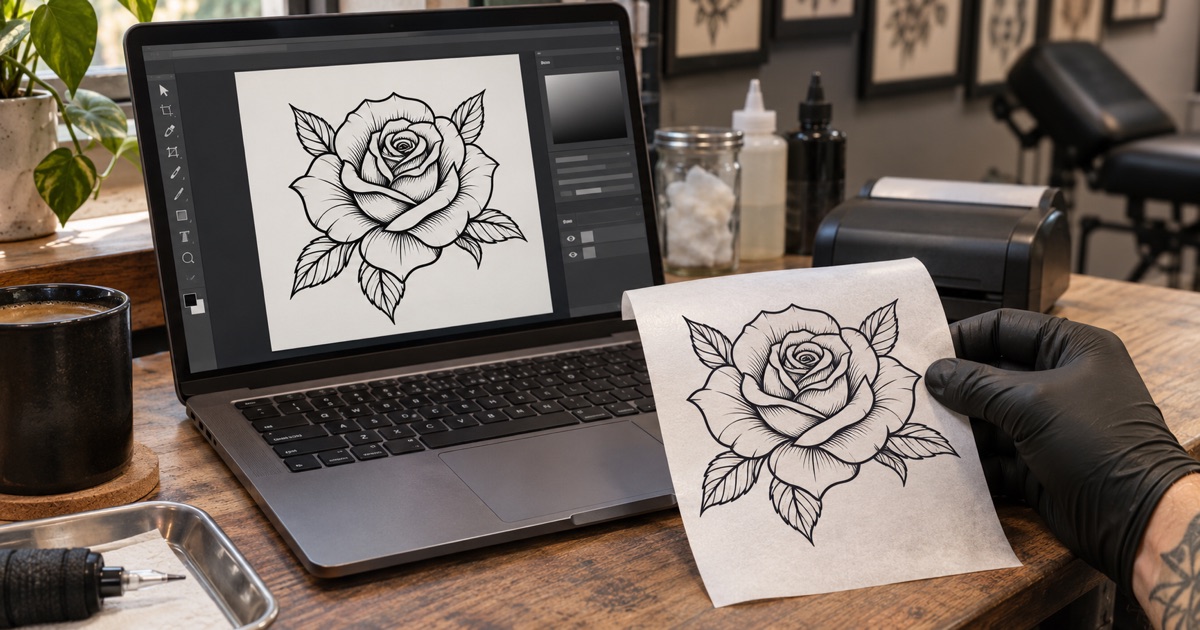
Čistou tetovací šablonu můžete vytvořit v GIMPu, bezplatném obrazovém editoru, bez nákupu jakéhokoli softwaru. Ve zkratce: otevřete a ořízněte předlohu, odbarvěte ji, zvyšte kontrast pomocí Curves nebo Levels, nakreslete linky šablony na novou vrstvu (nebo jako výchozí bod použijte detekci hran), výsledek převeďte na čistě černobílý pomocí Threshold, vyčistěte ho, nastavte přesnou velikost tisku v nabídce „Image > Print Size“ a vytiskněte ho na 100 % na papír na šablony. Níže je každý krok s nastavením, na kterém záleží.
Hlavní body
- Kontrast a Threshold obraz připraví, ale nejčistší šablony vznikají z linek, které sami obkreslíte na samostatné vrstvě.
- Pracujte asi na 300 ppi a před tiskem nastavte skutečnou velikost v cm nebo palcích, pak výtisk zkontrolujte pravítkem.
- Konečný soubor má být čistě černé linky na bílé, bez šedé, bez teček a bez výplní.
- Obraz převracejte, jen když to vaše přenosová metoda vyžaduje. Termální a hektografický papír to obvykle nevyžadují.
Co potřebujete, než začnete
- GIMP 2.10 nebo 3.0. Nabídky použité níže existují v obou verzích.
- Jasnou předlohu. Ostrou fotku nebo sken s rovnoměrným světlem. Silné stíny se později změní ve falešné linky.
- Myš, nebo ideálně kreslicí tablet. Obkreslování křivek myší funguje, ale nástroj Paths to velmi usnadní, jak je vysvětleno níže.
- Způsob, jak tisknout na papír na šablony. Termální tiskárnu šablon, termokopírku nebo inkoustovou tiskárnu s papírem na šablony do inkoustové tiskárny. Průvodce papírem na šablony popisuje typy papíru.
Pokud pracujete místo toho na iPadu, platí stejné myšlenky v kreslicí aplikaci, viz jak vytvořit tetovací šablonu v Procreate.
Krok 1: Otevřete a ořízněte předlohu
Otevřete obrázek přes „File > Open“. Vyberte potřebnou část nástrojem Rectangle Select a použijte „Image > Crop to Selection“, nebo rovnou použijte nástroj Crop. Odřízněte hned co nejvíc pozadí, cokoli, co v záběru zůstane, bude třeba později mazat.
Rozlišení zkontrolujte brzy. V „Image > Print Size“ vidíte, jak velký by obrázek byl při daném rozlišení. Pokud motiv dosáhne potřebné velikosti jen hluboko pod 300 ppi, budou tenké linky tisknout měkce. Ostřejší zdrojová fotka ušetří víc času než jakýkoli filtr.
Krok 2: Odbarvěte
Barva překáží při posuzování světla a tmy. Použijte „Colors > Desaturate > Desaturate“ a v dialogu vyzkoušejte různé režimy (například Luminance nebo Lightness). Vyberte ten, kde hrany, na kterých vám záleží, vynikají nejvíc. Funguje i „Image > Mode > Grayscale“.
Pokud je fotka zrnitá, lehké „Filters > Blur > Gaussian Blur“ o 1 až 2 pixely pomůže pozdějším krokům ignorovat šum.
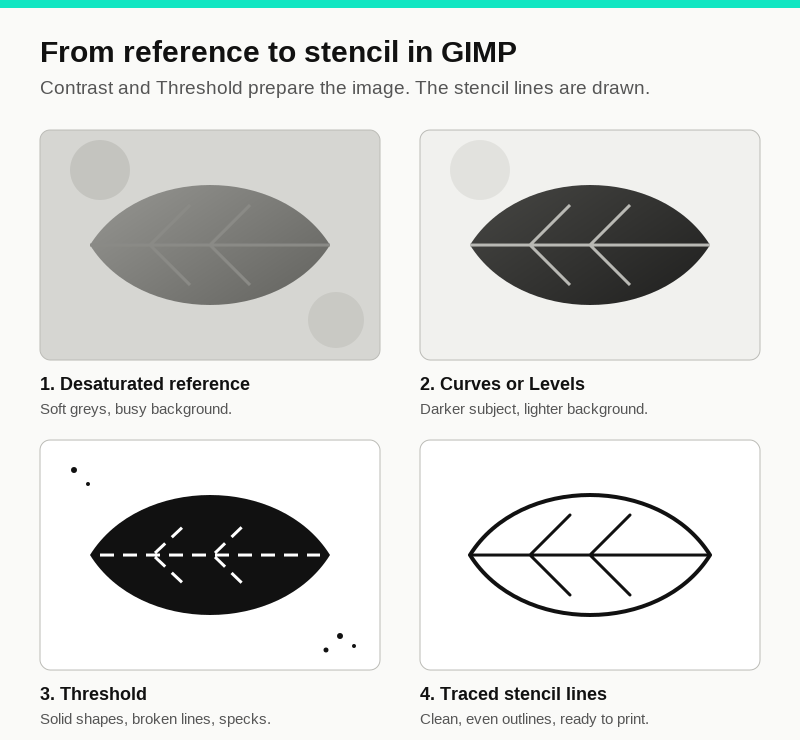
Krok 3: Zvyšte kontrast pomocí Curves nebo Levels
Cílem je motiv jasně tmavší nebo světlejší než okolí. Dobře to zvládají dva nástroje:
- „Colors > Levels“. Posuňte černý vstupní bod doprava, dokud nejtmavší oblasti nejsou plně černé, a bílý vstupní bod doleva, dokud pozadí nezbělá.
- „Colors > Curves“. Jemná křivka do tvaru S (spodní část čáry stáhněte dolů a horní nahoru) přidá kontrast ve středních tónech a zachová trochu detailu ve stínech a světlech.
Zatím to netlačte až do černobílé. Trochu šedé ještě potřebujete, abyste viděli, kam mají linky patřit. Průvodce proměnou fotky v linkovou kresbu vysvětluje, jak se rozhodnout, které hrany se stanou linkami a které jsou jen stínování.
Krok 4: Vytvořte linky
Tento krok rozhoduje o kvalitě šablony. Existují dva přístupy a většina tatérů nakonec používá ten druhý.
Možnost A: Detekce hran jako výchozí bod
„Filters > Edge-Detect“ nabízí několik filtrů, včetně Edge a Difference of Gaussians. Difference of Gaussians dává na fotkách obvykle nejpoužitelnější výsledek, protože ignoruje část jemné textury. Pokud jsou výsledkem světlé linky na tmavém, použijte „Colors > Invert“.
Buďte k výsledku realističtí. Detekce hran najde každou změnu jasu, takže stejně ochotně obkreslí stíny, strukturu vlasů, póry kůže i nepořádek v pozadí jako tvary, které chcete. Linky také vycházejí nerovnoměrně silné a často přerušené. Nejlépe funguje na jednoduchých motivech s vysokým kontrastem a u složitějších jako hrubé vodítko, přes které obkreslujete.
Možnost B: Obkreslete linky na nové vrstvě
Obkreslování dává plnou kontrolu nad každou linkou a její tloušťkou.
- Přidejte vrstvu. Použijte „Layer > New Layer“ s průhlednou výplní a nechte ji nad předlohou.
- Zesvětlete předlohu. V dialogu Layers snižte průhlednost vrstvy s předlohou na asi 30 až 50 %, aby vaše černé linky vynikly.
- Kreslete nástrojem Paths. Kliknutím umisťujte body a tažením ohýbejte křivky. Cesty se dají upravovat bod po bodu, což dělá hladké křivky mnohem snazší než kreslení od ruky myší.
- Obtáhněte cesty. S aktivní vrstvou linek použijte „Edit > Stroke Path“, zvolte plnou barvu linky černou a nastavte šířku. Hlavní obrysy obtáhněte silněji a vnitřní detaily tenčeji.
- Přidejte detaily od ruky nástrojem Pencil, který kreslí tvrdé okraje bez měkkých vyhlazených hran, a proto zůstane po Threshold ostrý.
Šířku linky posuzujte v milimetrech na kůži, ne v pixelech na obrazovce. Při 300 ppi je 1 mm asi 12 pixelů, takže obrys o síle 0,4 mm je široký zhruba 5 pixelů. Velmi tenké linky se na termálním papíru mohou rozpadat nebo vyblednout dřív, než dokončíte linkování. Nechte také mezeru mezi linkami: linky bližší než asi 1 až 2 mm mají tendenci se s léty na kůži slévat v jednu značku. Hlouběji do výběru linek, které ponechat, jde návod jak obkreslit tetovací šablonu.
Tady je GIMP nejpomalejší: obkreslování detailního portrétu nebo květinového motivu bod po bodu trvá dlouho, u každého návrhu. Pokud šablony děláte často, Stencify promění fotku nebo skicu v linky šablony zhruba za 30 sekund na telefonu nebo tabletu a výsledek můžete stále přenést do GIMPu pro další úpravy, pokud chcete.
Krok 5: Threshold na čistě černobílou
Skryjte nebo smažte vrstvu s předlohou a pak použijte „Image > Flatten Image“, aby linky ležely na bílém pozadí. Nyní použijte „Colors > Threshold“. Každý pixel se stane černým nebo bílým podle polohy posuvníku.
- Posunete-li posuvník k tmavému konci, přežijí jen nejsilnější linky.
- Posunete-li ho ke světlému konci, linky zesílí, ale víc šedého šumu se změní v černé tečky.
Zastavte tam, kde jsou linky plné a nepřerušené a mezery se nezaplňují. Záleží na tom, protože šedé pixely se na papíru na šablony tisknou nepředvídatelně, často jako přerušené nebo skvrnité linky. Pokud jste obkreslovali nástrojem Pencil, Threshold změní velmi málo, což je dobré znamení.
Krok 6: Vyčistěte
Přibližte na 100 % a projděte celý obrázek. Hledejte:
- Tečky a prach. Smažte je gumou nebo je přemalujte bílou nástrojem Pencil.
- Mezery v obrysech. Zavřete je, tatér tyto linky při linkování sleduje.
- Plné černé plochy. Šablona ukazuje, kam tetovat, ne co vyplnit. Velké černé tvary se přenesou jako těžká šmouha, proto je nahraďte obrysem.
- Nahuštěný detail. Pokud se dvě linky v tiskové velikosti téměř dotýkají, jednu odstraňte nebo oblast zjednodušte.
Než budete pokračovat, uložte pracovní kopii jako soubor .xcf, aby vrstvy zůstaly upravitelné, kdyby klient požádal o změny.
Krok 7: Nastavte přesnou velikost tisku
Změřte oblast na těle a rozhodněte o konečné výšce nebo šířce. Pak:
- Otevřete „Image > Print Size“. Nastavte jednotku na centimetry nebo palce, propojte řetízek šířky a výšky, aby se zachovaly proporce, a zadejte požadovanou velikost. GIMP změní rozlišení tak, aby odpovídalo, bez přidání nebo odebrání pixelů.
- Zkontrolujte výsledné rozlišení X a Y. Pokud klesne hluboko pod 300 ppi, mohou linky tisknout měkce. Pomocí „Image > Scale Image“ můžete obraz převzorkovat na 300 ppi při stejné fyzické velikosti a pak znovu spustit Threshold, aby se obnovily tvrdé okraje.
- Pokud potřebujete okraj pro manipulaci se šablonou, přidejte ho přes „Image > Canvas Size“ a novou plochu vyplňte bílou.
Například návrh plánovaný ve výšce 15 cm (asi 6 in) na předloktí potřebuje při 300 ppi asi 1 770 pixelů na výšku. Malý motiv na zápěstí o velikosti 5 cm (asi 2 in) potřebuje asi 590. Celý postup včetně nastavení tiskárny je v návodu jak upravit velikost a vytisknout tetovací šablonu.
Krok 8: Převraťte, jen když to vaše přenosová metoda vyžaduje
O zrcadlení rozhoduje to, jak se šablona dostane na kůži, ne GIMP:
- Termální tiskárny, termokopírky a hektografický papír: obvykle bez převrácení. Přenosová vrstva dá obrácenou kopii na rub horního listu a po přitisknutí na kůži se čte správným směrem.
- Papír do inkoustové tiskárny potištěný přímo a přitisknutý lícem dolů: obvykle převrácení potřebuje, protože se kůže dotýká potištěná strana. Řiďte se pokyny k vašemu papíru.
Když to potřebujete, použijte „Image > Transform > Flip Horizontally“. Písmo chyby ukáže okamžitě, ale týká se to i nesouměrných návrhů, protože převrácený návrh se na těle dívá na druhou stranu. Pokud si nejste jistí, vyzkoušejte to na zbytkovém listu. Případy podrobněji popisuje průvodce zrcadlením tetovací šablony.
Krok 9: Tiskněte na papír na šablony
Exportujte přes „File > Export As“, pro jeden obrázek zvolte PNG, nebo PDF, pokud vaše tiskárna zpracovává PDF předvídatelněji. Při tisku:
- Tiskněte na 100 % nebo ve skutečné velikosti. Vypněte volbu „přizpůsobit stránce“ nebo „zmenšit na velikost“, která návrh nenápadně zmenší.
- Vedle návrhu přidejte krátkou čáru pravítka o známé délce (například 5 cm nebo 2 in) a na výtisku ji změřte.
- U papíru na šablony do inkoustové tiskárny použijte doporučenou kvalitu tisku papíru a před manipulací nechte zaschnout. Podrobnosti viz papír na tetovací šablony do inkoustové tiskárny.
Pokud nevlastníte tiskárnu šablon, laserový nebo inkoustový tisk na obyčejný papír lze protáhnout termokopírkou nebo ručně obkreslit na hektografický papír. Jak vyrobit tetovací šablonu tyto cesty porovnává.
Kdy má GIMP smysl a kdy je příliš pomalý
GIMP je dobrá volba, pokud už pracujete na počítači, chcete bezplatný nástroj a šablony děláte občas. Dává plnou kontrolu a uchovává upravitelné soubory s vrstvami. Cenou je čas: ruční obkreslování, čištění a nastavování velikosti se sčítá, zvlášť u detailních motivů a v hektických dnech.
Specializovaná aplikace na šablony většinu těchto kroků zkrátí. Ve Stencify pořídíte nebo importujete fotku, získáte linky šablony s opravami jedním klepnutím, například „Thicken outlines“ a „Remove background clutter“, nastavíte přesnou velikost tisku v cm nebo palcích s kontrolním pravítkem, „Mirror“ použijete jen když ho potřebujete, a vytisknete nebo exportujete PDF. GIMP může v postupu zůstat pro vlastní kresbu, zatímco rutinní převod obstará aplikace.
Často kladené otázky
Dá se tetovací šablona v GIMPu vytvořit zdarma?
Ano. GIMP je zdarma a má všechno potřebné: Desaturate, Curves, Levels a Threshold pro přípravu obrazu, vrstvy a nástroj Paths pro obkreslování, „Image > Print Size“ pro přesné nastavení velikosti a export do PNG nebo PDF pro tisk. Potřebujete jen papír na šablony a tiskárnu nebo termokopírku.
Jaké rozlišení má mít tetovací šablona v GIMPu?
Spolehlivým cílem je asi 300 ppi v konečné velikosti tisku. Velikost nastavte v cm nebo palcích v „Image > Print Size“ a zkontrolujte výsledné rozlišení. Při mnohem nižším rozlišení se mohou tenké linky tisknout měkce nebo zubatě.
Který filtr GIMPu promění fotku v šablonu?
„Filters > Edge-Detect“, například Difference of Gaussians, následovaný „Colors > Threshold“ dá rychlý obrys, ale zachytí stíny a texturu a nechá linky nerovnoměrné. Funguje na jednoduchých obrázcích s vysokým kontrastem. U většiny návrhů dá čistější šablonu obkreslení linek na nové vrstvě.
Musím v GIMPu obraz před tiskem šablony převrátit?
Jen když to vaše přenosová metoda vyžaduje. Termální tiskárny, termokopírky a hektografický papír to obvykle nevyžadují, protože přenos obraz obrátí a na kůži se čte správně. Papír do inkoustové tiskárny potištěný přímo a přitisknutý lícem dolů to obvykle vyžaduje. V případě potřeby použijte „Image > Transform > Flip Horizontally“.
Proč se moje šablona z GIMPu tiskne s přerušenými nebo rozmazanými linkami?
Obvykle proto, že soubor stále obsahuje šedé pixely, často z měkkých okrajů štětce nebo ze změny velikosti. Po poslední změně velikosti spusťte „Colors > Threshold“, ujistěte se, že jsou linky při 300 ppi široké aspoň několik pixelů, a tiskněte na 100 % s vypnutou volbou přizpůsobit stránce.
Související čtení
- Jak vyrobit tetovací šablonu - cesty přes aplikaci, ručně a domácí tiskárnou
- Tetovací šablony v Procreate - stejný postup na iPadu
- Linková kresba z fotky - výběr, které hrany se stanou linkami
- Jak upravit velikost a vytisknout šablonu - přesná velikost, nastavení tiskárny a kontroly
Přeskočte ruční obkreslování
Stencify promění fotku nebo skicu v čisté linky šablony zhruba za 30 sekund, pak ji vytiskne v přesné velikosti v cm nebo palcích s kontrolním pravítkem a s funkcí "Mirror", když ji váš papír potřebuje.