Come fare uno stencil per tatuaggio con GIMP: un procedimento gratuito passo dopo passo
• di Stencify • 10 min di lettura
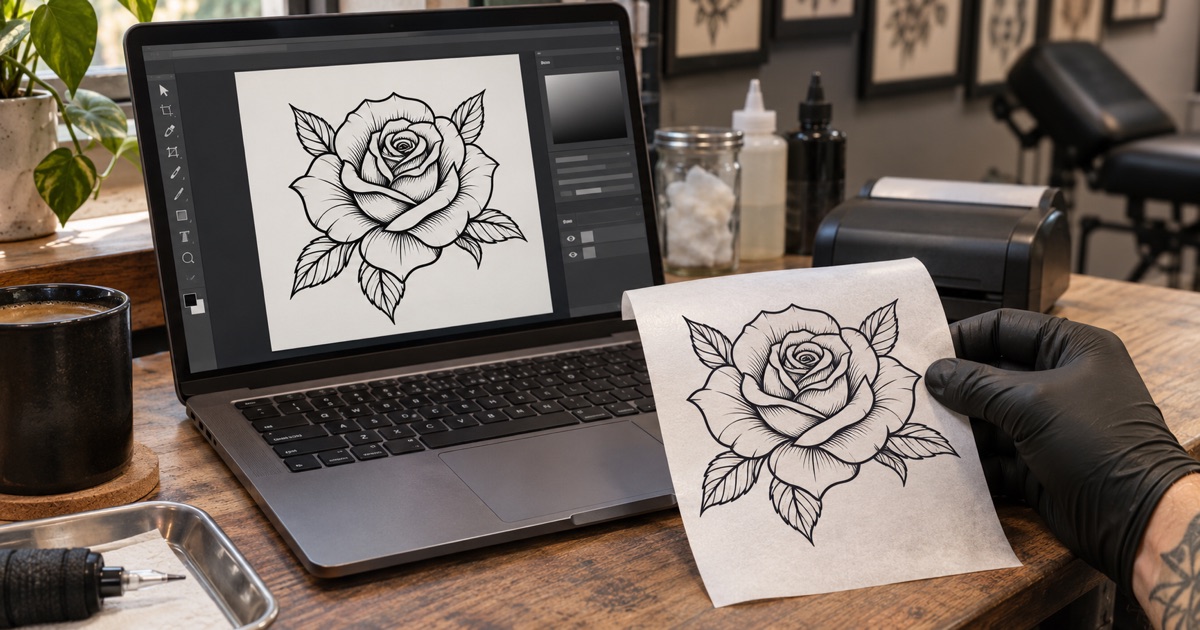
Puoi fare uno stencil per tatuaggio pulito in GIMP, l'editor di immagini gratuito, senza comprare alcun software. In breve: apri e ritaglia il riferimento, desatura, aumenta il contrasto con "Curves" o "Levels", disegna le linee dello stencil su un nuovo livello (oppure usa il rilevamento dei bordi come punto di partenza), converti il risultato in bianco e nero puro con "Threshold", ripulisci, imposta la dimensione di stampa esatta in "Image > Print Size" e stampa al 100% su carta stencil. Qui sotto trovi ogni passaggio con le impostazioni che contano. I nomi dei menu e degli strumenti di GIMP sono riportati in inglese tra virgolette, come compaiono nella versione inglese del programma.
Punti chiave
- Contrasto e "Threshold" preparano l'immagine, ma gli stencil più puliti nascono da linee che ricalchi tu stesso su un livello separato.
- Lavora a circa 300 ppi e imposta la dimensione reale in cm o pollici prima di stampare, poi controlla la stampa con un righello.
- Il file finale deve essere fatto di linee nere pure su bianco, senza grigi, senza puntini e senza riempimenti.
- Specchia l'immagine solo quando il tuo metodo di trasferimento lo richiede. La carta termica ed ectografica di solito non lo richiede.
Che cosa ti serve prima di iniziare
- GIMP 2.10 o 3.0. I menu usati qui sotto esistono in entrambe le versioni.
- Un riferimento chiaro. Una foto o una scansione nitida con luce uniforme. Le ombre forti diventano false linee più avanti.
- Un mouse, o meglio una tavoletta grafica. Ricalcare le curve con un mouse è possibile, ma lo strumento "Paths" lo rende molto più facile, come spiegato sotto.
- Un modo per stampare su carta stencil. Una stampante termica per stencil, una copiatrice termica o una stampante a getto d'inchiostro con carta stencil a getto d'inchiostro. La guida alla carta per stencil tratta i tipi di carta.
Se lavori invece su un iPad, valgono le stesse idee in un'app di disegno; vedi come fare uno stencil per tatuaggio con Procreate.
Passaggio 1: apri e ritaglia il riferimento
Apri l'immagine con "File > Open". Seleziona la parte che ti serve con lo strumento "Rectangle Select" e usa "Image > Crop to Selection", oppure usa direttamente lo strumento "Crop". Elimina ora più sfondo possibile; tutto ciò che resta nell'inquadratura è qualcosa da cancellare più tardi.
Controlla subito la risoluzione. In "Image > Print Size" puoi vedere quanto grande verrebbe stampata l'immagine a una data risoluzione. Se il soggetto raggiunge la dimensione che ti serve solo a molto meno di 300 ppi, le linee sottili si stamperanno sfocate. Una foto di partenza più nitida fa risparmiare più tempo di qualsiasi filtro.
Passaggio 2: desatura
Il colore ostacola la valutazione di chiari e scuri. Usa "Colors > Desaturate > Desaturate" e prova le diverse modalità nella finestra (come "Luminance" o "Lightness"); scegli quella in cui i bordi che ti interessano risaltano di più. Funziona anche "Image > Mode > Grayscale".
Se la foto è granulosa, una leggera sfocatura "Filters > Blur > Gaussian Blur" di 1-2 pixel aiuta i passaggi successivi a ignorare il rumore.
Passaggio 3: aumenta il contrasto con Curves o Levels
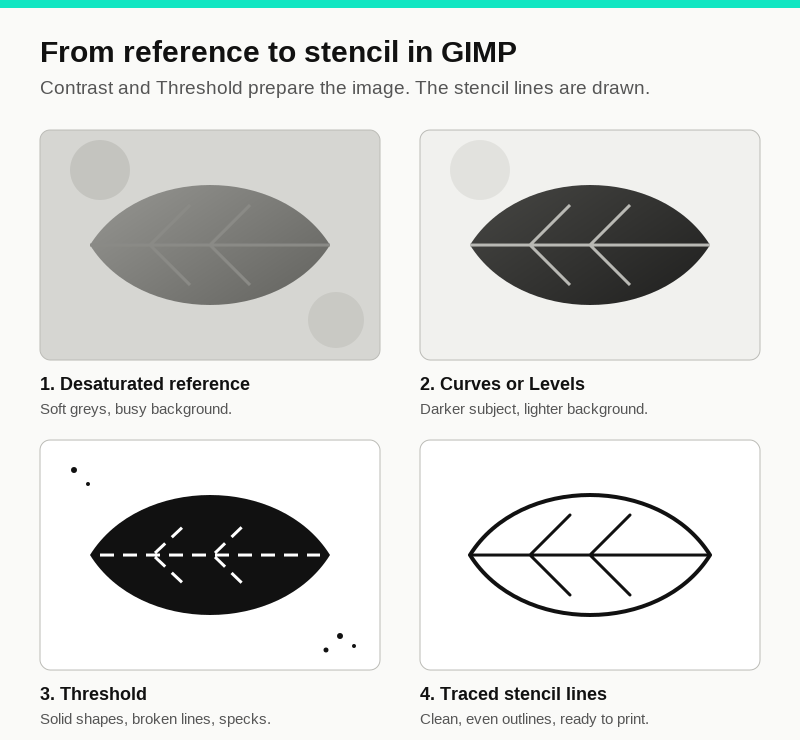
L'obiettivo è un soggetto nettamente più scuro o più chiaro di ciò che lo circonda. Due strumenti lo fanno bene:
- "Colors > Levels". Trascina il punto di ingresso del nero verso destra finché le aree più scure sono nere piene e il punto di ingresso del bianco verso sinistra finché lo sfondo diventa bianco.
- "Colors > Curves". Una leggera curva a S (tira verso il basso la parte inferiore della linea e verso l'alto quella superiore) aggiunge contrasto nei mezzitoni mantenendo un po' di dettaglio nelle ombre e nelle luci.
Non spingerti ancora fino al bianco e nero. Ti serve ancora un po' di grigio per vedere dove vanno le linee. La guida per trasformare una foto in line art spiega come decidere quali bordi diventano linee e quali sono solo ombreggiatura.
Passaggio 4: crea le linee
È il passaggio che decide la qualità dello stencil. Ci sono due approcci, e la maggior parte dei tatuatori finisce per usare il secondo.
Opzione A: il rilevamento dei bordi come punto di partenza
"Filters > Edge-Detect" offre diversi filtri, tra cui "Edge" e "Difference of Gaussians". "Difference of Gaussians" tende a dare il risultato più utilizzabile sulle foto perché ignora parte della texture fine. Se il risultato è fatto di linee chiare su scuro, usa "Colors > Invert".
Sii realista sul risultato. Il rilevamento dei bordi trova ogni cambiamento di luminosità, quindi traccia il contorno di ombre, texture dei capelli, pori della pelle e disordine dello sfondo con la stessa facilità delle forme che vuoi. Le linee escono anche di spessore irregolare e spesso interrotte. Funziona meglio su soggetti semplici e ad alto contrasto e come guida approssimativa da ricalcare su qualsiasi cosa più complessa.
Opzione B: ricalca le linee su un nuovo livello
Ricalcare dà pieno controllo su ogni linea e sul suo spessore.
- Aggiungi un livello. Usa "Layer > New Layer" con riempimento trasparente e tienilo sopra il riferimento.
- Attenua il riferimento. Nella finestra dei livelli, abbassa l'opacità del livello di riferimento a circa il 30-50% così le tue linee nere risaltano.
- Disegna con lo strumento "Paths". Clicca per mettere i punti e trascina per piegare le curve. I tracciati si possono regolare punto per punto, il che rende le curve morbide molto più facili che a mano libera con un mouse.
- Applica il contorno ai tracciati. Con il livello delle linee attivo, usa "Edit > Stroke Path", scegli una linea a tinta unita in nero e imposta lo spessore. Traccia i contorni principali più spessi e i dettagli interni più sottili.
- Aggiungi i dettagli a mano libera con lo strumento "Pencil", che disegna bordi netti senza i bordi morbidi con anti-aliasing e quindi resta nitido dopo "Threshold".
Per lo spessore delle linee, ragiona in millimetri sulla pelle, non in pixel sullo schermo. A 300 ppi, 1 mm sono circa 12 pixel, quindi un contorno di 0,4 mm è largo circa 5 pixel. Le linee molto sottili possono spezzarsi sulla carta termica o sbiadire prima che tu finisca il contorno. Lascia spazio anche tra le linee: le linee più vicine di circa 1-2 mm tendono a fondersi in un unico segno sulla pelle con gli anni. Come ricalcare uno stencil per tatuaggio approfondisce la scelta delle linee da tenere.
È qui che GIMP è più lento: ricalcare un ritratto o un pezzo floreale dettagliato punto per punto richiede molto tempo, per ogni design. Se fai spesso stencil, Stencify trasforma una foto o uno schizzo in linee stencil in circa 30 secondi su un telefono o un tablet, e puoi comunque portare il risultato in GIMP per altre modifiche, se vuoi.
Passaggio 5: Threshold per il bianco e nero puro
Nascondi o elimina il livello di riferimento, poi usa "Image > Flatten Image" in modo che le linee stiano su uno sfondo bianco. Ora applica "Colors > Threshold". Ogni pixel diventa nero o bianco a seconda della posizione del cursore.
- Sposta il cursore verso l'estremità scura e sopravvivono solo le linee più forti.
- Spostalo verso l'estremità chiara e le linee diventano più spesse, ma più rumore grigio si trasforma in puntini neri.
Fermati dove le linee sono piene e continue senza che i vuoti si riempiano. Conta perché i pixel grigi si stampano in modo imprevedibile sulla carta stencil, spesso come linee interrotte o a chiazze. Se hai ricalcato con lo strumento "Pencil", "Threshold" cambia pochissimo, ed è un buon segno.
Passaggio 6: ripulisci
Ingrandisci al 100% e passa in rassegna l'intera immagine. Cerca:
- Puntini e polvere. Cancellali con la gomma ("Eraser"), oppure copri con il bianco usando lo strumento "Pencil".
- Vuoti nei contorni. Chiudili; il tatuatore segue queste linee quando fa il contorno.
- Aree di nero pieno. Uno stencil mostra dove tatuare, non che cosa riempire. Le grandi forme nere si trasferiscono come una pesante sbavatura, quindi sostituiscile con un contorno.
- Dettagli affollati. Se due linee quasi si toccano alla dimensione di stampa, togline una o semplifica l'area.
Salva una copia di lavoro come file .xcf prima di continuare, così i livelli restano modificabili se il cliente chiede modifiche.
Passaggio 7: imposta la dimensione di stampa esatta
Misura la zona sul corpo e decidi l'altezza o la larghezza finale. Poi:
- Apri "Image > Print Size". Imposta l'unità su centimetri o pollici, collega la catena di larghezza e altezza in modo che le proporzioni restino fisse e digita la dimensione che vuoi. GIMP cambia la risoluzione di conseguenza senza aggiungere né togliere pixel.
- Controlla la risoluzione X e Y che ne risulta. Se scende molto sotto i 300 ppi, le linee potrebbero stamparsi sfocate. Puoi usare "Image > Scale Image" per ricampionare a 300 ppi alla stessa dimensione fisica, poi applicare di nuovo "Threshold" per ripristinare i bordi netti.
- Se ti serve un margine per maneggiare lo stencil, aggiungilo con "Image > Canvas Size" e riempi la nuova area di bianco.
A titolo di esempio, un design pensato alto 15 cm (circa 6 in) su un avambraccio richiede circa 1770 pixel di altezza a 300 ppi. Un piccolo pezzo da polso di 5 cm (circa 2 in) ne richiede circa 590. Il procedimento completo, comprese le impostazioni della stampante, è in come dimensionare e stampare uno stencil per tatuaggio.
Passaggio 8: specchia solo se il tuo metodo di trasferimento lo richiede
Se specchiare o meno dipende da come lo stencil arriva sulla pelle, non da GIMP:
- Stampanti termiche, copiatrici termiche e carta ectografica: di solito nessuna inversione. Lo strato di trasferimento mette una copia invertita sul retro del foglio superiore e si legge nel verso giusto una volta premuta sulla pelle.
- Carta stencil a getto d'inchiostro stampata direttamente e premuta a faccia in giù: di solito richiede un'inversione, perché il lato stampato tocca la pelle. Segui le istruzioni della tua carta.
Quando serve, usa "Image > Transform > Flip Horizontally". Le scritte mostrano subito gli errori, ma sono coinvolti anche i design asimmetrici, perché un design invertito guarda dall'altra parte sul corpo. Se hai dubbi, prova su un foglio di scarto. La guida a come specchiare uno stencil per tatuaggio tratta i casi più nel dettaglio.
Passaggio 9: stampa su carta stencil
Esporta con "File > Export As", scegliendo PNG per una singola immagine o PDF se la tua stampante gestisce i PDF in modo più prevedibile. Quando stampi:
- Stampa al 100% o a dimensione reale. Disattiva ogni opzione "adatta alla pagina" o "adatta in scala", che riduce silenziosamente il design.
- Includi vicino al design una breve linea di righello di lunghezza nota (per esempio 5 cm o 2 in) e misurala sulla stampa.
- Per la carta stencil a getto d'inchiostro, usa la qualità di stampa consigliata dalla carta e lascia asciugare prima di maneggiare. Vedi la carta stencil per tatuaggi a getto d'inchiostro per i dettagli.
Se non hai una stampante per stencil, una stampa laser o a getto d'inchiostro su carta normale può essere passata in una copiatrice termica o ricalcata a mano su carta ectografica. Come fare uno stencil per tatuaggio confronta questi percorsi.
Quando GIMP ha senso e quando è troppo lento
GIMP è una buona scelta se lavori già al computer, vuoi uno strumento gratuito e fai stencil occasionalmente. Dà pieno controllo e conserva file a livelli modificabili. Il costo è il tempo: ricalcare, ripulire e dimensionare a mano si accumula, soprattutto con soggetti dettagliati e nei giorni pieni.
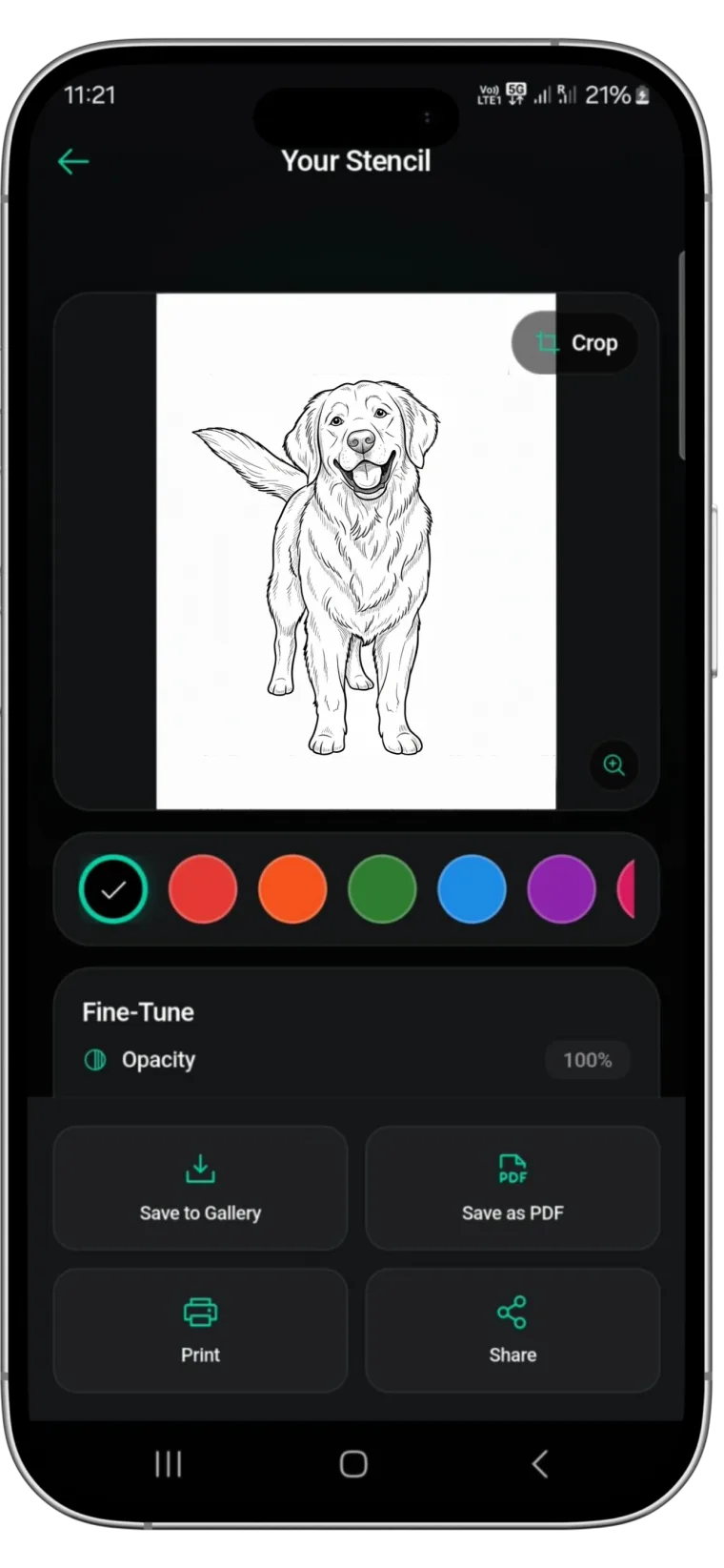
Un'app dedicata agli stencil accorcia la maggior parte di questi passaggi. In Stencify scatti o importi una foto, ottieni linee stencil con correzioni con un tocco come "Thicken outlines" e "Remove background clutter", imposti la dimensione di stampa esatta in cm o pollici con un righello di controllo, usi "Mirror" solo quando serve e stampi o esporti un PDF. GIMP può comunque restare nel flusso di lavoro per il disegno personalizzato, con l'app che gestisce la conversione di routine.
Domande frequenti
Si può fare uno stencil per tatuaggio con GIMP gratis?
Sì. GIMP è gratuito e ha tutto il necessario: "Desaturate", "Curves", "Levels" e "Threshold" per preparare l'immagine, i livelli e lo strumento "Paths" per ricalcare, "Image > Print Size" per la dimensione esatta e l'esportazione in PNG o PDF per la stampa. Servono solo carta stencil e una stampante o una copiatrice termica.
Che risoluzione deve avere uno stencil per tatuaggio in GIMP?
Circa 300 ppi alla dimensione finale di stampa è un obiettivo affidabile. Imposta la dimensione in cm o pollici in "Image > Print Size" e controlla la risoluzione risultante. Molto sotto quel valore le linee sottili possono stamparsi sfocate o frastagliate.
Quale filtro di GIMP trasforma una foto in uno stencil?
"Filters > Edge-Detect", come "Difference of Gaussians", seguito da "Colors > Threshold" dà un contorno rapido, ma cattura ombre e texture e lascia linee irregolari. Funziona su immagini semplici e ad alto contrasto. Per la maggior parte dei design, ricalcare le linee su un nuovo livello dà uno stencil più pulito.
Devo specchiare l'immagine in GIMP prima di stampare uno stencil?
Solo se il tuo metodo di trasferimento lo richiede. Le stampanti termiche, le copiatrici termiche e la carta ectografica di solito no, perché il trasferimento inverte l'immagine e sulla pelle si legge correttamente. La carta stencil a getto d'inchiostro stampata direttamente e premuta a faccia in giù di solito sì. Usa "Image > Transform > Flip Horizontally" quando serve.
Perché il mio stencil di GIMP si stampa con linee interrotte o sfocate?
Di solito perché il file contiene ancora pixel grigi, spesso dai bordi morbidi del pennello o dal ridimensionamento. Applica "Colors > Threshold" dopo l'ultimo ridimensionamento, assicurati che le linee siano larghe almeno qualche pixel a 300 ppi e stampa al 100% con "adatta alla pagina" disattivato.
Letture correlate
- Come fare uno stencil per tatuaggio - percorsi con app, a mano e con stampante domestica
- Stencil per tatuaggi con Procreate - lo stesso flusso di lavoro su un iPad
- Line art da una foto - scegliere quali bordi diventano linee
- Come dimensionare e stampare uno stencil - dimensione esatta, impostazioni della stampante e controlli
Salta il ricalco manuale
Stencify trasforma una foto o uno schizzo in linee stencil pulite in circa 30 secondi, poi lo stampa alla dimensione esatta in cm o pollici con un righello di controllo, e usa "Mirror" quando la tua carta lo richiede.